



介绍
在这个项目中,你将学习如何在一个 Web 应用程序中创建新地址并管理地址。该项目涉及实现省 - 市级联下拉菜单、表单验证、标签样式设置以及新地址的渲染。
👀 预览
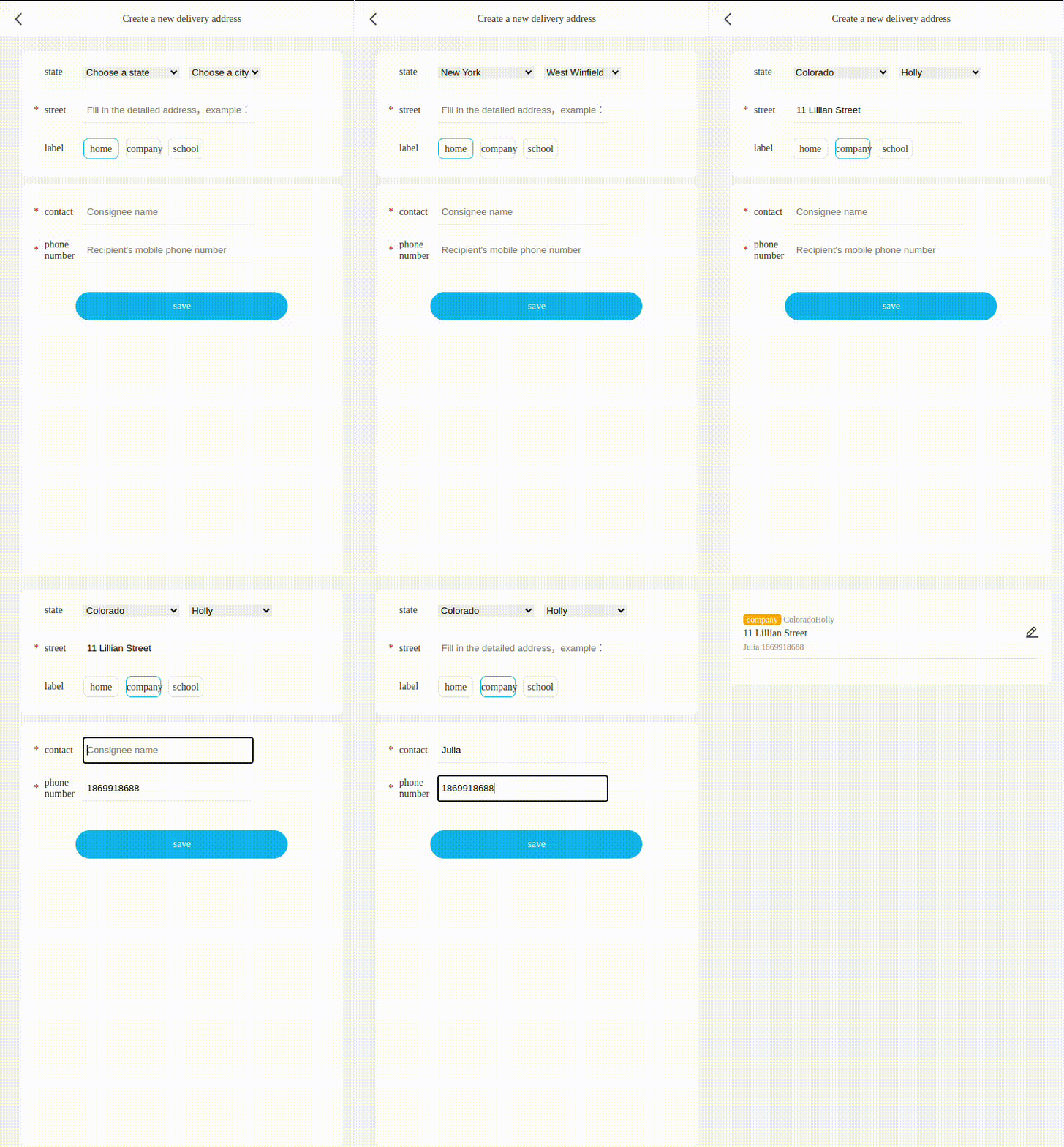
🎯 任务
在这个项目中,你将学习:
- 如何使用
data.js文件中的数据初始化省份下拉菜单 - 如何实现省 - 市级联下拉菜单功能
- 如何为标签列表中的标签添加点击事件,使选中的标签被激活而其他标签被停用
- 如何在保存新地址之前验证地址、联系人及电话号码字段
- 如何创建并将新地址列表项追加到地址列表中
🏆 成果
完成这个项目后,你将能够:
- 使用 JavaScript 操作 DOM
- 处理用户交互和事件
- 实现表单验证和数据处理
- 动态创建并追加 HTML 元素
设置项目结构
在这一步中,你将设置项目文件和结构。按照以下步骤完成此步骤:
打开项目文件夹。目录结构如下:
├── index.html
├── css
├── images
└── js
    ├── data.js
    └── index.js
其中:
index.html是主页。css是样式文件的文件夹。images是图像文件夹。js/data.js是省市的数据。js/index.js是需要完成的 JavaScript 文件。
点击 WebIDE 右下角的“Go Live”按钮来运行项目。
接下来,在 VM 顶部打开“Web 8080”并手动刷新以查看页面。
实现省 - 市级联下拉菜单
在这一步中,你将学习如何实现省 - 市级联下拉菜单功能。
- 在
js/index.js文件中找到provincechange()函数。 - 此函数负责在选择一个省份时更新城市下拉菜单。
- 首先,它使用
document.getElementById("param_province")获取对所选省份下拉菜单元素的引用。 - 然后,它使用
document.getElementById("param_city")获取对城市下拉菜单元素的引用。 - 接下来,它使用
selectedProvince.value从省份下拉菜单中获取所选省份的索引。 - 然后,它使用所选省份的索引从
data.js文件中的towns数组访问相应的城市。 - 最后,它将城市下拉菜单选项的长度设置为城市的数量,并循环遍历这些城市以设置每个下拉菜单选项的文本和值。
// 实现省 - 市级联下拉菜单。
function provincechange() {
  var selectedProvince = document.getElementById("param_province");
  var city = document.getElementById("param_city");
  var { value } = selectedProvince;
  var cities = towns[value];
  city.length = cities.length;
  for (var i = 0; i < cities.length; i++) {
    city.options[i].text = cities[i];
    city.options[i].value = i;
  }
}
为标签添加点击事件
在这一步中,你将学习如何为标签列表中的标签添加点击事件,该事件将激活所选标签的样式并停用其他标签。
- 在
js/index.js文件中找到addClick()函数。 - 此函数负责为标签添加点击事件。
- 首先,它使用
document.querySelectorAll(".mark a")获取对所有标签元素的引用。 - 然后,它获取对
param_mark输入字段的引用,该字段将存储所选标签的索引。 - 接下来,它循环遍历标签元素并为每个元素添加一个点击事件监听器。
- 在事件监听器内部,它首先使用
labels.forEach((l) => l.classList.remove("active"))从所有标签中移除active类。 - 然后,它使用
label.classList.add("active")为被点击的标签添加active类。 - 最后,它将
param_mark输入字段的值设置为被点击标签的索引。
function addClick() {
  var labels = document.querySelectorAll(".mark a");
  var input = document.getElementById("param_mark");

  labels.forEach((label, index) => {
    label.addEventListener("click", () => {
      labels.forEach((l) => l.classList.remove("active"));
      label.classList.add("active");
      input.value = index;
    });
  });
}
验证并保存地址信息
在这一步中,你将学习如何验证地址信息并将新地址保存到地址列表中。
- 在
js/index.js文件中找到saveInfo()函数。 - 此函数负责验证输入字段并保存新地址。
- 首先,它获取省份、城市、地址、标签、姓名和电话号码输入字段的值。
- 然后检查省份、地址、姓名或电话号码字段是否为空。如果这些必填字段中的任何一个为空,它将显示一个警告对话框。
- 如果所有必填字段都已填写,它将创建一个新的列表项元素 (
<li>) 并用地址信息填充它。 - 新的地址列表项包括标签(基于所选标签)、完整地址(省份和城市)、地址以及姓名和电话号码。
- 最后,它将新的地址列表项追加到
.address-list元素,并调用back()函数重定向到地址管理页面。
function saveInfo() {
  var { value: provinceIdx, options: provinces } =
    document.getElementById("param_province");
  var { value: cityIdx, options: cities } =
    document.getElementById("param_city");
  var { value: address } = document.getElementById("param_address");
  var { value: markId } = document.getElementById("param_mark");
  var labelNodes = document.querySelectorAll(".mark a");
  var label = labelNodes[markId].text;
  var { value: name } = document.getElementById("param_name");
  var { value: phone } = document.getElementById("param_phone");

  if (provinceIdx === 0 || !address || !name || !phone) {
    document.querySelector(".warning-dialog").style.display = "block";
    return;
  }

  var addressListElement = document.querySelector(".address-list");
  var newAddressElement = document.createElement("li");
  newAddressElement.innerHTML = `
    <div class="show-area">
      <label class="school">${label}</label>
      <span>${provinces[provinceIdx].text}${cities[cityIdx].text}</span>
    </div>
    <div class="show-address">
      <span>${address}</span>
      <a><img src="./images/edit.png" /></a>
    </div>
    <div class="show-info">
      <span>${name}</span>
      <span>${phone}</span>
    </div>
  `;
  addressListElement.appendChild(newAddressElement);
  back();
}
通过执行这些步骤,你已在项目中成功实现了“添加新地址”功能。恭喜!
最终页面效果应如下所示:
总结
恭喜!你已完成此项目。你可以在 LabEx 中练习更多实验以提升技能。


