介绍
Grafana 可以评估仪表板中显示的数据,并在满足条件时触发告警。在本实验中,你将绘制模拟流量,把 Grafana 管理的告警规则关联到面板,并查看规则的评估结果。
实验虚拟机运行 Grafana 9.2.10。请使用下文所列的界面标签。
准备图表
在这一步中,你将使用模拟数据创建一个仪表板面板。
登录 Grafana
切换到 Desktop 标签页,在虚拟机中打开 Firefox 并访问 http://localhost:8080。用户名和密码均为 admin。在修改密码页面选择 Skip,以便实验验证继续使用虚拟机的默认凭据。
添加数据源
在左侧边栏打开齿轮菜单 Configuration,选择 Data sources。点击 Add data source,搜索并选择 TestData DB,然后点击 Save & test。Grafana 使用此数据源生成模拟数据。
创建并保存仪表板
打开 Dashboards → New dashboard,点击 Add a new panel。在面板编辑器的 Data source 中选择 TestData DB。保留 Time series 可视化类型,并将查询的 Scenario 设为 Random Walk。这个场景会生成数值随时间变化的模拟序列。
将面板的 Title 设为 Traffic Monitor,点击 Apply。再点击保存图标,在 Dashboard name 中输入 Alerting Lab,然后点击 Save。
创建告警规则
在这一步中,你将把告警规则关联到面板并设置阈值。
打开告警编辑器
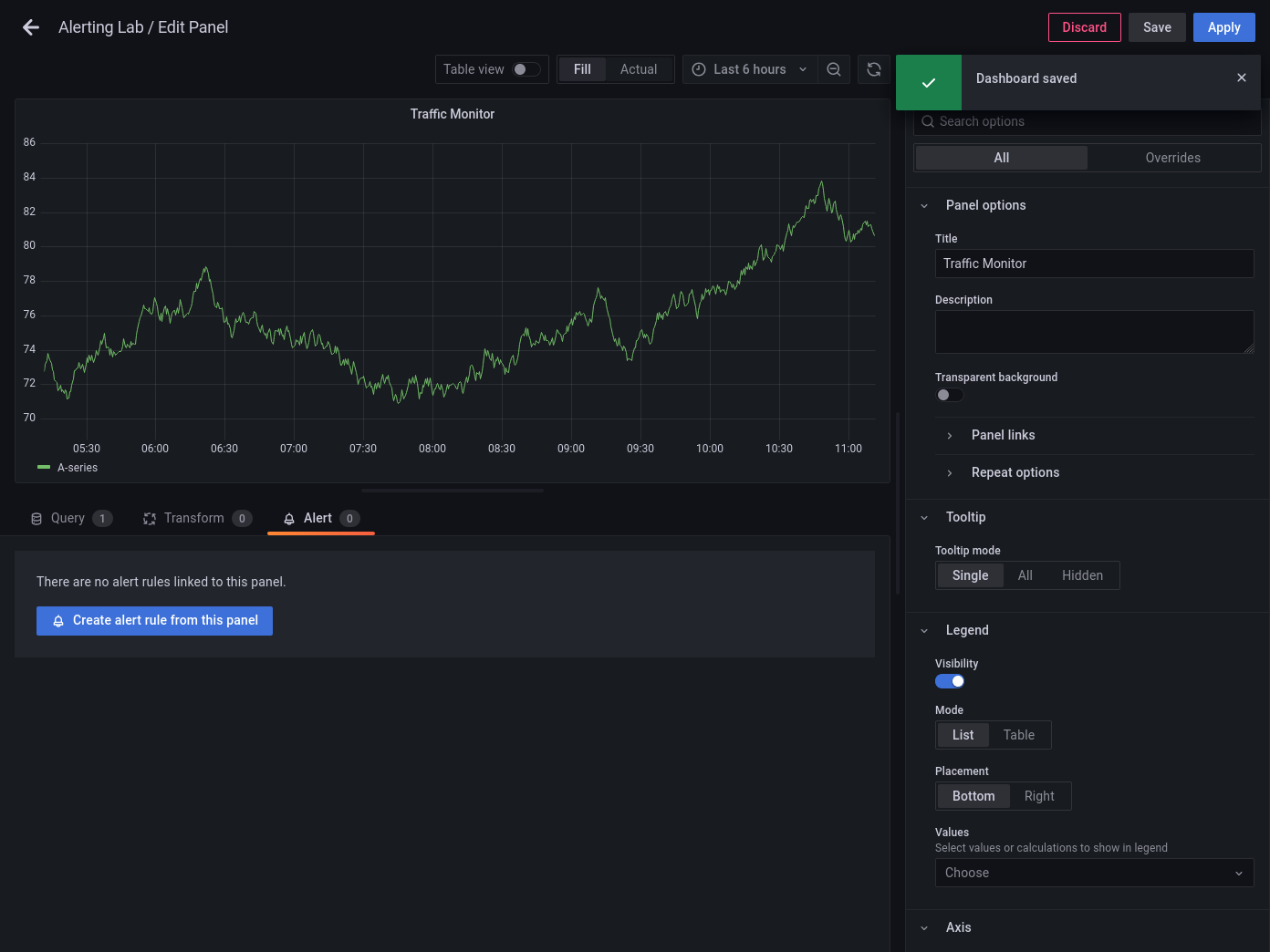
在已保存的仪表板中,打开 Traffic Monitor 面板标题栏的菜单,选择 Edit。打开 Alert 标签页,点击 Create alert rule from this panel。从这里创建规则会把面板查询带入告警编辑器,并将规则关联到该面板。
设置阈值
在 Set a query and alert condition 中保留选中的 Grafana managed alert。确认查询 A 使用 TestData DB 数据源和 Random Walk 场景。
表达式 B 已设为 Classic condition,条件为 WHEN last() OF A IS ABOVE。将阈值改为 50。在 Set alert condition 中保留选中的 B - expression。此表达式将查询 A 返回的最后一个数据点与阈值比较。
设置评估间隔并保存
在 Alert evaluation behavior 中,将 Evaluate every 设为 1m,将 for 设为 0s。Grafana 每分钟检查一次条件,满足条件后无需额外等待。
在 Add details for your alert 中,将 Rule name 设为 High Traffic Alert。
在 Folder 中输入 LabFolder。如果文件夹尚未创建,请选择 + Add new,然后按 Enter 确认名称。在 Group 中输入 LabGroup。
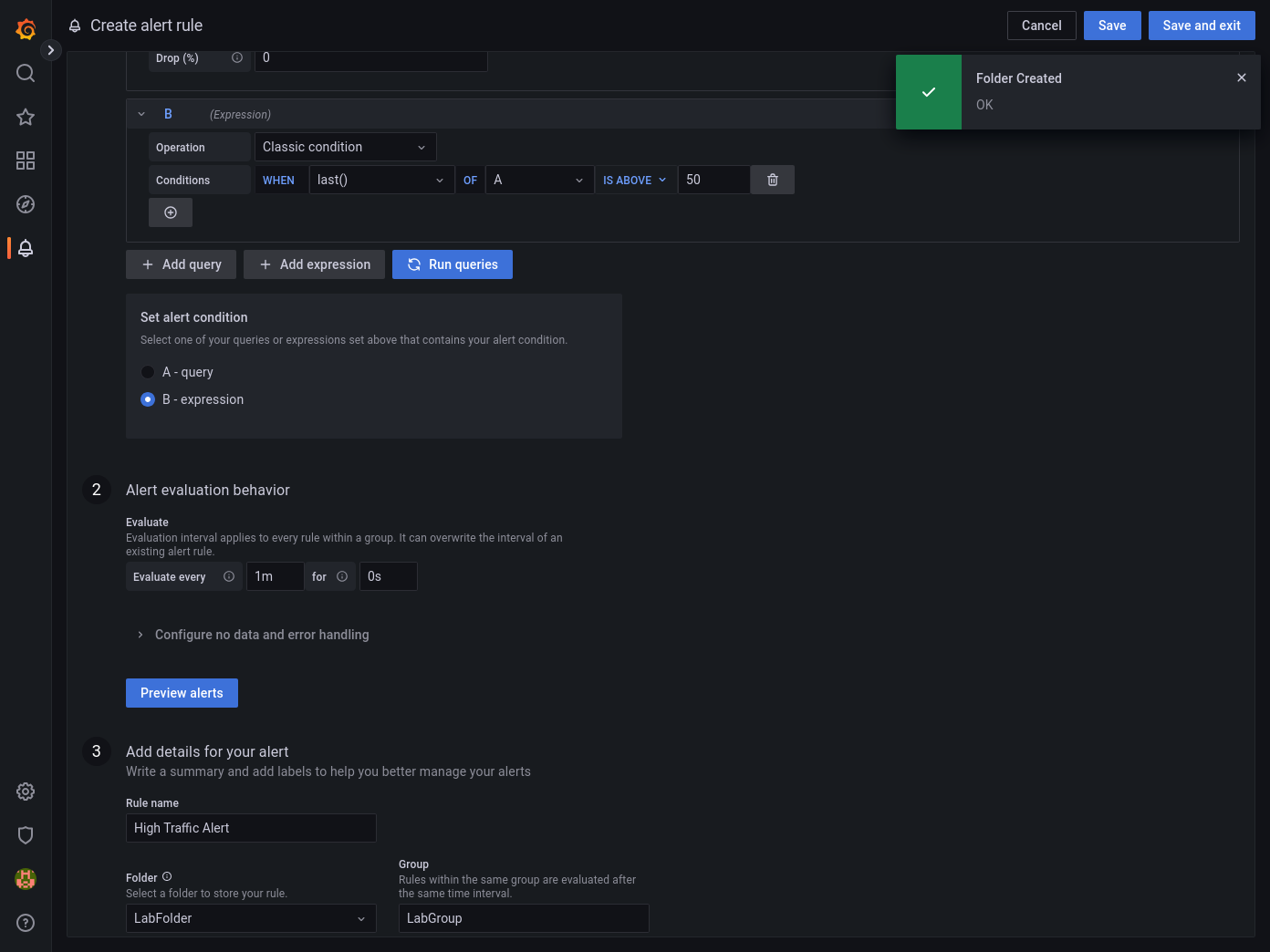
点击 Save and exit。
验证告警
在这一步中,你将查看告警规则和它的评估状态。
查看告警状态
在左侧边栏打开 Alerting → Alert rules。在 Grafana 下展开 LabFolder,找到 High Traffic Alert,并查看 State 列。首次定时评估最多需要等待一分钟。
随着 Random Walk 返回新的数值,告警状态可能变化。Normal 表示评估时条件未满足,Firing 表示条件已满足。这两种状态在本实验中都可能出现。
在终端查看已保存的规则
也可以在虚拟机终端检查已保存的规则。以下命令调用 Grafana 9.2 的规则 API,并按 JSON 格式显示响应。
curl -fsS -u admin:admin http://localhost:8080/api/ruler/grafana/api/v1/rules |
  python3 -m json.tool
找到 LabFolder 条目、LabGroup 规则组和 High Traffic Alert 标题。规则的 condition 字段指明了 Grafana 要评估的表达式。
总结
你在 Time series 面板中绘制了模拟流量,并将它关联到 Grafana 管理的告警规则。规则每分钟评估 TestData DB 查询的最后一个值,当该值大于 50 时触发告警。你在 Grafana 中查看了规则,并使用规则 API 确认了已保存的配置。