


介绍
Still & Spoke 在周六举办小型陶艺工作坊。工作室页面与普通作品表单已可查看。姓名和邮箱提供可用标签示例,但其他控件仍需关联,座位备注尚不跟随复选框,键盘焦点也不清晰。你将完成这些关系及响应式布局,再进行真实本地报名。独立的 Study form 在编辑作品前展示完整体验。
你需要了解基本 HTML 元素、CSS 选择器和布局,以及 JavaScript 对象、函数、DOM 选择和事件。本实验介绍标签关联、浏览器表单约束、无障碍描述、条件 required、可见焦点和这里使用的简单响应式规则。第一个实验由准备好的提交处理程序和本地 API 处理请求;下一个实验再构建该处理程序。所有人物和地址都是合成数据,不会发送邮件或收取费用。这是实用的可用性练习,并非完整的无障碍认证。50 分钟是作者估计的时长,包含阅读和普通错误处理。
用 WebIDE 阅读和编辑 /home/labex/project/stillspoke/form.html、validity.js 和 form.css;用 Workspace 执行所示只读终端命令,用 Studio 浏览网站。保留其他文件、已准备的 API、容量规则及已有访客。每个实验独立开始。服务器把实际 form.html 放入品牌页面外壳,不补缺失标签或重建作品。保存代码不更新已加载表单:完成编辑后刷新 Studio,等待加载完成。刷新清除未发送字段,切换 LabEx Tab 则让表单页面保持打开。任何文档语言中的网站标签都保持英文。
为每个控件提供可见名称
本步骤用键盘体验完整示例,阅读两组可用标签关系,再关联自己页面的其余控件。
在 Studio 选择页面链接 Study form。这是网站内导航,不切换 LabEx Tab。示例有独立 API 和数据库,不能完成作品或占用作品名额。按 Tab,直到 Your name 有可见轮廓。输入 Example Guest,按 Tab,输入 sample@example.test。按 Tab 到 Session,按 C 选择 Clay, slowly / 10:00,读清标题再继续。原生选择框支持输入选项开头。按 Tab 到协助复选框、Tab 到可选备注、Tab 到 Reserve my place。按一次 Enter。等待 Submission result 显示 Reserved for Example Guest 和服务器签发的 Confirmation SS-…。被动发送消息消失。单独带标题的结果获得焦点,便于找到完成结果。
下方示例显示真实确认;你获得的编号会不同。
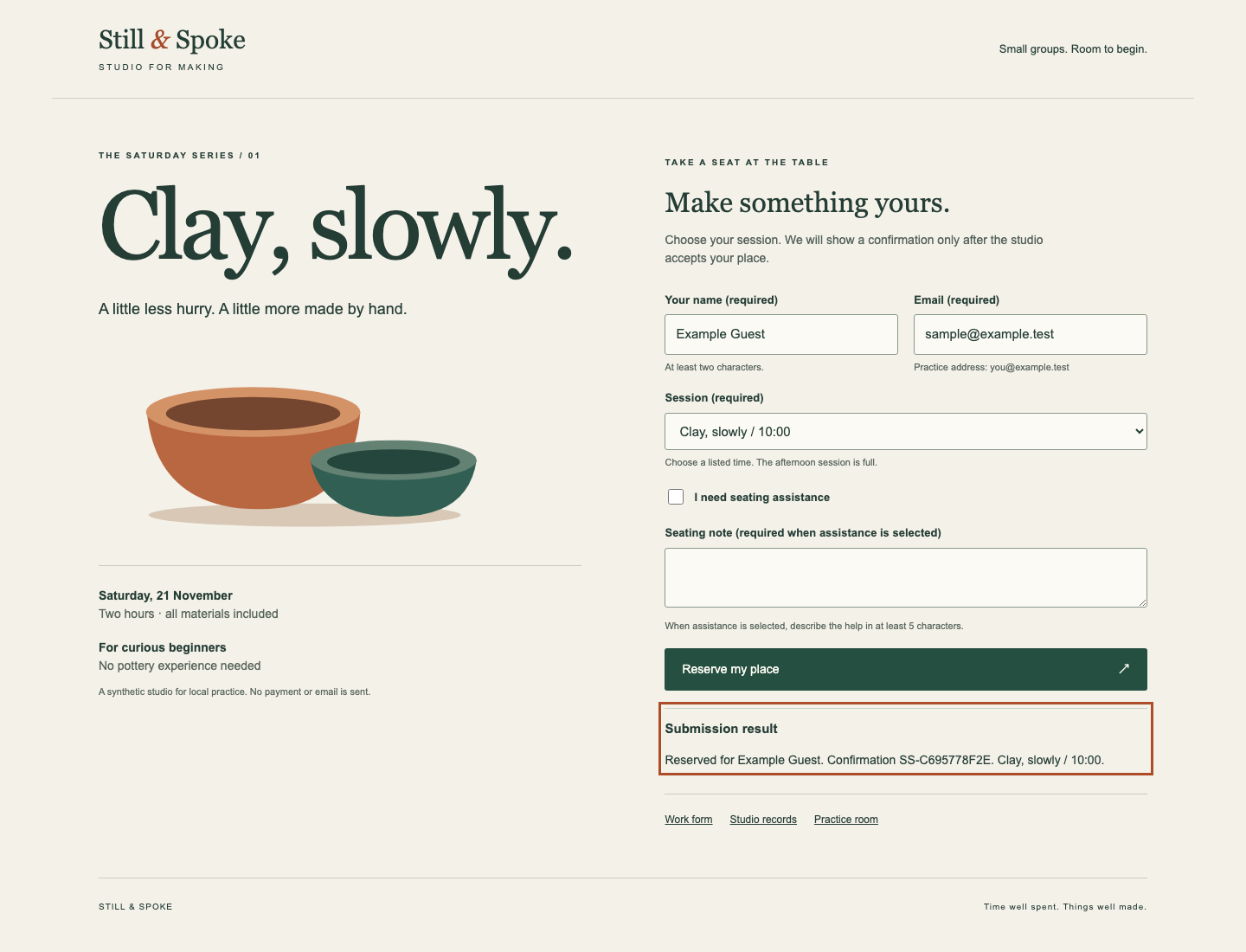
在示例页选择 Studio records,找到相同姓名、地址、可读时间和确认编号。选择 Back to signup,再选择 Work form。自己的页面仍未完成,没有新增作品报名。姓名和邮箱是供阅读的示例,不证明五个控件都已完成。
切换到 Workspace。cd 改变此终端目录;绝对路径以 / 开始。pwd 打印目录。输入:
cd /home/labex/project/stillspoke
pwd
预期输出:
/home/labex/project/stillspoke
现在切换到 WebIDE。在 Explorer 中按需展开 project,展开 stillspoke,打开 form.html。文件夹对应刚检查的完整路径。你编辑现有文件,不在其他文件夹新建另一个 form.html。品牌外壳和提交结果区已提供,保留它们。
使用快捷键前先点击编辑器。用 Ctrl+F,或 macOS 上 Cmd+F,查找下方指定准确片段;Escape 关闭 Find,回到匹配处。只编辑指定元素或函数边界。编辑器有焦点时,用 Ctrl+S,或 macOS 上 Cmd+S 保存。如有未保存指示,它应清除。Auto Save 也可能启用,不要假定快捷键前修改一直未保存。意外编辑用 Undo(Ctrl+Z 或 Cmd+Z),检查恢复内容,再保存。如果 Undo 影响更多内容,用 Redo(Ctrl+Shift+Z 或 Cmd+Shift+Z),再只修正指定片段。这些是编辑器操作,不是终端命令。
阅读现有姓名字段。这是文件里已有示例,不要再粘贴一份:
<label for="person">Your name (required)</label>
<input id="person" name="name" required minlength="2" autocomplete="name"
       aria-describedby="name-help name-error">
<small id="name-help">At least two characters.</small>
<p class="error" id="name-error"></p>
HTML id 标识一个页面元素。标签的 for 指向该 id,所以点击可见文字可定位控件。name 属性有不同职责:成为 API 键。这里标签指向 person,提交键却是 name。邮箱字段两处都用 email,相同拼写不代表职责相同。autocomplete="name" 和 autocomplete="email" 描述浏览器可提供自动填充的信息类型。输入后消失的占位文字不能替代可见标签。
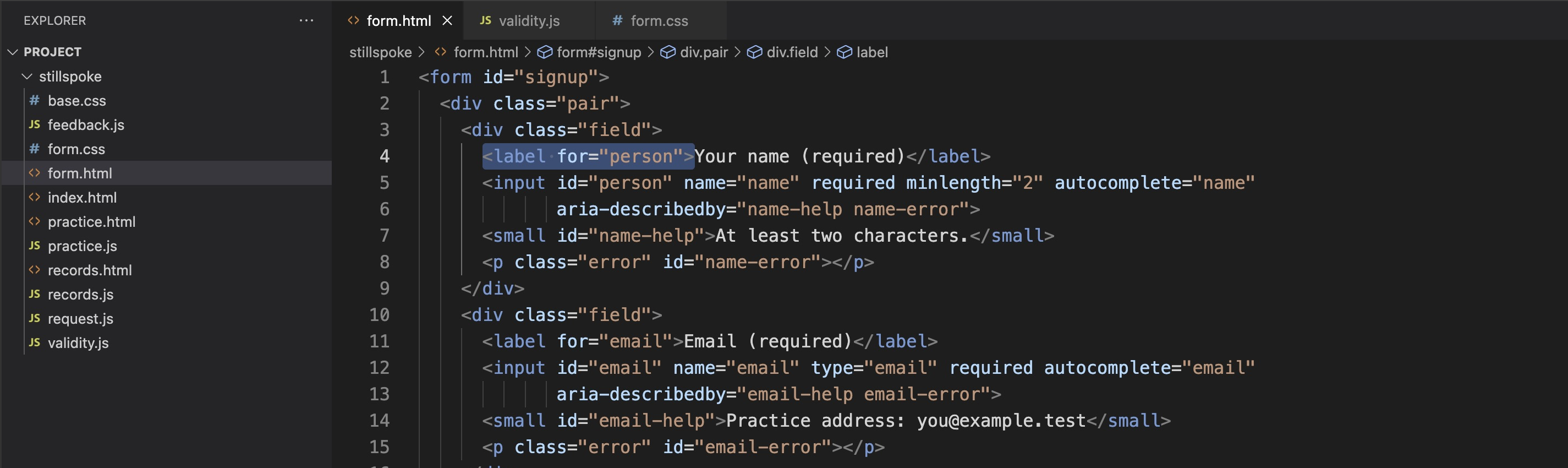
以现有姓名字段为模型:for="person" 指向 id="person",name="name" 提供 API 键。Explorer 显示现有 project / stillspoke / form.html 文件。
required 在请求前拒绝空字段。type="email" 拒绝格式错误语法,不验证未知地址归属。minlength="2" 要求两个键入姓名字符。aria-describedby 把控件连接到空格分隔的帮助和错误 ID:错误前已有帮助,初始空段落之后可解释拒绝。保留帮助和错误 ID,供已准备反馈函数使用。预测点击姓名标签后哪个字段获得焦点,再对照文件中的邮箱示例。
完成场次关联。查找现有 <span>Session</span>,只替换该元素:
<label for="session">Session (required)</label>
查找 <select id="session" name="session"> 开始标签,只替换该开始标签:
<select id="session" name="session" required aria-describedby="session-help session-error">
保留全部选项和现有帮助、错误段落。首个空选项使 required 要求真实选择。选项的 value 是稳定服务身份,可见标题供人阅读。不要按选项位置标识场次。
协助输入框目前位于有可见文字的 div 内,但该文字不是标签。只用下方隐式标签关联替换这个完整 div 元素:
<label class="check"><input type="checkbox" name="support"> I need seating assistance</label>
最后将现有 <span>Seating note</span> 替换为:
<label for="note">Seating note (required when assistance is selected)</label>
只替换从开始到结束的 textarea 元素,保留独立备注帮助与错误段落:
<textarea id="note" name="note" rows="2" aria-describedby="note-help note-error"></textarea>
不要给文本区添加无条件 required:是否需要备注取决于复选框,下一步实现。保留按钮、被动 Sending 状态及单独带标题结果区。role="status" 用于被动通知;结果用 aria-labelledby 命名标题,空时初始为 hidden。tabindex="-1" 允许脚本聚焦,不增加普通 Tab 停靠点。箭头的 aria-hidden="true" 标记装饰,↗ 是绘制箭头的 HTML 字符引用。这些已准备元素都不会静默创建报名。
保存 form.html,回到 Studio,刷新 Work form。点击 Email,再点 Session 标签,焦点应移到关联控件。协助标签应切换复选框。表单留空,激活 Reserve my place:浏览器聚焦 Your name 并解释必填。键入一个字符再试,观察长度规则。改为 Morgan Vale 这样的姓名,输入 not-an-email,观察另一种邮箱格式拒绝。这些是原生拒绝,不是 HTTP 422:没有发送报名请求。用 Ctrl+A 或 Cmd+A 选择已聚焦值,输入替代文字。后面步骤前不要完成有效作品报名。
标签点击无效时,回到 WebIDE 的准确元素,比较 for 与目标 id;不要改 name 修标签。页面仍旧时,检查编辑器文件名并保存,再刷新 Studio。不要为一个属性错误重置 VM 或覆盖整个文件。自检:每个控件已有关联可见标签,持续帮助保留,空必填值不能提交。选中协助时备注仍错误地可选,键盘焦点样式也仍需完善。
让座位备注随复选框变化
本步骤实现访客请求协助时改变备注约束的函数,不清除草稿。
切到 WebIDE,打开 project / stillspoke 下的 validity.js。阅读两个控件引用、updateNote 函数及最后两行。querySelector 返回首个匹配元素;[name="support"] 和 [name="note"] 查找 API 命名控件。已有 change 监听器在复选框变化后调用 updateNote,末尾 updateNote(); 已在页面加载时初始化。你改变函数的两次赋值,不添加第二个监听器或初始化调用。
当前赋值总让备注可选,最小长度为零。预测选中后应改什么,取消后应保留什么。复选框的布尔 .checked 是 true 或 false,.value 不是该布尔值。文本区 .required 和 .minLength 是原生约束属性。scenario.js 加载的 STUDIO 提供本工作坊 noteMin 为 5,不实现规则。在 condition ? first : second 中,条件运算符为真选首值,为假选次值。
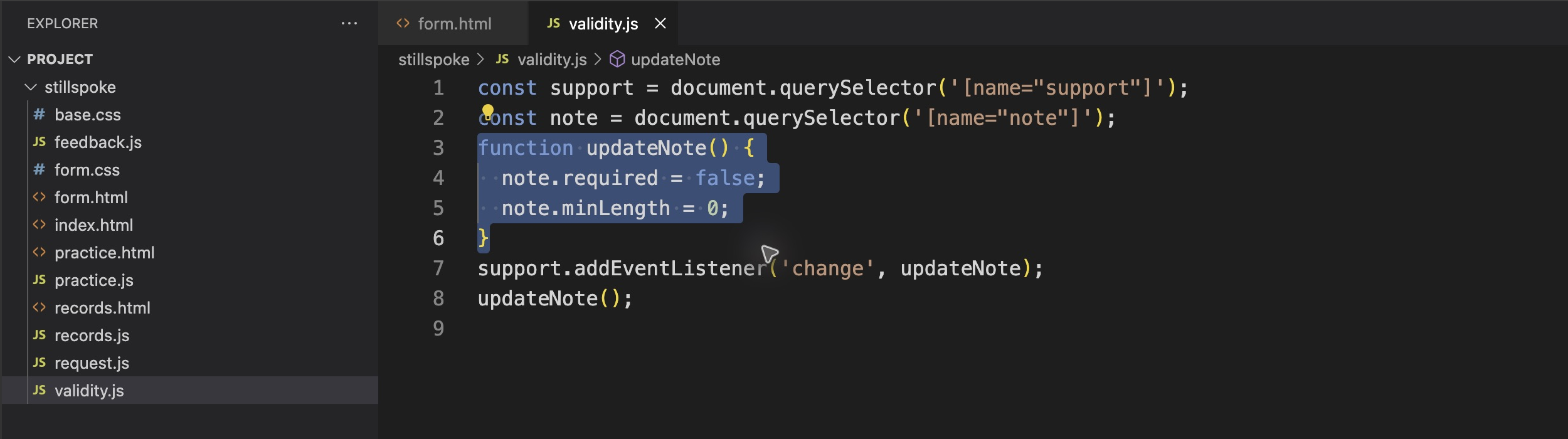
编辑前,选中函数仍设置 false 和 0。只替换完整函数,保留上方两项声明及下方现有 change 监听器和初始调用。
查找 function updateNote()。只选中从声明到结束花括号的函数,用下方完整函数替换。保留上方两项声明及下方监听器、初始调用:
function updateNote() {
  note.required = support.checked;
  note.minLength = support.checked ? STUDIO.noteMin : 0;
}
将保存函数读为两条规则:必填随复选框变化,仅选中时最小长度为配置的五。两个赋值都不碰 .value,所以切换协助保留备注。保存文件。
回到 Studio,刷新 Work。用 Tab 输入至少两个字符的姓名、morgan@example.test,选择 Clay, slowly / 10:00。焦点在 I need seating assistance 时用 Space 勾选。备注留空,激活 Reserve my place。浏览器应聚焦 Seating note 并要求值。键入 near,用 Tab 离开备注,再试:四个键入字符少于五。minlength 约束作用于用户输入文字,测试正常键入,不用脚本赋值。
按需用 Shift+Tab 回到复选框,按 Space 清除选择。备注变可选,near 保留。再次选择协助,将备注替换为 A seat near the entrance。切换 LabEx Tab 保持页面打开;刷新丢弃未发送字段。
复选框不改变约束时,用 Workspace 阅读实际保存文件。cat 显示文件,不改变它:
cd /home/labex/project/stillspoke
cat validity.js
对照上方函数的两个赋值,尤其 .checked、.required、.minLength 和 STUDIO.noteMin。回到 WebIDE 该函数,只修正错误属性,保存并刷新 Studio。保留已有监听器和初始化。脚本错误不同于原生约束拒绝空备注:仅没有新增报名不能证明规则有效。自检:选中协助执行配置最小长度,取消则备注可选,切换保留已有文字。
保持表单可读并让焦点可见
本步骤只改布局与焦点规则,再完成真实作品报名并核对接受记录。
普通表单已适合页面,有准备好的排版、颜色和输入样式,但布局工作未完成:姓名、邮箱总堆叠,初始样式表明确隐藏焦点指示。在 WebIDE 打开 form.css,保留装饰、记录、结果样式。将更改三个现有规则,添加一个媒体查询。
CSS Grid 的 1fr 1fr 让姓名与邮箱均分空间。.field 需要 min-width: 0 让内容在列内收缩。找到首个 .pair 规则,只替换它:
.pair { display: grid; grid-template-columns: 1fr 1fr; gap: 18px; }
只替换 .field 规则:
.field { min-width: 0; margin-bottom: 18px; }
阅读已有输入规则:input:not([type="checkbox"]) 将小复选框排除在全宽输入样式外。width: 100% 和 box-sizing: border-box 把内边距与边框计入可用宽度。无需替换这些可用规则。
视口最大宽度 800 像素时,组合应变为一列。在文件末尾附近的减少动态效果规则紧前方添加:
@media (max-width: 800px) { .pair { grid-template-columns: 1fr; gap: 0; } }
页面外壳已在该宽度把故事放到表单上方。你的媒体查询处理表单内部两字段。保留全部字段和帮助;隐藏难处理字段不是布局修复。
找到以 form :focus, form :focus-visible 开始、当前设置 outline: none 的规则,用下方内容替换整个规则:
:focus-visible { outline: 3px solid #ad4d28; outline-offset: 4px; }
:focus-visible 提供清晰键盘焦点变化,轮廓形状与颜色同样重要。同样清晰的变化焦点边框或阴影也有效。每个输入框都有永久边框不能标识当前焦点。保留 [aria-invalid="true"] 和 .error 规则:错误需要文字,.error:empty 只隐藏空消息。也保留换行与减少动态效果规则。此表单不需要动画。
保存,回到 Studio 刷新。宽面板下两字段应同排。做一次小型编辑恢复练习:回到 form.css,临时只将第一个选择器 .pair 改为 .pairs。保存,刷新宽屏 Work。HTML 仍用 class="pair",因此姓名、邮箱又堆叠:选择器不再匹配。回编辑器撤销此拼写错误,检查选择器为 .pair,再保存刷新。如果 Undo 恢复了更多内容,重做并直接只修正该选择器。不要重命名 HTML 类或替换整个样式表。这是普通拼写恢复,无需重置 VM。
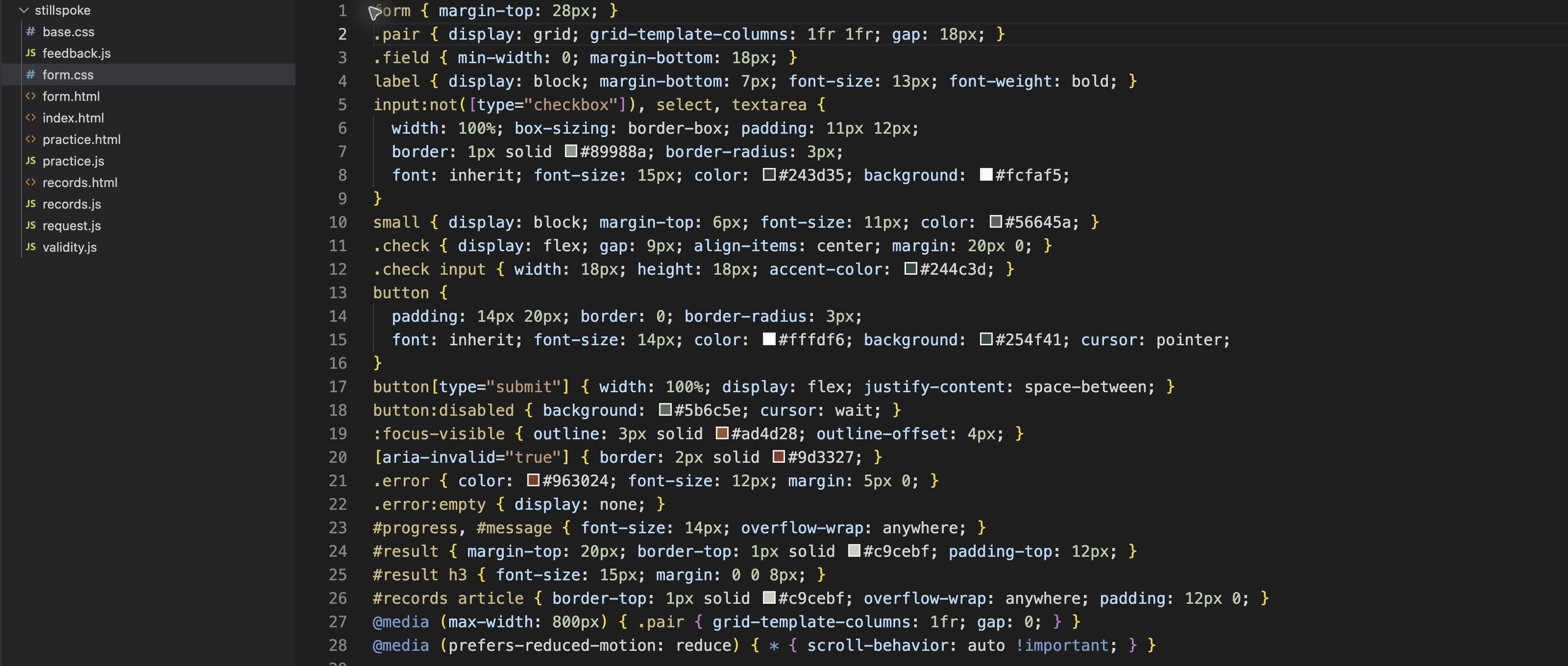
Undo 和 Save 后,检查单数 .pair 选择器。:focus-visible 与窄屏 @media 规则仍在。
现在完成可用表单。输入 Morgan Vale、morgan@example.test,用 C 选择 Clay, slowly / 10:00,阅读显示选择。用 Space 选择协助,输入 A seat near the entrance,再 Tab 到 Reserve my place,按一次 Enter。等待已准备处理程序的真实确认。本实验提供该处理程序;你的工作是围绕它的语义、约束和样式。下个实验构建请求与反馈逻辑。
选择 Studio records,核对姓名、邮箱、可读时间、备注及签发确认编号。保留 Existing Visitor、Avery Reed 及每条早先报名。服务执行容量规则,不是禁用的前端按钮。阅读后选择 Back to signup。即使刷新或页面导航可能清除未发送字段,已接受报名仍保留。
使用约 390 像素窄浏览器或 Studio 面板、约 768 平板宽度及更宽视图。应无横向滚动;姓名、邮箱在小屏堆叠,标签与帮助可读。用 Tab 遍历所有控件和按钮,观察各自焦点。恢复宽视图看两列。这些观察检查不同内容:表单能放下仍可能无可见焦点,只有轮廓也不证明字段关联或真实报名。
更改不显示时,确认编辑器打开的是 /home/labex/project/stillspoke 的 form.css,不是 base.css,再保存并刷新正确 Work 页面。自检:各宽度均有键盘焦点、真实作品报名在记录中、早先访客全保留。检查读取现场记录,并用隔离临时数据执行文件未改写副本,绝不替你提交现场表单。
总结
你把可见标签、原生约束和帮助与真实表单控件关联起来,让座位备注按条件必填且不丢失输入,并构建了带可见键盘焦点的响应式布局。你先体验独立示例,再完成真实作品报名,并把确认编号与已接受记录核对。下一个独立实验将构建请求和反馈处理程序。