



介绍
欢迎来到 HTML 个人网页项目!在这个实验中,你将使用 Web 的基本构建块:HTML,从头开始构建一个完整、单页的网站。这个实践项目专为初学者设计,将指导你掌握创建结构化、内容丰富的网页所需的关键标签和概念。
你将学习如何:
- 定义 HTML 文档的基本结构。
- 使用标题和段落来格式化文本。
- 使用列表来组织信息。
- 嵌入图片并创建超链接。
- 使用表格来构建数据结构并创建一个简单的联系表单。
Web 服务器和基础样式(CSS)已为你预先配置好。你的主要重点将是编写干净、语义化的 HTML。你可以在实验环境中切换到 Web 8080 标签页,实时预览你的工作成果。让我们开始吧!
使用 head 和 body 设置文档结构
在这个步骤中,你将设置 HTML 文档的基本结构。每个 HTML 页面都有一个标准的样板结构,包括 <!DOCTYPE>、<html>、<head> 和 <body> 标签。
<!DOCTYPE html>:此声明定义文档类型为 HTML5。<html>:这是 HTML 页面的根元素。<head>:此元素包含关于文档的元信息,例如其标题和样式表链接。<head>中的内容本身不会在页面上显示。<title>:此标签设置浏览器标签页的标题。<body>:此元素包含在浏览器中显示的可见页面内容。
首先,使用左侧的文件浏览器打开位于 ~/project 目录下的 index.html 文件。该文件目前是空的。将以下代码复制并粘贴到 index.html 中:
<!DOCTYPE html>
<html lang="en">
  <head>
    <meta charset="UTF-8" />
    <meta name="viewport" content="width=device-width, initial-scale=1.0" />
    <title>My Personal Webpage</title>
    <link rel="stylesheet" href="css/style.css" />
  </head>
  <body>
    <div class="container">
      <!-- Content will go here in the next steps -->
    </div>
  </body>
</html>
粘贴代码后,保存文件(Ctrl+S 或 Cmd+S)。现在,点击实验界面顶部的 Web 8080 标签页。你应该会看到一个空白页面,但请注意,浏览器标签页的标题现在是“My Personal Webpage”。
使用标题和段落添加格式化文本
在这个步骤中,你将使用标题和段落为你的网页添加第一批可见内容。这些是用于组织文本的基础标签。
<h1>:这是一个顶级标题标签,通常用于页面的主标题。搜索引擎使用标题来索引你网页的结构和内容。<p>:这是段落标签,用于文本块。
让我们将你的名字作为主标题,并添加一段简短的个人简介。在你的 index.html 文件中,找到 <div class="container"> 内的注释 <!-- Content will go here in the next steps -->,并用以下代码替换它:
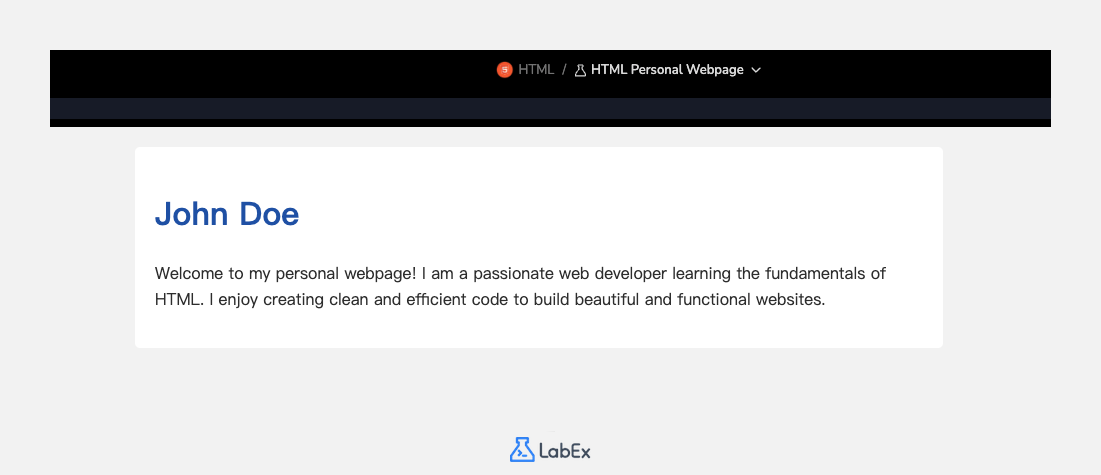
<h1>John Doe</h1>
<p>
  Welcome to my personal webpage! I am a passionate web developer learning the
  fundamentals of HTML. I enjoy creating clean and efficient code to build
  beautiful and functional websites.
</p>
现在,你的完整 index.html 文件应该如下所示:
<!DOCTYPE html>
<html lang="en">
  <head>
    <meta charset="UTF-8" />
    <meta name="viewport" content="width=device-width, initial-scale=1.0" />
    <title>My Personal Webpage</title>
    <link rel="stylesheet" href="css/style.css" />
  </head>
  <body>
    <div class="container">
      <h1>John Doe</h1>
      <p>
        Welcome to my personal webpage! I am a passionate web developer learning
        the fundamentals of HTML. I enjoy creating clean and efficient code to
        build beautiful and functional websites.
      </p>
    </div>
  </body>
</html>
保存文件并刷新 Web 8080 标签页。你现在将在页面上看到你的名字和个人简介。
插入列表以展示技能或兴趣
在这个步骤中,你将使用列表来组织信息,例如你的技能或兴趣。HTML 提供了两种主要的列表类型:无序列表 (<ul>) 用于没有特定顺序的项目,有序列表 (<ol>) 用于编号的项目。列表中的每个项目都用 <li>(列表项)标签定义。
让我们使用无序列表添加一个技能部分。在上一 步中添加的段落标签 (<p>) 下方添加以下代码。
<h2>My Skills</h2>
<ul>
  <li>HTML & CSS</li>
  <li>JavaScript</li>
  <li>Python</li>
  <li>Problem Solving</li>
</ul>
这段代码添加了一个二级标题 (<h2>) 来为该部分命名,以及一个无序列表 (<ul>) 和四个列表项 (<li>)。
添加代码后,你的 index.html 文件的 <body> 部分应该如下所示:
<body>
  <div class="container">
    <h1>John Doe</h1>
    <p>
      Welcome to my personal webpage! I am a passionate web developer learning
      the fundamentals of HTML. I enjoy creating clean and efficient code to
      build beautiful and functional websites.
    </p>

    <h2>My Skills</h2>
    <ul>
      <li>HTML & CSS</li>
      <li>JavaScript</li>
      <li>Python</li>
      <li>Problem Solving</li>
    </ul>
  </div>
</body>
保存文件并检查 Web 8080 标签页,查看你带有项目符号列表的新技能部分。
添加带属性的链接和图片
在这个步骤中,你将通过添加图片和超链接来使你的页面更具动态性。
<img>:图片标签用于嵌入图片。它是一个自闭合标签,需要两个必需的属性:src:指定图片文件的路径。alt:为图片提供替代文本,这对于可访问性以及图片无法显示时非常重要。
<a>:锚点标签用于创建超链接。href属性指定链接的目标 URL。
首先,让我们添加一张个人资料图片。设置脚本已经将一个占位符图片放在了 images/profile.png。在 <h1> 标签正下方添加 <img> 标签。
接下来,让我们添加一个指向外部网站的链接,例如 GitHub 个人资料。我们将把它放在一个新的“在线找到我”部分。在你的技能列表下方添加以下代码:
<!-- Add this img tag below the h1 tag -->
<img src="images/profile.png" alt="A placeholder profile picture" />

<!-- Add this new section below the skills list -->
<h2>Find Me Online</h2>
<p>
  You can find my work on
  <a href="https://github.com/labex-labs" target="_blank">GitHub</a>.
</p>
链接上的 target="_blank" 属性告诉浏览器在新标签页中打开链接。
现在,你的 index.html 文件 <body> 部分的结构应该如下所示:
<body>
  <div class="container">
    <h1>John Doe</h1>
    <img src="images/profile.png" alt="A placeholder profile picture" />
    <p>
      Welcome to my personal webpage! I am a passionate web developer learning
      the fundamentals of HTML. I enjoy creating clean and efficient code to
      build beautiful and functional websites.
    </p>

    <h2>My Skills</h2>
    <ul>
      <li>HTML & CSS</li>
      <li>JavaScript</li>
      <li>Python</li>
      <li>Problem Solving</li>
    </ul>

    <h2>Find Me Online</h2>
    <p>
      You can find my work on
      <a href="https://github.com/labex-labs" target="_blank">GitHub</a>.
    </p>
  </div>
</body>
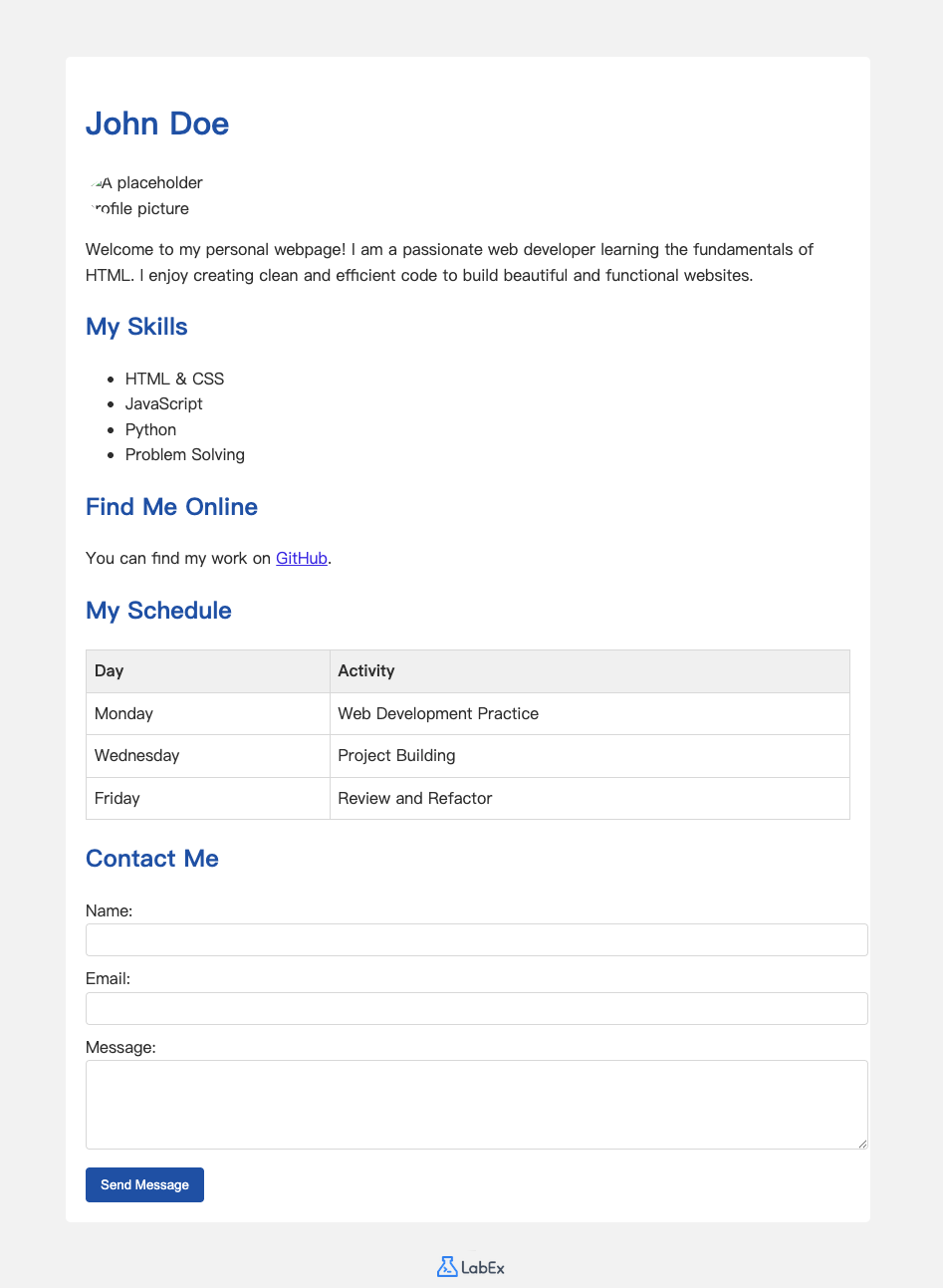
保存文件并刷新 Web 8080 标签页。你将看到个人资料图片和一个可点击的链接。
创建日程表和联系表单
在这个最后的 content 步骤中,你将添加两个更复杂的结构:一个用于显示日程的表格,以及一个允许访客联系你的表单。
<table>:定义一个表格。<tr>:定义表格中的一行。<th>:定义一个表头单元格(默认粗体居中)。<td>:定义一个数据单元格。
<form>:定义一个用于用户输入的 HTML 表单。<label>:为<input>元素定义一个标签。<input>:定义一个输入字段。type属性可以是text、email、password等。<textarea>:定义一个多行文本输入区域。<button>:定义一个可点击的按钮。
首先,添加一个周日程表。在“在线找到我”部分下方添加此代码:
<h2>My Schedule</h2>
<table>
  <tr>
    <th>Day</th>
    <th>Activity</th>
  </tr>
  <tr>
    <td>Monday</td>
    <td>Web Development Practice</td>
  </tr>
  <tr>
    <td>Wednesday</td>
    <td>Project Building</td>
  </tr>
  <tr>
    <td>Friday</td>
    <td>Review and Refactor</td>
  </tr>
</table>
接下来,添加一个联系表单。在你刚刚创建的表格下方添加此代码:
<h2>Contact Me</h2>
<form action="#" method="post">
  <label for="name">Name:</label>
  <input type="text" id="name" name="name" />

  <label for="email">Email:</label>
  <input type="email" id="email" name="email" />

  <label for="message">Message:</label>
  <textarea id="message" name="message" rows="4"></textarea>

  <button type="submit">Send Message</button>
</form>
保存文件并查看 Web 8080 标签页。你的个人网页现在已包含日程表和联系表单,内容完整!
总结
恭喜!你已成功使用 HTML 构建了一个完整的个人网页。
在这个实验中,你练习使用了最基础的 HTML 元素来构建文档结构和展示内容。你学会了如何:
- 使用
<html>、<head>和<body>创建 HTML 页面的基本骨架。 - 使用标题(
<h1>、<h2>)和段落(<p>)来格式化文本。 - 将项目组织成无序列表(
<ul>、<li>)。 - 嵌入图片(
<img>)并创建超链接(<a>)。 - 使用
<table>构建数据结构,并使用<form>收集用户输入。
你现在已经拥有了扎实的 HTML 基础。你可以自由地进一步尝试,修改内容,添加更多页面,或者探索更高级的 HTML 标签。在你的 Web 开发之旅中继续保持出色的表现!


