




介绍
欢迎来到 HTML 链接实验!超链接是万维网的基石,它允许用户在页面和资源之间导航。在 HTML 中,链接是使用 <a> (anchor) 标签创建的。
在本实验中,你将学习创建和管理链接的基本技能。你将从创建一个基本的外部链接开始,然后学习如何让它在新浏览器标签页中打开。之后,你将创建一个内部链接,跳转到同一页面上的另一个部分。最后,你将为链接添加一个工具提示(tooltip),以提升用户体验。
你将在 WebIDE 中使用一个 index.html 文件。你可以通过切换到 LabEx 界面中的“Web 8080”标签页来实时查看你的更改。
让我们开始吧!
添加带有 href 属性的标签以创建外部链接
在此步骤中,你将创建你的第一个超链接。<a> 标签,代表“anchor”(锚点),用于定义一个超链接。<a> 元素最重要的属性是 href,它指定了链接的目标 URL。
让我们添加一个指向 LabEx 网站的链接。
首先,从 WebIDE 左侧的文件浏览器中打开 index.html 文件。
现在,找到 <h2>Section 1</h2> 元素,并在其后的 <p> 标签内添加以下 <a> 标签。
<a href="https://labex.io">Visit LabEx</a>
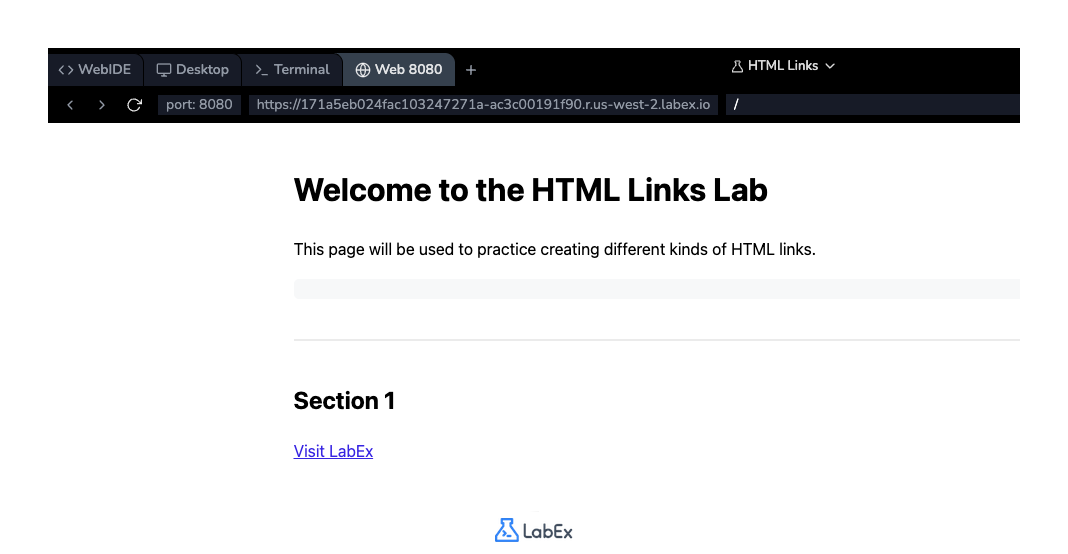
你的 index.html 文件的 <body> 现在应该看起来像这样。请注意第一个部分内新增的链接。
<body>
  <h1>Welcome to the HTML Links Lab</h1>
  <p>
    This page will be used to practice creating different kinds of HTML links.
  </p>

  <nav>
    <!-- Navigation links will be added here -->
  </nav>

  <div class="section">
    <h2>Section 1</h2>
    <p>
      <a href="https://labex.io">Visit LabEx</a>
    </p>
  </div>

  <div class="section">
    <h2>Section 2</h2>
    <p>
      This is the section we will link to from the top of the page. It is placed
      far down to demonstrate the page jump effect.
    </p>
  </div>
</body>
添加代码后,保存文件(Ctrl+S 或 Cmd+S)。然后,切换到“Web 8080”标签页以查看你的新链接。点击它将带你到 LabEx 主页。
设置 target 属性为 _blank 以在新标签页中打开
在此步骤中,你将学习如何让链接在新浏览器标签页中打开。默认情况下,链接会在同一标签页中打开。要更改此行为,我们使用 target 属性。
设置 target="_blank" 会指示浏览器在新标签页或窗口中打开链接的文档。这是外部链接的常见做法,因为它能让用户停留在你的网站上,同时允许他们访问外部资源。
让我们修改你在上一步创建的链接。为 <a> 标签添加 target="_blank" 属性。
<a href="https://labex.io" target="_blank">Visit LabEx</a>
你的 index.html 文件第一个部分的更新内容现在应该包含这个修改后的链接:
<div class="section">
  <h2>Section 1</h2>
  <p>
    <a href="https://labex.io" target="_blank">Visit LabEx</a>
  </p>
</div>
保存文件并切换到“Web 8080”标签页。现在,当你点击“Visit LabEx”链接时,它应该会在一个新的浏览器标签页中打开,而你的实验环境标签页将保持打开状态。
创建指向 ID 锚点的内部链接
在此步骤中,我们将创建一个内部链接,也称为“页面锚点”或“跳转链接”。这些链接允许用户跳转到同一页面的特定部分,这对于长文档非常有用。
要创建内部链接,你需要将 href 属性设置为一个哈希符号(#),后面跟着你想要链接到的元素的 id。例如,href="#section-name"。
让我们在页面顶部的 <nav> 元素内添加一个将跳转到“Section 2”的链接。
在 <nav> 标签内添加以下行:
<a href="#section2">Jump to Section 2</a>
你的 index.html 文件导航区域现在应该看起来像这样:
<nav>
  <!-- Navigation links will be added here -->
  <a href="#section2">Jump to Section 2</a>
</nav>
保存文件并检查“Web 8080”标签页。你将在顶部看到新链接。如果你现在点击它,什么也不会发生,因为我们还没有定义目标锚点。我们将在下一步进行此操作。
为元素添加 id 属性以实现锚定
在上一步中,你创建了一个指向 #section2 的链接。现在,你需要为该链接创建目标。这可以通过使用 id 属性来完成。
id 属性为页面上的 HTML 元素提供了一个唯一的标识符。id 的值在 HTML 文档中必须是唯一的。我们的内部链接 href="#section2" 将会查找一个具有 id="section2" 的元素。
让我们为 Section 2 的 <h2> 标签添加这个 id。找到以下行:
<h2>Section 2</h2>
并修改它以包含 id 属性:
<h2 id="section2">Section 2</h2>
你的 index.html 文件第二个部分的更新内容现在应该看起来像这样:
<div class="section">
  <h2 id="section2">Section 2</h2>
  <p>
    This is the section we will link to from the top of the page. It is placed
    far down to demonstrate the page jump effect.
  </p>
</div>
保存文件并返回“Web 8080”标签页。点击页面顶部的“Jump to Section 2”链接。浏览器现在应该平滑地滚动到“Section 2”标题。
使用 title 属性为链接添加工具提示
在最后一步中,你将学习如何为链接添加工具提示。工具提示提供额外的、非必需的信息,通常在用户将鼠标悬停在元素上时出现。这可以提高可访问性和用户体验。
我们可以使用全局的 title 属性为任何元素添加工具提示,包括链接。
让我们为指向 LabEx 的外部链接添加一个描述性标题。找到你在前两步中创建的链接,并为其添加一个 title 属性。
<a href="https://labex.io" target="_blank" title="Go to the LabEx homepage"
  >Visit LabEx</a
>
你的最终 index.html 文件现在应该包含我们在整个实验中添加的所有元素。第一部分将看起来像这样:
<div class="section">
  <h2>Section 1</h2>
  <p>
    <a href="https://labex.io" target="_blank" title="Go to the LabEx homepage"
      >Visit LabEx</a
    >
  </p>
</div>
最后一次保存文件。转到“Web 8080”标签页,并将鼠标悬停在“Visit LabEx”链接上。应该会出现一个带有文本“Go to the LabEx homepage”的小框。
总结
恭喜你完成了本次实验!你已经掌握了 HTML 中创建和自定义链接的基础知识。
在本次实验中,你练习了如何:
- 使用带有
href属性的<a>标签创建外部链接。 - 使用
target="_blank"属性在新的标签页中打开链接。 - 使用
href="#id"创建内部页面锚点,以实现单页导航。 - 使用
id属性为内部链接定义目标。 - 使用
title属性为链接添加信息性工具提示,以获得更好的用户体验。
这些技能对于构建可导航且用户友好的网站至关重要。继续练习,以提高你的 HTML 熟练度!


