




介绍
在本实验中,你将学习如何使用 WebIDE(类似 VS Code 的强大且流行的代码编辑器)创建你的第一个 HTML 页面。
本教程涵盖了关键内容,例如配置 WebIDE、生成 HTML5 样板模板、向网页添加基本内容以及在 Web 浏览器中预览结果。通过遵循这些逐步说明,你将获得 Web 开发基础的实际经验,并为创建交互式和结构化的网页打下坚实的基础。
创建新的 HTML 文件
LabEx WebIDE 提供了一个现代化的、类似 VS Code 的开发环境,适用于编码任务。WebIDE 非常适合 Web 开发项目,包括 HTML、CSS 和 JavaScript。
首先,点击 LabEx 界面中的 "WebIDE" 标签页以打开 WebIDE。WebIDE 左侧显示文件资源管理器,右侧显示代码编辑器。底部还有终端和其他一些工具。
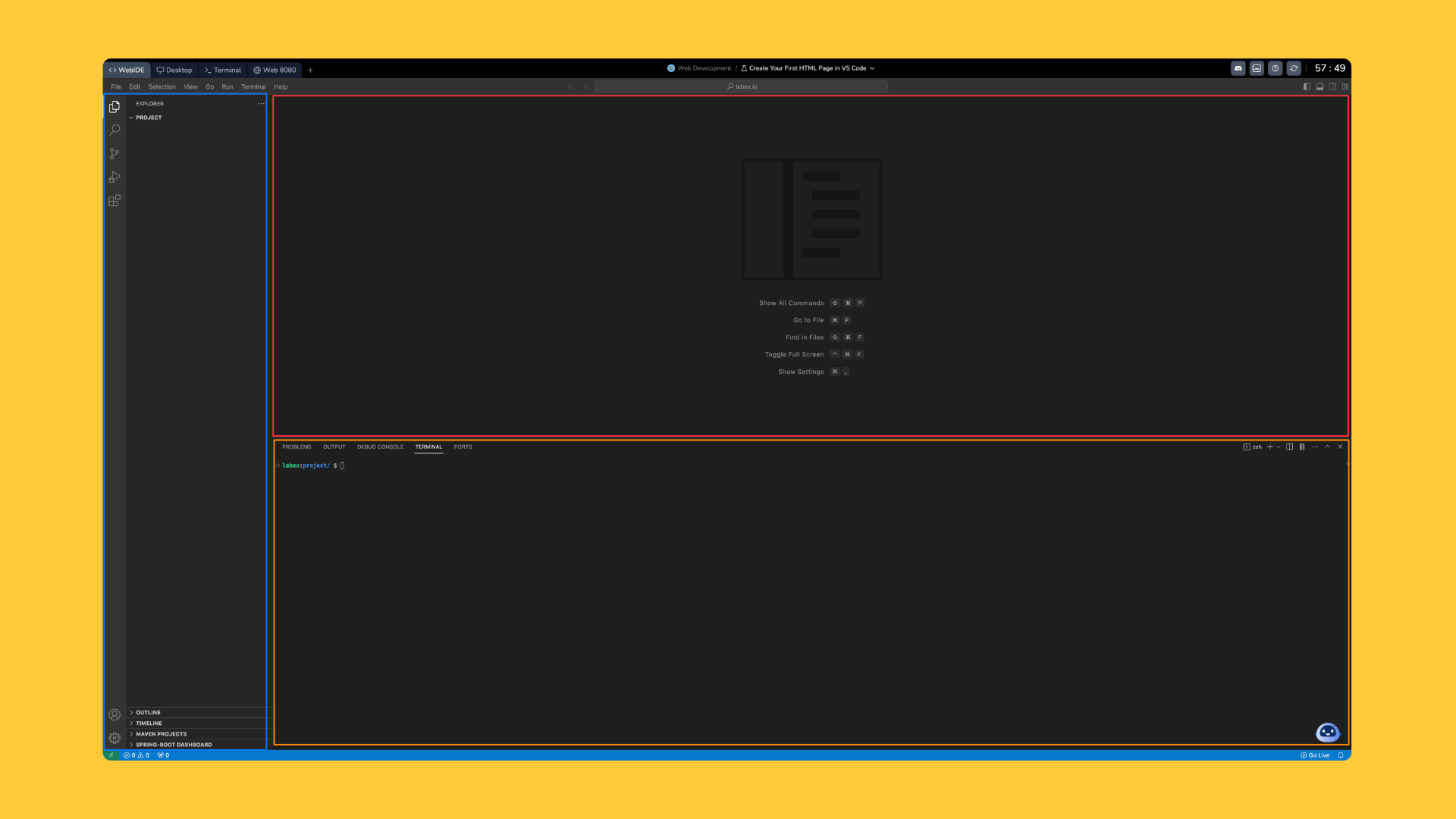
- 文件资源管理器:显示项目目录结构,你可以在这里创建、编辑和管理文件。默认工作目录是
~/project。 - 代码编辑器:提供一个文本编辑器,用于编写和编辑代码。你可以创建新文件、打开现有文件并查看代码更改。
- 终端:提供一个命令行界面,用于运行 shell 命令、安装包和管理文件。你可以直接在终端中执行命令。默认工作目录是
~/project。
在这一步中,你将学习如何在 WebIDE 中创建一个新的 HTML 文件。HTML(超文本标记语言)是用于创建网页的标准标记语言。每个网页都从一个 HTML 文件开始。
在 WebIDE 中,按照以下步骤创建一个新的 HTML 文件:
- 点击 "File" 菜单
- 选择 "New File"
- 将文件保存为
index.html
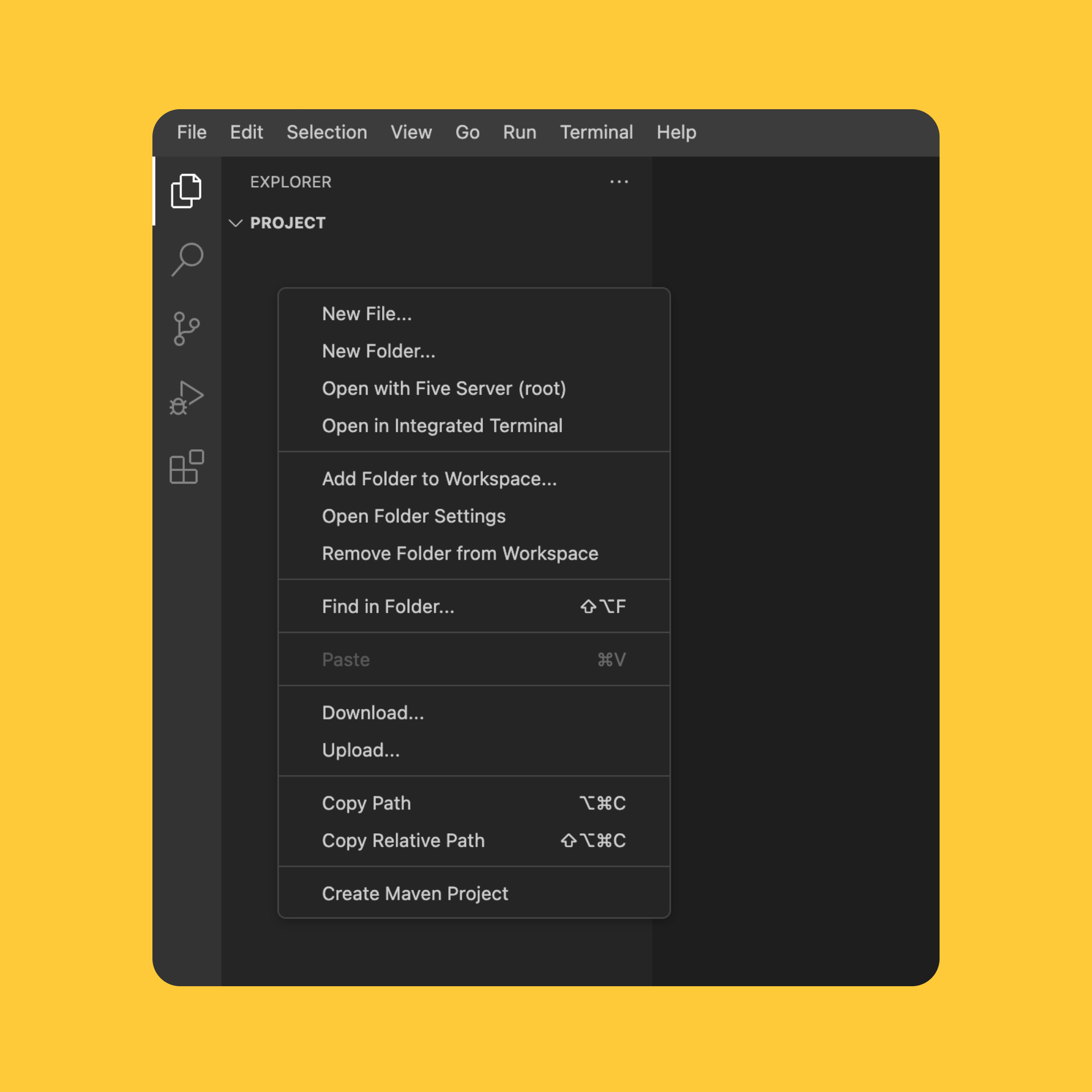
或者,你可以使用键盘快捷键 Ctrl+N 创建一个新文件,然后将其保存为 index.html。
在命名 HTML 文件时,请记住以下重要规则:
- 使用小写字母
- 使用
.html文件扩展名 - 避免在文件名中使用空格
- 使用描述性名称,例如
index.html、about.html等
让我们通过终端验证文件是否已创建:
ls ~/project
示例输出:
index.html
现在,文件已准备好供你在接下来的步骤中添加 HTML 内容。.html 扩展名告诉 Web 浏览器这是一个 HTML 文档。
如果你熟悉终端,也可以使用以下命令创建文件:
touch ~/project/index2.html
了解更多关于 Linux 命令 的内容,以提升你的终端技能。
生成 HTML5 样板模板
在这一步中,你将学习如何在 WebIDE 中生成一个标准的 HTML5 样板模板。样板是一个标准模板,提供了 HTML 文档的基本结构。
在 WebIDE 中,你可以使用内置快捷方式快速生成 HTML5 模板。按照以下步骤操作:
- 打开你的
index.html文件 - 输入
!(感叹号) - 按下
Tab键
这将自动生成一个包含所有基本元素的完整 HTML5 模板:
<!doctype html>
<html lang="en">
  <head>
    <meta charset="UTF-8" />
    <meta name="viewport" content="width=device-width, initial-scale=1.0" />
    <title>Document</title>
  </head>
  <body></body>
</html>
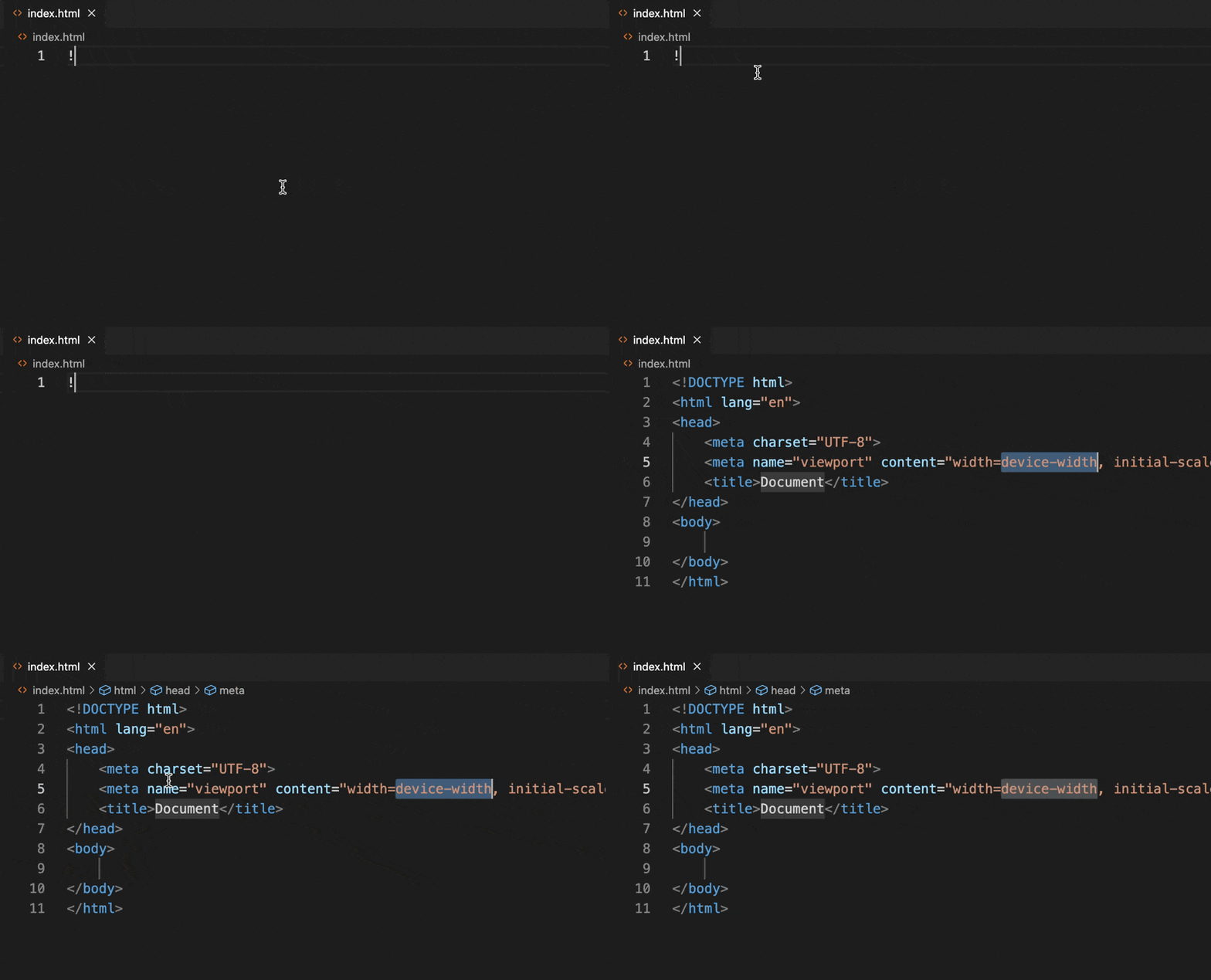
提示:如果快捷方式不起作用,你可以将模板代码复制粘贴到
index.html文件中。
让我们分解一下这个 HTML5 模板的关键组件:
<!DOCTYPE html>声明这是一个 HTML5 文档<html lang="en">是带有语言声明的根元素<head>包含文档的元数据<meta charset="UTF-8">指定字符编码<meta name="viewport">确保在移动设备上正确渲染<title>设置浏览器标签页中显示的页面标题<body>是你添加页面内容的地方
你可以修改 <title> 为你的页面设置一个有意义的名称。
向 HTML 页面添加基本内容
在这一步中,你将学习如何使用不同的 HTML 元素向你的 HTML 页面添加基本内容。HTML 使用标签来结构和显示网页上的内容。
在 WebIDE 中打开你的 index.html 文件,并将空的 <body> 部分替换为以下内容:
提示:将代码片段复制粘贴到你的
index.html文件中以添加内容。替换现有的<body></body>内容。我们将在接下来的实验中了解更多关于 HTML 元素的内容。
<body>
  <h1>欢迎来到我的第一个网页</h1>
  <p>这是一个文本段落。HTML 让你可以轻松创建不同类型的内容。</p>

  <h2>我最喜欢的爱好</h2>
  <ul>
    <li>编程</li>
    <li>阅读</li>
    <li>旅行</li>
  </ul>

  <h2>快速链接</h2>
  <a href="https://www.example.com">访问示例网站</a>
</body>
让我们分解一下使用的 HTML 元素:
<h1>和<h2>是标题标签(h1 是主标题,h2 是副标题)<p>用于文本段落<ul>创建一个无序(带项目符号的)列表<li>表示列表项<a>创建一个指向另一个网页的超链接
这些基本元素帮助你结构和呈现网页上的内容。尝试使用不同的标签,看看它们如何改变内容的外观和布局。
一些给初学者的额外提示:
- 始终关闭你的 HTML 标签
- 使用有意义和描述性的内容
- 缩进你的代码以提高可读性
在浏览器中预览和渲染 HTML
在这一步中,你将学习如何在 Web 浏览器中预览和渲染你的 HTML 页面。LabEx VM 在 WebIDE 中提供了内置的浏览器预览功能。
要预览你的 HTML 文件:
- 在 WebIDE 中,点击右下角的 "Go Live" 按钮。
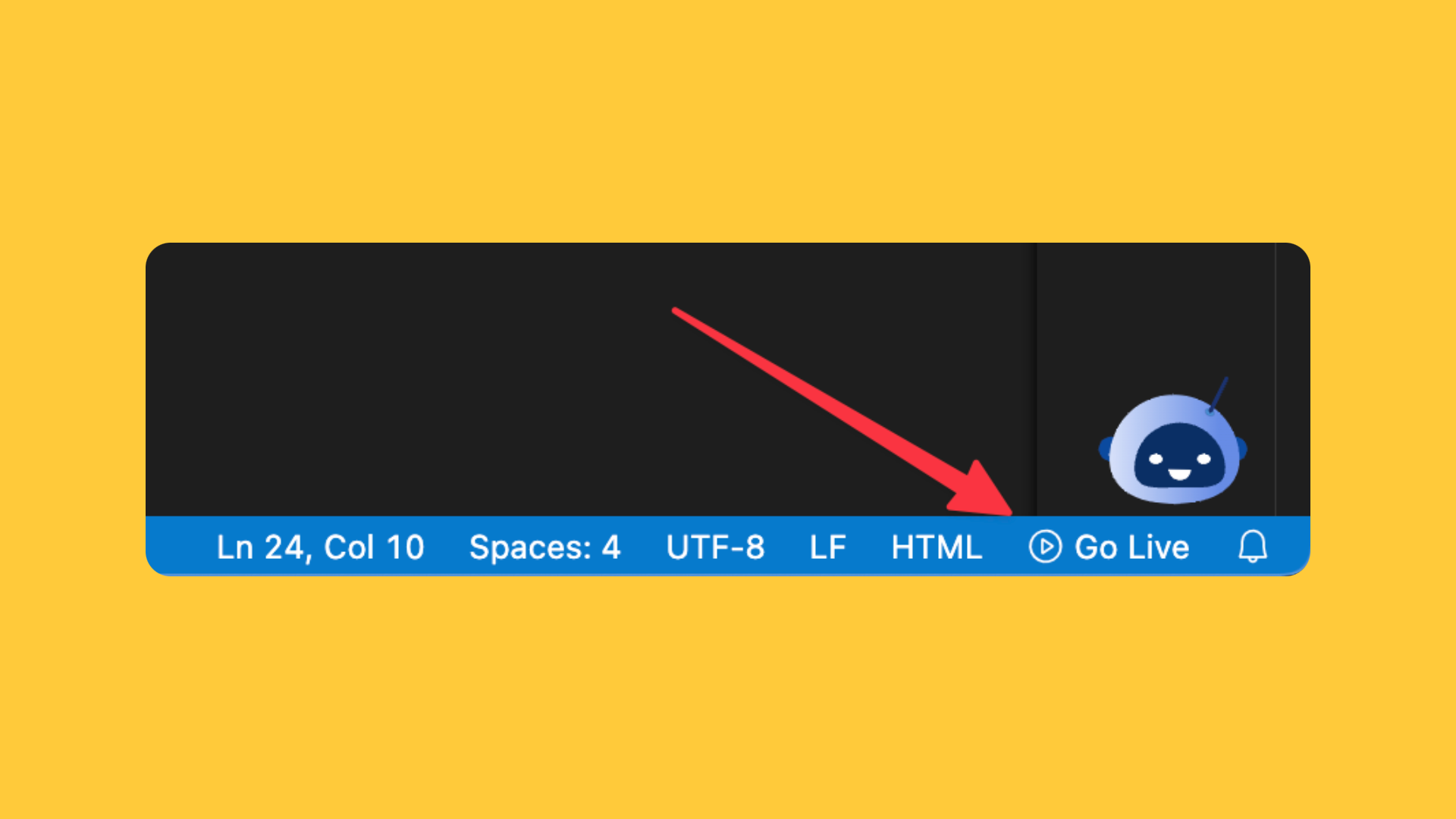
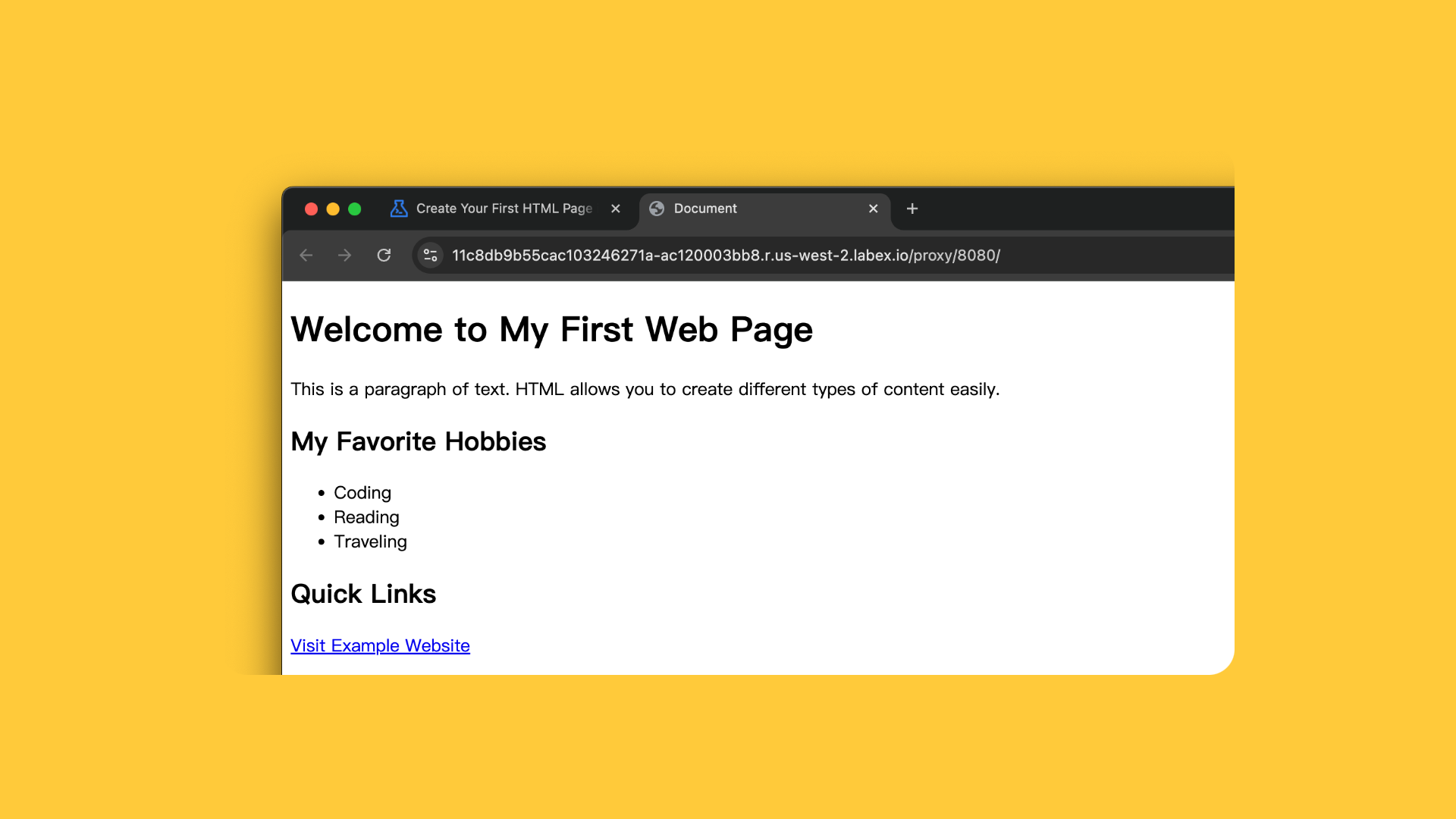
- 一个新的浏览器标签页将打开,并渲染你的 HTML 页面。
- 或者,你可以点击 "Web 8080" 标签页来打开预览。
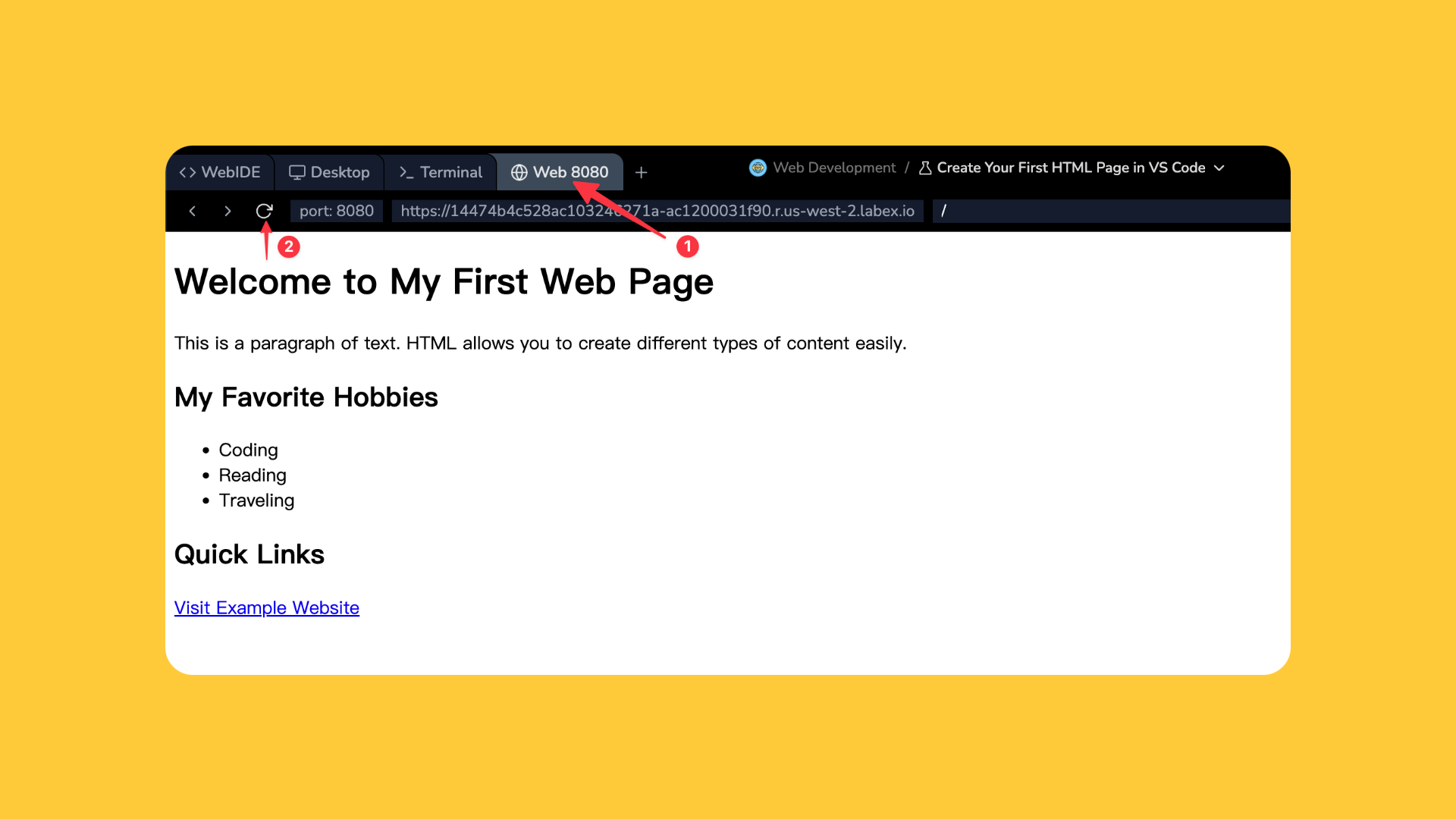
这将自动完成以下操作:
- 启动一个 Web 服务器
- 在预览窗口中打开你的 HTML 页面
- 在你修改代码时提供实时更新
提示:LabEx VM 在 8080 端口上托管预览。你可以与他人分享预览链接以展示你的工作。当你的实验 VM 停止后,预览链接将不再有效。
需要观察的关键点:
- 页面以不同的标题大小渲染
- 列表显示为项目符号
- 链接是可点击的
- 页面标题显示在浏览器标签页中
总结
本实验引导学习者完成了 HTML 开发的初始步骤,重点在于创建新的 HTML 文件并理解网页创建的基本结构。通过遵循逐步说明,参与者获得了使用 WebIDE 作为开发工具的实践经验,并学习了使用 HTML5 开始构建网页所需的基本技能。


