




介绍
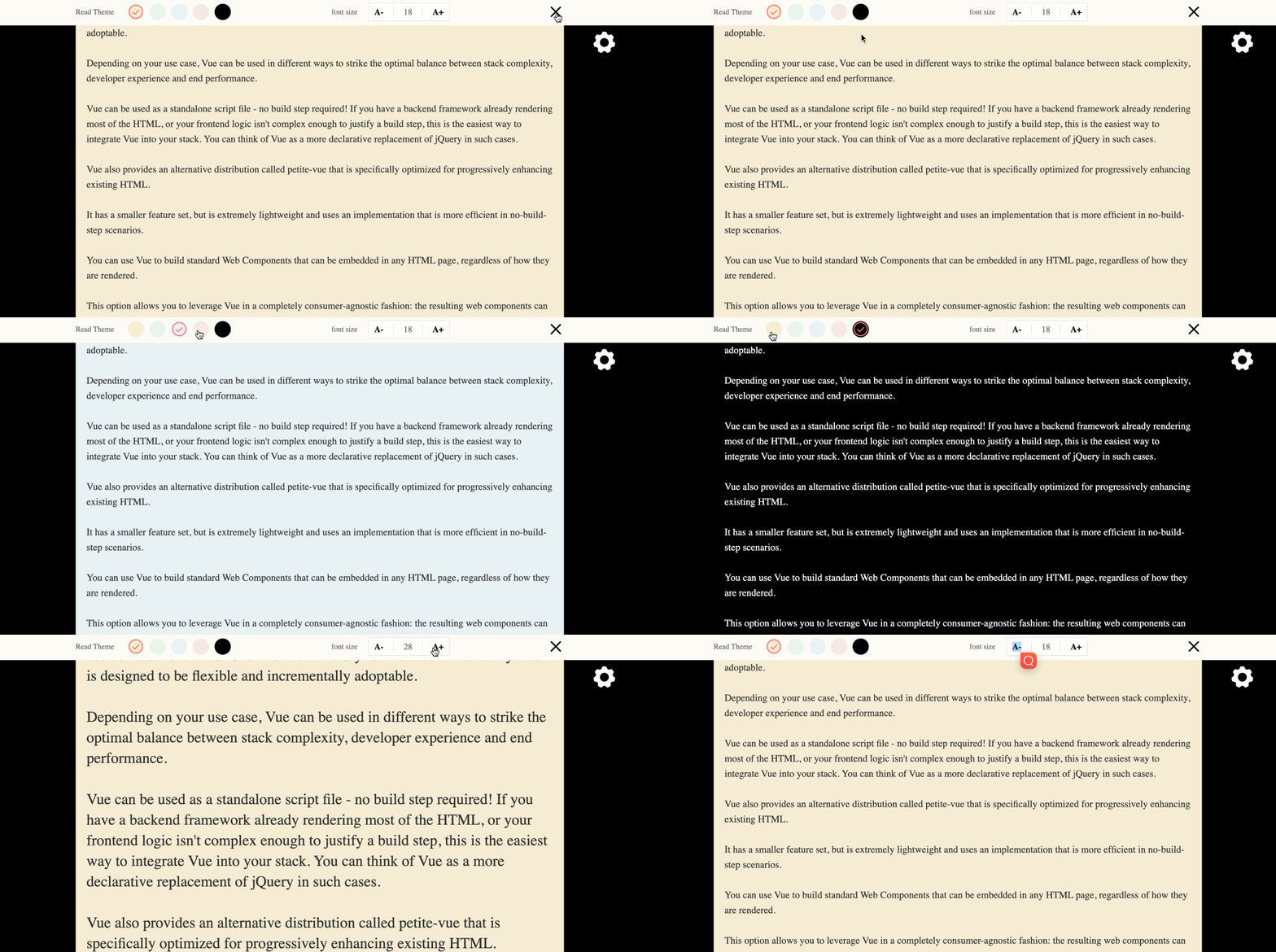
在这个项目中,你将学习如何使用 Vue 2.x 构建一个简单的电子书阅读器。该电子书阅读器将允许用户切换头部工具栏的可见性、设置阅读主题以及调整文本内容的字体大小。
👀 预览
🎯 任务
在这个项目中,你将学习:
- 如何实现头部工具栏可见性的切换
- 如何实现阅读主题的设置
- 如何实现字体大小的设置
🏆 成果
完成这个项目后,你将能够:
- 使用 Vue.js 创建交互式用户界面
- 处理用户交互并相应地更新 UI
- 根据用户偏好动态设置元素样式
- 确保应用程序保持响应式且易于访问
实现头部工具栏可见性的切换
首先,查看左侧文件的目录结构如下:
├── index.html
├── css
└── js
    └── vue.js
其中:
index.html是主页,也是你接下来需要修改的文件。css是样式文件的文件夹。js/vue.js是 Vue 2.x 文件。
接下来你在 index.html 文件中进行所有操作。
在这一步中,你将学习如何实现头部工具栏可见性的切换。按照以下步骤完成此步骤:
- 打开
index.html文件,在el: "#app"下的data中定义变量isShowTools来控制头部工具栏的显示,默认值为true以显示头部工具栏。
data: {
  isShowTools: true,
  //...
}
- 使用
v-if指令将头部工具栏内容(<div class="header">元素)包裹在一个<transition>元素中,并将其绑定到isShowTools数据属性。这将确保只有当isShowTools为true时头部工具栏才可见。
<transition v-if="isShowTools" name="fade">
  <div class="header">
    <!-- 头部工具栏内容 -->
  </div>
</transition>
- 在
index.html文件中,找到类名为iconfont icon-setting的<a>元素。此元素用于切换头部工具栏的可见性。 - 给
<a>元素添加一个@click指令,并将其绑定到 Vue 实例中的showTools方法。此方法将切换控制头部工具栏可见性的isShowTools数据属性。
<a @click="showTools" class="iconfont icon-setting"></a>
- 在 Vue 实例中,将
showTools方法添加到methods对象中。此方法应切换isShowTools数据属性的值。
methods: {
  showTools() {
    this.isShowTools =!this.isShowTools;
  },
}
- 在头部工具栏中添加一个“关闭”图标,并给它的
@click指令绑定showTools方法,以便用户可以关闭头部工具栏。
<li class="container">
  <a @click="showTools" class="iconfont icon-close"></a>
</li>
实现阅读主题的设置
在这一步中,你将学习如何实现阅读主题的设置。按照以下步骤完成此步骤:
- 在
el: "#app"下的data中定义变量isActiveColor,并将默认值设置为0,即默认背景颜色是第一个选中的颜色。在index.html文件中,找到<div class="right" id="setBG">元素。这是将显示阅读主题的圆形颜色块的地方。
data: {
  isActiveColor: 0,
  //...
}
- 使用
v-for指令遍历bgList数据属性,其中包含主题颜色列表。对于每种颜色,创建一个带有@click指令的<a>元素,该指令调用changeColor方法,并将当前索引作为参数传递。
<div class="right" id="setBG">
  <a
    @click="changeColor(index)"
    v-for="(item,index) in bgList"
    :style="{'background-color':item}"
    :class="{'iconfont':true,'icon-selected':index==isActiveColor}"
  ></a>
</div>
- 在 Vue 实例中,将
changeColor方法添加到methods对象中。此方法应使用所选颜色块的索引更新isActiveColor数据属性。
methods: {
  changeColor(value) {
    this.isActiveColor = value;
  },
}
- 在类名为
text-content的<p>元素中,使用:style指令根据所选主题颜色动态设置背景颜色和字体颜色。
<p
  class="text-content"
  :style="{
    'background-color': `${bgList[isActiveColor]}`,
    'color': isActiveColor === 4? '#ffffff' : '#333333'
  }"
>
  <!-- 内容 -->
</p>
实现字体大小的设置
在这一步中,你将学习如何实现字体大小的设置。按照以下步骤完成此步骤:
- 在
el: "#app"下的data中定义变量“fontSize”,并将默认值设置为“18”。在index.html文件中,找到<div class="set-font">元素。这是将显示字体大小控件的地方。
data: {
  fontSize: 18,
  //...
}
- 找到
<span class="lang">18</span>,并将 18 替换为fontSize变量。
<span class="lang">{{ fontSize }}</span>
- 给“A-”和“A+”按钮添加
@click指令,将它们绑定到 Vue 实例中的updateFontSize方法。传递一个布尔值以指示字体大小应该增大还是减小。
<a @click="updateFontSize(false)" class="prev">A-</a>
<a @click="updateFontSize(true)" class="next">A+</a>
- 在 Vue 实例中,将
updateFontSize方法添加到methods对象中。此方法应更新fontSize数据属性,确保字体大小保持在 12px 到 48px 的范围内。
methods: {
  updateFontSize(flag) {
    if (flag) {
      if (this.fontSize < 48) {
        this.fontSize += 2;
      }
    } else {
      if (this.fontSize > 12) {
        this.fontSize -= 2;
      }
    }
  }
}
- 在类名为
text-content的<p>元素中,使用:style指令根据fontSize数据属性动态设置字体大小和行高。
<p
  class="text-content"
  :style="{
    'background-color': `${bgList[isActiveColor]}`,
    'color': isActiveColor === 4? '#ffffff' : '#333333',
    'font-size': `${fontSize}px`,
    'line-height': `${fontSize + 10}px`
  }"
>
  <!-- 内容 -->
</p>
通过遵循这些步骤,你已经完成了电子书阅读器功能的实现,包括头部工具栏可见性的切换、阅读主题的设置以及字体大小的设置。
接下来,点击 WebIDE 右下角的 Go Live 按钮来运行项目。在虚拟机顶部打开“Web 8080”并手动刷新,你将看到页面。
总结
恭喜你!你已经完成了这个项目。你可以在 LabEx 中练习更多实验来提升你的技能。


