



简介
本教程将指导你在终端中查看和管理你的 Git 用户名。了解如何检查和配置 Git 用户名对于维护一个一致且有序的版本控制系统至关重要。Git 使用你的用户名来识别是谁对文件进行了特定更改,这在与其他开发者协作时尤为重要。
在本教程结束时,你将了解如何检查 Git 是否已安装、查看当前的 Git 用户名配置、设置或更新你的 Git 用户名、配置特定仓库的用户名,以及创建便捷的别名以便将来快速检查你的用户名。
检查 Git 安装情况并了解配置
Git 维护着三个级别的配置,这些配置决定了你的身份和偏好的存储方式:
系统级别:应用于系统上的所有用户
- 位置:
/etc/gitconfig - 访问方式:
git config --system
- 位置:
全局(用户)级别:应用于特定用户及其所有仓库
- 位置:
~/.gitconfig或~/.config/git/config - 访问方式:
git config --global
- 位置:
本地(仓库)级别:仅应用于特定仓库
- 位置:仓库内的
.git/config - 访问方式:
git config --local或直接使用git config
- 位置:仓库内的
首先,让我们通过检查 Git 版本来验证它是否已安装在你的系统上:
- 在 LabEx 环境中打开终端
- 输入以下命令并按回车键:
git --version
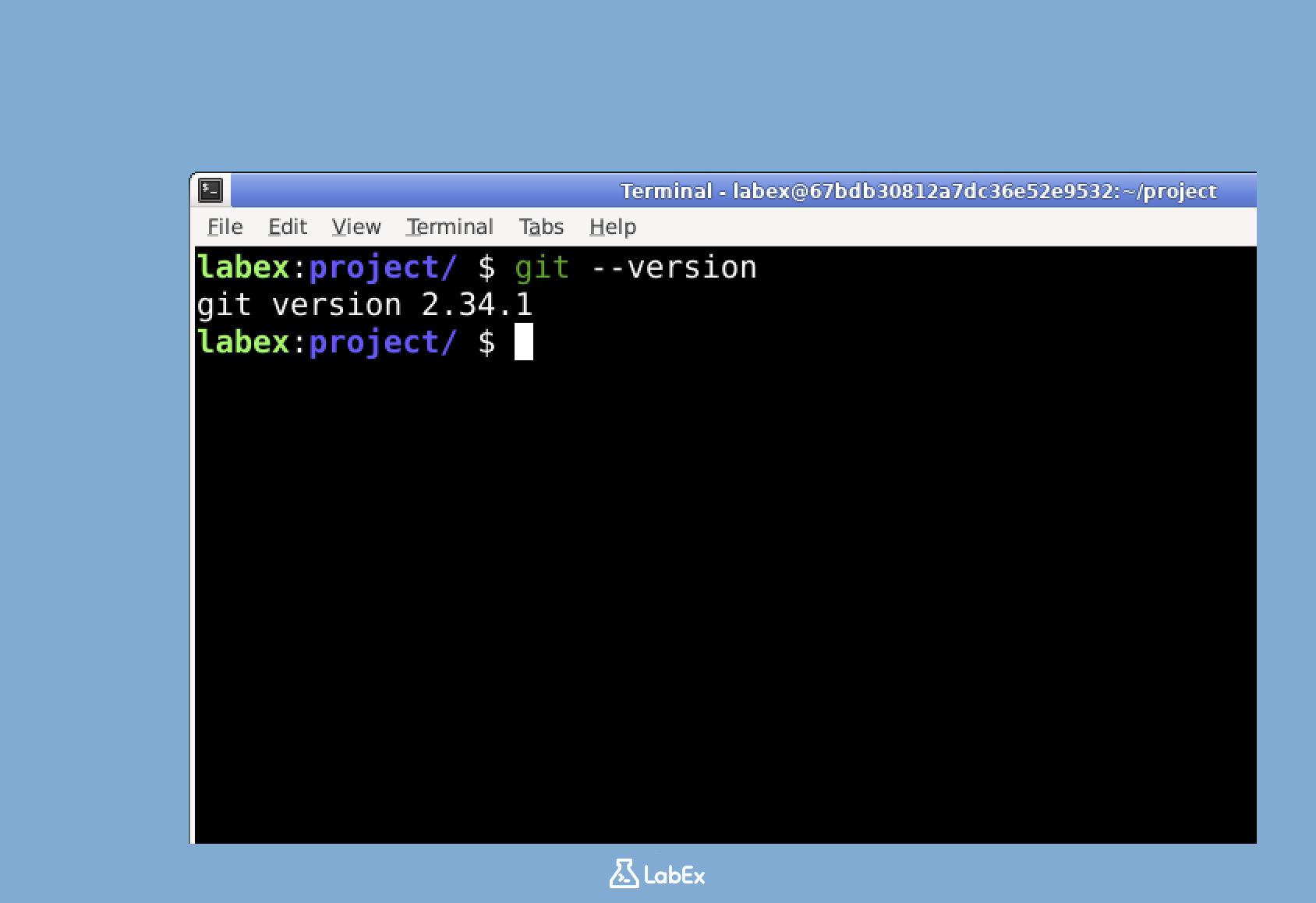
此命令将显示你系统上安装的 Git 版本。你应该会看到类似于 git version 2.34.1 的输出。
Git 用户名通常在全局级别设置,这样它就会应用于你所有的仓库。这个用户名用于在 Git 历史记录中标识你是提交的作者。
查看当前的 Git 配置
既然我们已经确认 Git 已安装,接下来让我们检查你当前的 Git 配置,看看你的用户名是否已经设置。
有几种方法可以查看你的 Git 配置设置:
查看所有 Git 配置设置
要查看所有的 Git 配置设置,请运行以下命令:
git config --list
这将显示所有已配置的 Git 设置,包括你的用户名(如果已设置),显示为 user.name,以及你的电子邮件,显示为 user.email。
专门查看你的 Git 用户名
要仅查看你的 Git 用户名,请运行以下命令:
git config user.name
如果你的用户名已经配置,此命令将显示该用户名。如果你尚未设置用户名,该命令将不会返回任何输出。
检查全局级别的用户名配置
要专门检查你的用户名是否在全局级别设置,请运行以下命令:
git config --global user.name
此命令仅关注全局配置,忽略特定仓库的设置。
你还可以检查你的电子邮件配置,它通常与用户名一起设置:
git config --global user.email
如果这些命令没有显示任何输出,或者你看到意外的值,不用担心。在下一步中,我们将设置或更新你的 Git 用户名和电子邮件。
设置你的 Git 用户名
在检查完当前配置后,让我们来设置或更新你的 Git 用户名。设置 Git 用户名很重要,因为它能在你的 Git 仓库中标识你是提交的作者。
设置全局 Git 用户名
要在全局级别设置你的 Git 用户名(影响你所有的仓库):
- 在终端中输入以下命令:
git config --global user.name "Your Name"
- 将
"Your Name"替换为你喜欢的姓名或用户名。例如:
git config --global user.name "John Doe"
引号很重要,特别是当你的名字包含空格时。
- 验证你的用户名是否已正确设置:
git config --global user.name
你现在应该会在终端中看到你新配置的用户名。
设置你的 Git 邮箱
将邮箱地址与用户名一起设置也是一个好习惯:
- 使用以下命令设置全局邮箱:
git config --global user.email "your.email@example.com"
将
"your.email@example.com"替换为你的实际邮箱地址。验证你的邮箱配置:
git config --global user.email
当你的姓名和邮箱都正确配置后,Git 将在你处理的任何仓库中正确记录你的提交信息。
设置特定仓库的 Git 配置
虽然全局 Git 配置适用于你所有的仓库,但你也可以设置特定仓库的配置。当你想为不同的项目使用不同的身份时,这很有用,比如区分个人和工作贡献。
让我们创建一个测试仓库并为其设置一个本地用户名:
创建测试仓库
- 首先,为你的测试仓库创建一个新目录:
mkdir ~/project/test-repo
- 导航到新创建的目录:
cd ~/project/test-repo
- 初始化一个新的 Git 仓库:
git init
你应该会看到一条消息,表明一个空的 Git 仓库已初始化。
设置特定仓库的用户名
- 现在,设置一个特定仓库的用户名:
git config user.name "Repo Specific Username"
注意,这次我们没有使用 --global 标志。这意味着该配置仅适用于这个特定的仓库。
- 验证特定仓库的用户名:
git config user.name
你应该会看到 "Repo Specific Username" 或你指定的任何名称。
理解配置优先级
你可以使用以下命令查看全局和本地配置:
git config --list
你会注意到,本地的 user.name 设置会和你的全局设置一起出现在列表中。当 Git 查找配置值时,它的优先级如下:
- 首先是特定仓库的设置
- 其次是全局用户设置
- 最后是系统设置
这意味着在这个仓库中,当你进行提交时,Git 将使用你特定仓库的用户名,而不是全局用户名。
创建 Git 用户名别名
为了在未来更方便地查看你的 Git 用户名,你可以创建自定义别名。别名是一种快捷命令,用于执行较长的命令,能为你节省时间和精力。
创建简单的 Git 用户名别名
让我们创建一个名为 git-whoami 的别名,用于显示你当前的 Git 用户名:
- 使用 nano 打开你的 shell 配置文件:
nano ~/.zshrc
使用方向键将光标移至文件末尾。
在文件末尾添加以下行:
alias git-whoami='echo "Your Git username is: $(git config user.name)"'
按
Ctrl+O然后按Enter保存文件,再按Ctrl+X退出 nano。将更改应用到当前终端会话:
source ~/.zshrc
- 现在,通过输入以下命令测试你的新别名:
git-whoami
这将显示带有描述性信息的 Git 用户名。
创建更详细的身份别名
你还可以创建一个更全面的别名,用于同时显示你的用户名和邮箱:
- 再次打开你的 shell 配置文件:
nano ~/.zshrc
- 在文件末尾添加以下额外的别名:
alias git-identity='echo "Git User: $(git config user.name)" && echo "Git Email: $(git config user.email)"'
像之前一样保存并退出 nano(
Ctrl+O、Enter、Ctrl+X)。应用更改:
source ~/.zshrc
- 测试你的新别名:
git-identity
这将同时显示你的 Git 用户名和邮箱地址。
这些别名让你在需要时能更方便地查看 Git 身份设置。你可以为其他常用的 Git 命令创建类似的别名。
总结
在本教程中,你学习了如何:
- 验证系统上是否安装了 Git
- 查看你当前的 Git 配置,包括用户名
- 在全局级别设置或更新你的 Git 用户名
- 配置特定仓库的 Git 用户名
- 创建方便的别名以快速查看你的 Git 身份
这些技能对于正确管理 Git 工作流程至关重要,尤其是在与其他开发者协作时。通过确保你的 Git 用户名配置正确,你可以在项目历史记录中清晰地显示你的贡献归属。
请记住,你的 Git 用户名与系统用户名是分开的,可以根据你的偏好或项目要求进行自定义。对于专业项目,建议使用你的真实姓名;而对于开源贡献或个人项目,你可能更喜欢使用一个固定的笔名。
掌握了这些技能,你现在可以自信地在不同的仓库和项目中管理你的 Git 身份了。


