



简介
Git 是一个强大的版本控制系统,使开发者能够高效地协作完成软件项目。理解如何使用 Git 分支对于管理你的代码库和追踪变更至关重要。在本教程中,你将学习如何在你的 Git 仓库中检查当前分支,并探索基本的分支管理技术。
理解 Git 分支
Git 是一个分布式版本控制系统,允许开发者管理和追踪对其代码库的更改。Git 的一个关键特性是它对分支的支持,这使得开发者能够创建和同时处理多个并行的开发线路。
什么是 Git 分支?
Git 分支是一个轻量级的、可移动的指针,指向仓库历史中的特定提交(commit)。分支允许开发者试验新功能、修复错误或协作处理项目的不同方面,而不会影响主代码库。
分支在 Git 中的重要性
分支在 Git 中至关重要,原因如下:
- 并行开发(Parallel Development):分支使多个开发者能够同时处理不同的功能或错误修复,而不会相互干扰。
- 实验(Experimentation):分支提供了一个安全的环境,用于尝试新想法或功能,而不会影响主代码库。
- 协作(Collaboration):分支通过允许开发者处理项目的不同部分,然后将他们的更改合并回主分支,从而促进协作。
- 更易于维护(Easier Maintenance):分支有助于维护一个干净且有组织的仓库,从而更容易追踪和管理更改。
在下一步中,你将学习如何检查当前正在处理的分支。
检查当前分支
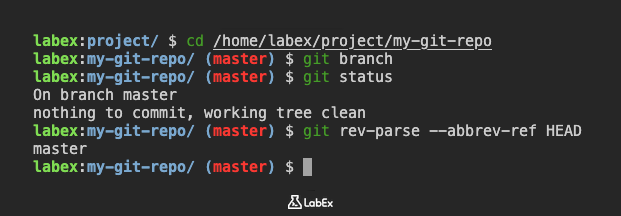
在使用 Git 时,了解你当前正在处理的分支至关重要。以下是在你的 Git 仓库中检查当前分支的几种方法。
在终端中导航到 Git 仓库目录:
cd /home/labex/project/my-git-repo
使用 git branch 命令
检查当前分支最直接的方法是使用 git branch 命令。此命令将列出你的仓库中的所有分支,并且当前活动的分支将用星号(*)标记。
在你的终端中执行以下命令:
git branch
你应该看到类似于以下的输出,表明你当前位于 master 分支上:
* master
使用 git status 命令
检查当前分支的另一种方法是使用 git status 命令。此命令不仅会显示当前分支,还会提供有关你的仓库状态的更多信息。
在你的终端中执行以下命令:
git status
你应该看到类似于以下的输出,确认你位于 master 分支上:
On branch master
Your branch is up to date with 'origin/master'.

nothing to commit, working tree clean
使用 git rev-parse --abbrev-ref HEAD 命令
如果你更喜欢以编程方式实现,则可以使用 git rev-parse --abbrev-ref HEAD 命令来获取当前分支的名称。
在你的终端中执行以下命令:
git rev-parse --abbrev-ref HEAD
此命令将输出当前分支的名称,而没有任何其他信息:
master
了解如何检查当前分支在使用 Git 时至关重要,因为它可以帮助你了解你的工作环境,并确保你正在对正确的分支进行更改。
基础分支管理
现在你已经知道如何检查当前分支,让我们练习一些基础的分支管理操作。
如果你尚未进入 Git 仓库目录,请导航到该目录:
cd /home/labex/project/my-git-repo
创建新分支
要创建新分支,请使用 git branch 命令,后跟新分支的名称。让我们创建一个名为 feature/add-new-file 的分支。
执行以下命令:
git branch feature/add-new-file
此命令会创建新分支,但不会切换到该分支。你可以通过再次运行 git branch 来验证新分支是否存在:
git branch
你应该看到列出了两个分支:
feature/add-new-file
* master
切换分支
要切换到新分支,请使用 git checkout 命令,后跟分支名称。
执行以下命令以切换到 feature/add-new-file 分支:
git checkout feature/add-new-file
你应该看到指示切换的输出:
Switched to branch 'feature/add-new-file'
现在,如果你再次运行 git branch,你将看到 feature/add-new-file 是当前分支:
git branch
输出:
* feature/add-new-file
  master
你已成功创建并切换到新分支。在下一步中,你将学习如何删除分支。
删除分支
在你完成一个分支上的工作,并且它的更改已经合并到另一个分支(例如 master)之后,你可以删除该分支以保持你的仓库整洁。
如果你尚未进入 Git 仓库目录,请导航到该目录:
cd /home/labex/project/my-git-repo
在删除 feature/add-new-file 分支之前,你需要切换回另一个分支,例如 master 分支。你不能删除你当前所在的分支。
切换回 master 分支:
git checkout master
输出:
Switched to branch 'master'
Your branch is up to date with 'origin/master'.
现在,你可以使用 git branch -d 命令删除 feature/add-new-file 分支。-d 标志是删除分支的一种安全方式,因为如果 Git 检测到该分支包含未合并的更改,它会阻止你删除该分支。
执行以下命令以删除该分支:
git branch -d feature/add-new-file
输出:
Deleted branch feature/add-new-file (was abcdefg).
(注意:提交哈希 abcdefg 在你的输出中会有所不同。)
你可以通过再次列出分支来验证该分支是否已删除:
git branch
输出:
* master
feature/add-new-file 分支现在已删除。
如果你需要删除一个包含未合并更改的分支(请谨慎使用!),你可以使用 -D 标志代替 -d。
你已经成功学习了如何检查当前分支、创建新分支、在分支之间切换以及删除分支。
总结
在本 Git 教程中,你已经学习了如何使用各种命令(如 git branch、git status 和 git rev-parse)来检查当前分支。你还练习了基本的分支管理操作,包括创建新分支、在分支之间切换以及删除分支。这些基本技能对于有效地导航和管理你的 Git 仓库至关重要。


