


简介
本实验将指导你开始使用 Flask,这是一个用于 Python 的轻量级 Web 框架。你将学习如何创建一个基本的 Flask 应用程序,在本地运行它,并理解路由和渲染模板的基本概念。
注意:你需要自己创建代码文件并在环境中运行它。你可以在 Web 5000 上预览 Flask 服务状态。
安装 Flask
要开始使用 Flask,你需要安装它并设置一个新项目。请按照以下说明操作:
在终端或命令提示符中运行以下命令来安装 Flask:
pip install flask打开一个新文件并将其保存为
app.py。cd ~/project touch app.py导入 Flask 模块并创建 Flask 类的实例:
from flask import Flask

app = Flask(__name__)
创建基本路由
Flask 中的路由定义了应用程序的 URL 模式。让我们创建一个显示“Hello, World!”消息的基本路由。
将以下代码添加到你的
app.py文件中:@app.route("/") def hello_world(): return "Hello, World!"保存文件。
运行应用程序
既然你已经设置好了 Flask 应用程序并创建了一个基本路由,现在让我们运行该应用程序并看看它的实际效果。
在终端或命令提示符中,导航到你的
app.py文件所在的目录。运行以下命令来启动 Flask 开发服务器:
flask run --host=0.0.0.0
--host=0.0.0.0 用于使应用程序可以公开访问。如果你不指定此参数,应用程序将仅在你的本地机器上可用。
然后,切换到 Web 5000 标签页并刷新页面。
添加 HTML 模板
Flask 使用 Jinja2 模板来生成 HTML 内容。让我们创建一个模板文件并在路由中渲染它。
在你的项目中创建一个名为
templates的新目录。在
templates目录内,创建一个名为index.html的新文件。打开
index.html文件并添加以下 HTML 代码:<!doctype html> <html> <head> <title>Flask 快速入门</title> </head> <body> <h1>你好,Flask!</h1> </body> </html>修改你的
app.py文件以渲染index.html模板:from flask import render_template @app.route("/") def hello_world(): return render_template("index.html")
再次运行应用程序
既然我们已经添加了一个 HTML 模板,那就再次运行应用程序并查看渲染后的模板。
如果 Flask 开发服务器仍在运行,请停止它(按 Ctrl+C)。
运行以下命令再次启动服务器:
flask run --host=0.0.0.0
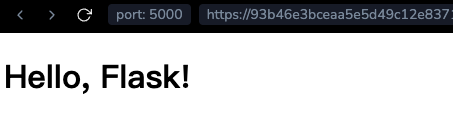
现在你应该会看到在 HTML 模板中显示出“你好,Flask!”的消息。
添加动态内容
Flask 允许我们将动态内容传递到模板中。让我们修改路由以传递一个名字参数并显示个性化问候语。
修改你的
app.py文件,以便在路由中接受一个名字参数:@app.route("/<name>") def hello(name): return render_template("index.html", name=name)打开
index.html文件并修改<h1>标签以显示个性化问候语:<h1>你好,{{ name }}!</h1>
再次运行应用程序
让我们再次运行应用程序并测试动态内容功能。
如果 Flask 开发服务器仍在运行,请停止它(按 Ctrl + C)。
运行以下命令再次启动服务器:
flask run --host=0.0.0.0复制Web 5000标签页的 URL,并将其粘贴到浏览器的新标签页中。

- 在 URL 末尾附加
/LabEx并按 Enter 键。

- 更改 URL 中
name参数的值,然后按 Enter 键。
总结
在本实验中,你学习了如何通过设置新项目、创建路由、渲染模板以及传递动态内容来开始使用 Flask。Flask 是用于构建 Web 应用程序的强大工具,本实验为进一步探索和开发奠定了坚实的基础。