



介绍
本实验提供了一个简化的体验,让你通过 LabEx 中预装的 Anthropic Computer Use Demo 来探索 Claude 3.5 Sonnet 的计算机交互能力。通过这个动手教程,你将体验到 Claude 的计算机使用功能在真实场景中的表现。
重要通知
由于此测试环境的高流量,你可能会遇到性能不稳定的情况——如有任何问题,请联系 info@labex.io。
使用指南
此环境仅用于探索 Claude 计算机使用演示。请勿将此环境用于任何其他目的,任何未经授权的活动均被严格禁止。
开始使用
点击 继续 或左侧边栏图标以启动虚拟机。
设置你的 API 密钥并了解界面
等待环境启动。此过程可能需要几秒钟。一旦准备就绪,你将在浏览器中自动看到 Computer Use Demo 界面。
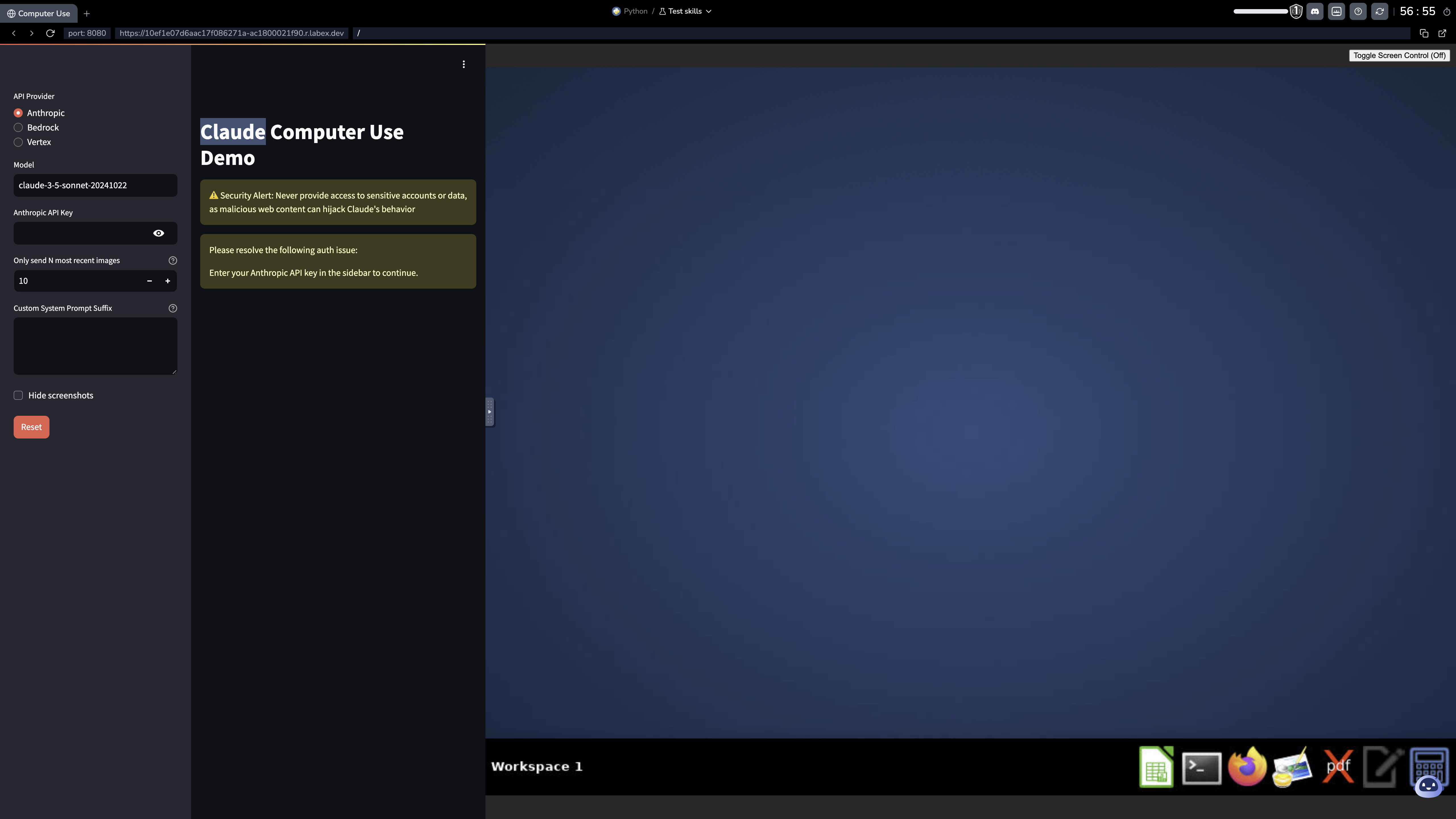
在深入体验演示之前,你需要设置你的 Anthropic API 密钥:
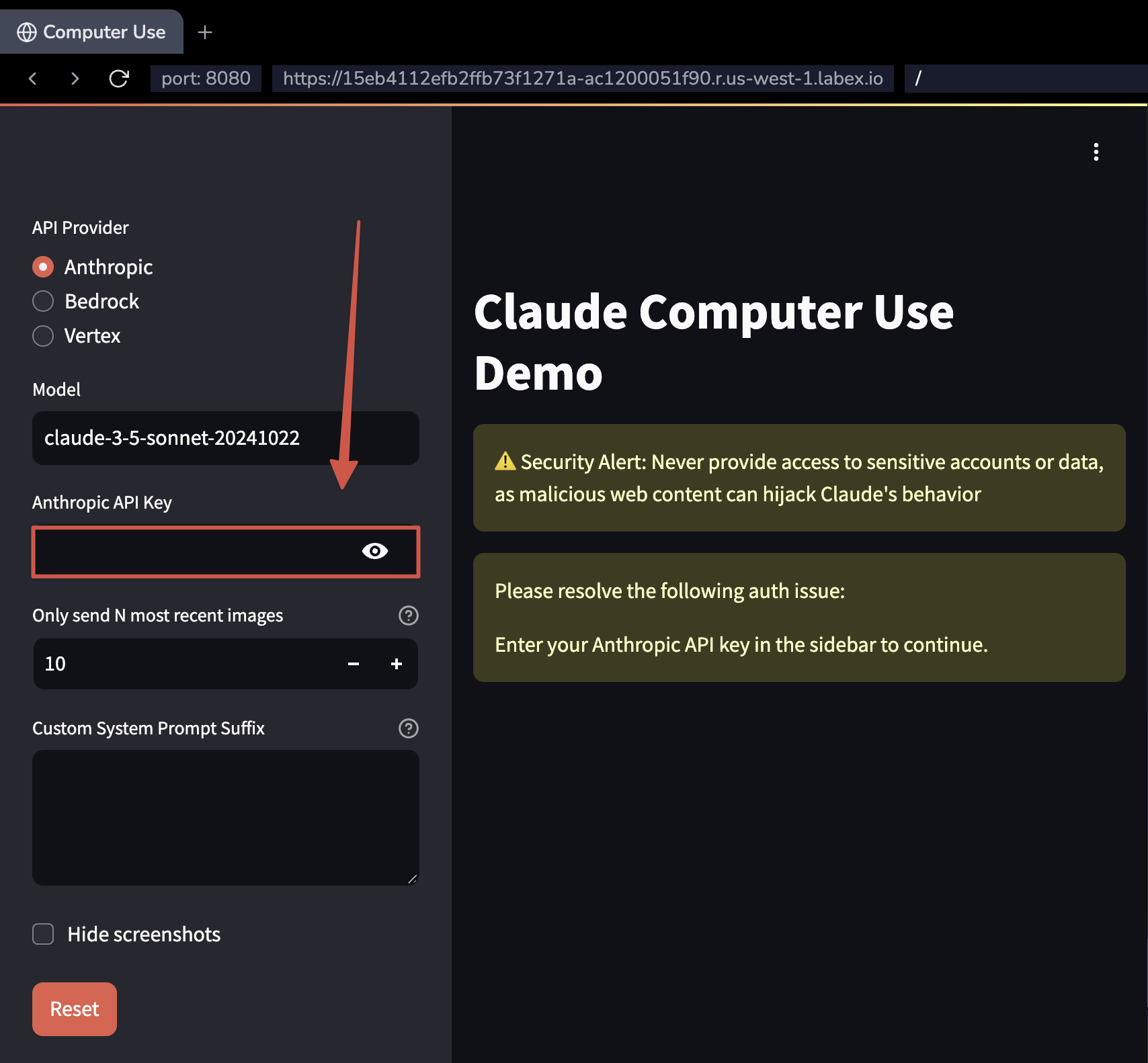
将 Anthropic API Key 替换为你的实际 Anthropic API 密钥。按下 Enter 以应用该密钥。
如果你没有 Anthropic API 密钥,可以按照 Anthropic API 密钥指南 中的说明申请一个。
安全提示: 你的 API 密钥安全是我们的首要任务:
- LabEx 虚拟机是一个仅你可访问的私有环境。
- 整个环境,包括你的 API 密钥,将在计时器到期时自动销毁。所有数据在会话之间都会被彻底清除。
一旦你的 API 密钥设置完成,你将看到演示界面,其中包含两个主要组件:
- 聊天面板:位于左侧,这是你通过文本与 Claude 交互的地方。
- 桌面视图:位于右侧,显示 Claude 执行请求操作的虚拟桌面。
该界面提供了 Claude 与计算机系统交互的实时视图,让你可以观察命令的执行和应用程序的管理过程。
探索计算机交互
让我们通过几个实际示例来测试 Claude 的计算机交互能力,展示系统的不同方面:
系统监控示例
在聊天界面中尝试以下命令:
Open a terminal, install htop and open it.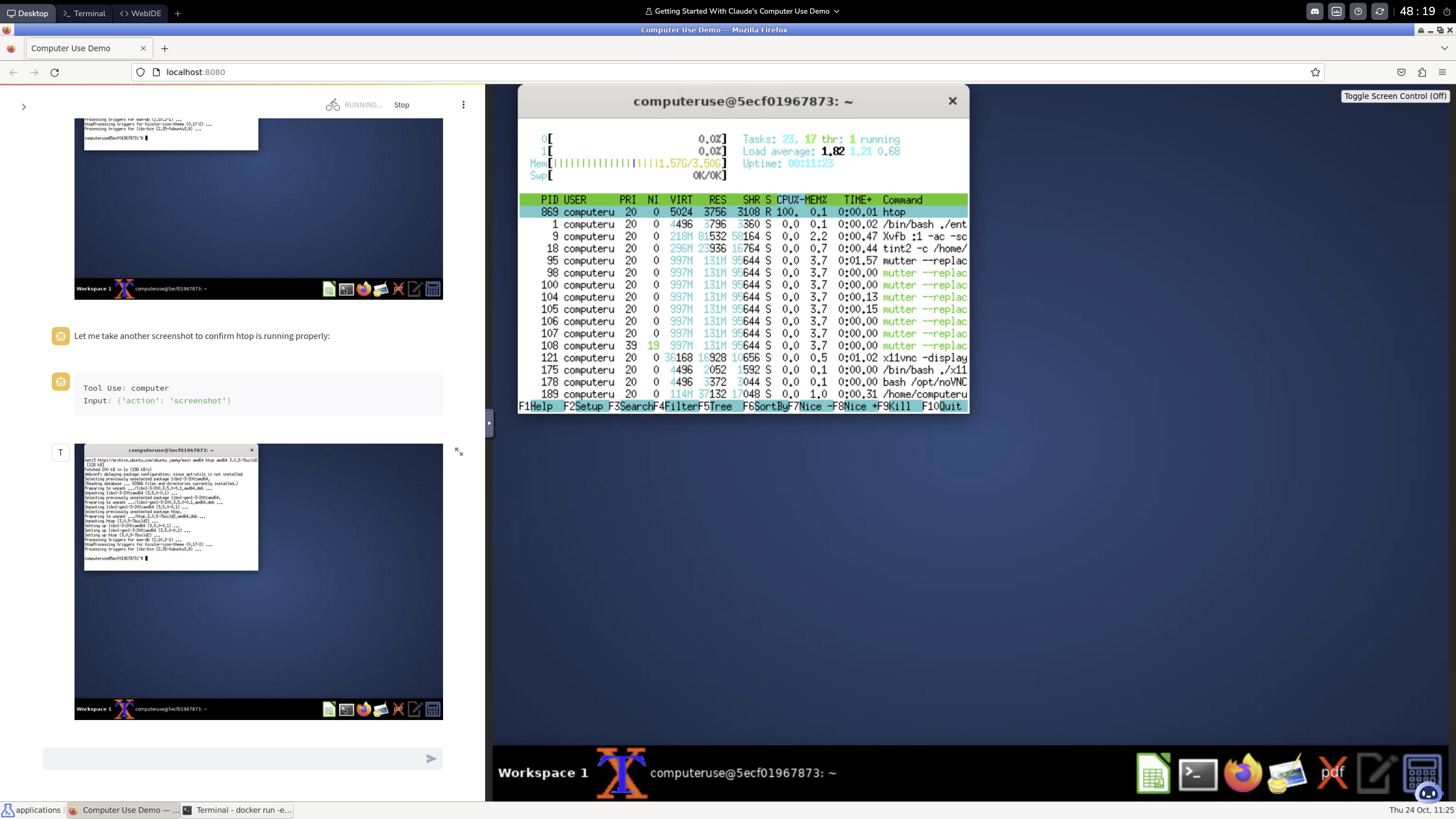
观察 Claude 如何:
- 打开终端窗口
- 使用 apt-get 安装 htop
- 在终端中启动 htop
你将在桌面视图中看到 htop 的系统监控界面,显示实时系统统计信息。
文件管理示例
尝试以下命令:
Create a new folder called 'my_projects', create a text file inside it with today's date as content, and show me the result.观察 Claude 如何:
- 创建一个新目录
- 生成一个包含当前日期的文本文件
- 使用 ls 和 cat 命令显示结果
文本编辑器示例
尝试以下命令:
Open a text editor, create a simple Python script that prints 'Hello, World!', save it, and run it.观察 Claude 如何:
- 打开文本编辑器
- 编写 Python 代码
- 保存文件并在终端中执行
系统信息演示
尝试以下命令:
Show me detailed information about this system's CPU, memory, and disk space using GUI tools.观察 Claude 如何:
- 打开系统信息工具
- 导航到相关部分
- 显示请求的信息
提示: 从简单的命令开始,随着你对 Claude 能力的熟悉,逐渐转向更复杂的操作。
总结
在这个简化的实验体验中,你学会了如何:
- 通过一次点击访问预配置的 Computer Use Demo
- 浏览结合了聊天和桌面的界面
- 发出命令并观察 Claude 的计算机交互
- 通过 AI 辅助执行实际的计算机任务
此演示展示了 Claude 如何理解并执行计算机命令、安装软件以及与应用程序交互,同时保持适当的安全措施。


