简介
在上一个实验中,你创建了一个简单的折线图。但不同的数据形态更适合使用不同的可视化类型来表示。
选择合适的可视化类型是保证运维信息清晰的重要环节。同一个指标可以用多种格式正确展示,但只有部分格式能让读者一眼看懂它想表达的含义。
在本实验中,你将在 Grafana 中直接创建一个包含多种可视化类型的仪表板,探索这些概念。选择合适的可视化类型,才能让仪表板真正实用,而不只是装饰。
创建 Gauge 面板
在这一步中,你将用 Gauge 显示受监控的 Go 进程所用的堆内存。每条时间序列都有一个仪表,方便和数值范围对比。
打开 Grafana
切换到 Desktop 标签页,在虚拟机内打开 Firefox 并访问 http://localhost:8080。实验使用 Grafana 9.2.10。用户名和密码均为 admin。如提示修改密码,选择 Skip。
创建并保存 Gauge
打开 Dashboards → New dashboard,点击 Add a new panel。在面板编辑器的 Data source 中选择 Prometheus。在 Query 中切换到 Code,输入下列指标并点击 Run queries:
go_memstats_heap_inuse_bytes
该指标记录 Go 堆中已分配给活跃 span 的字节数。在右侧点击显示 Time series 的可视化选择器,选择 Gauge。在 Panel options 中将 Title 设为 Heap Memory。
点击 Apply,再点击 Save dashboard 图标。在 Dashboard name 中输入 Visualizations Lab,点击 Save。
创建 Stat 面板
在这一步中,你将用 Stat 面板显示每个上报此指标的进程当前的 goroutine 数量。
在 Visualizations Lab 上点击 Add panel 图标,再点击 Add a new panel。选择 Prometheus 数据源。在 Query 中切换到 Code,输入下列查询,然后点击 Run queries:
go_goroutines
goroutine 是 Go 运行时调度的工作单元。在可视化选择器中选择 Stat,再到 Panel options 中把 Title 设为 Goroutines Count。
点击 Apply,再点击 Save dashboard,并用 Save 确认。
配置阈值
在这一步中,你将用阈值突出显示 Stat 面板中的高值。
打开 Goroutines Count 的面板菜单,选择 Edit。在右侧找到 Thresholds。保留 Absolute 模式和绿色 Base,将已有的红色阈值改为 20。
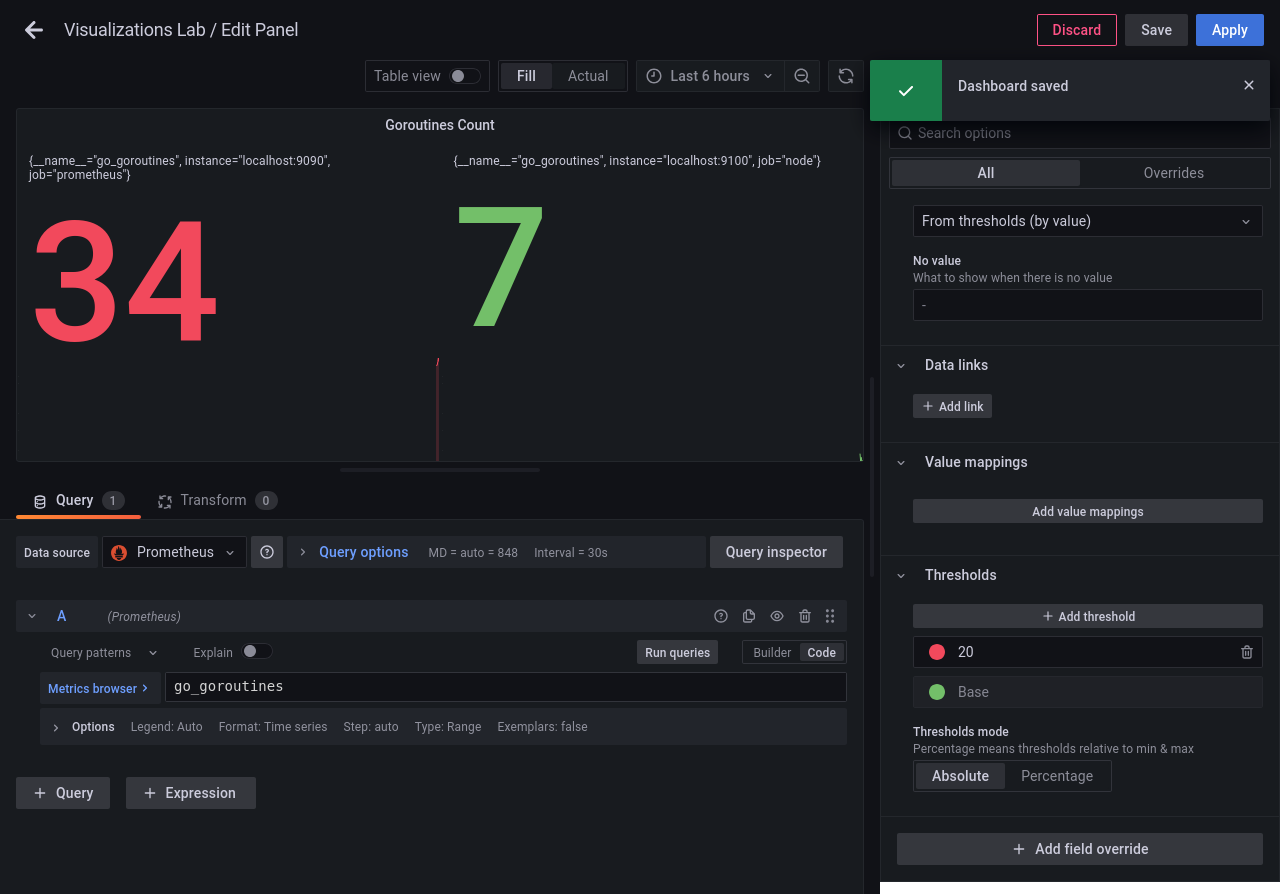
数值达到或超过 20 时显示红色,低于 20 时显示绿色。点击 Apply,再点击 Save dashboard,并以 Save 确认。
排列布局
在这一步中,你将把两个面板放在同一行,方便对比。
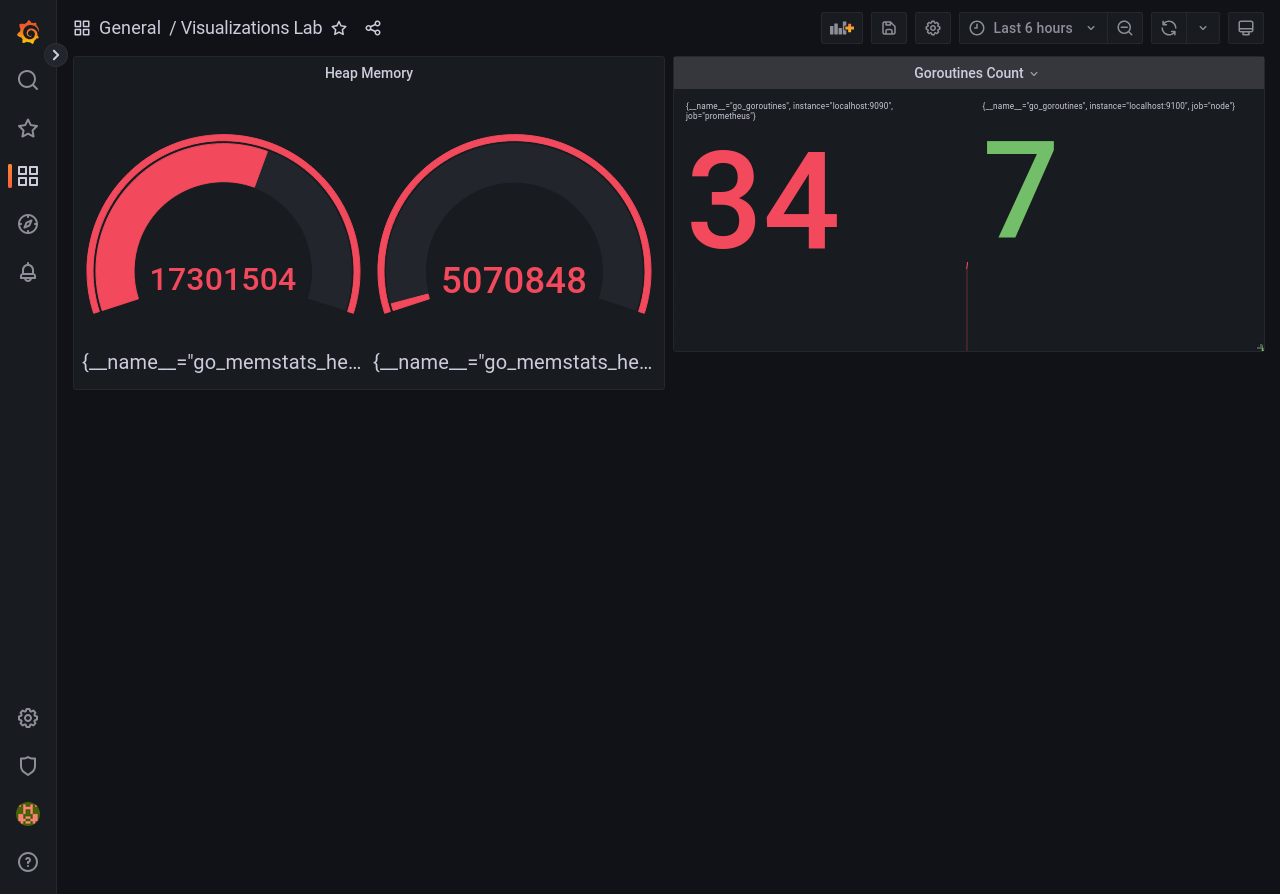
把 Heap Memory 拖到左边,把 Goroutines Count 拖到右边,让顶部对齐。如果面板太宽,可拖动右下角调整大小。
点击 Save dashboard,并用 Save 确认。保存后的仪表板上两个面板应并排显示。
总结
在本实验中,你扩展了 Grafana 的使用能力,不再局限于简单的折线图。你学习了如何使用 Gauge 展示有界数据,使用 Stat 展示当前值,使用 Thresholds 传达紧急程度,以及使用 Layout 组织工作区。
使用 Grafana 时,你只需要从下拉菜单中选择「Gauge」或「Stat」,但现在你已经准确理解了何时使用每种类型,以及它们背后的逻辑!