简介
如果你有许多相似的系统,通常不希望为每个系统分别构建一个仪表板。
变量解决了仪表板设计中的可扩展性问题。没有变量时,监控团队很快就需要维护许多几乎相同的仪表板,而这些仪表板会随着时间推移逐渐产生差异。
在 Grafana 中,这种灵活性来自变量。变量可以通过改变查询中使用的值,让同一个仪表板动态适应不同对象。
在本实验中,你将创建变量来构建下拉菜单,连接变量让图表响应下拉菜单的选择,并通过切换不同的服务器实例(「通道」)来测试远程控制。
访问变量设置
在这一步中,你将打开仪表板的变量设置。变量让查看者可以切换仪表板所显示的数据。
切换到 Desktop 标签页,在虚拟机内打开 Firefox 并访问 http://localhost:8080。实验使用 Grafana 9.2.10。用户名和密码均为 admin。如提示修改密码,选择 Skip。
打开 Dashboards → New dashboard。点击齿轮图标 Dashboard settings,在左侧选择 Variables。新仪表板尚无变量。
创建变量
在这一步中,你将创建列出 Prometheus 监控目标的下拉选择框。
配置查询
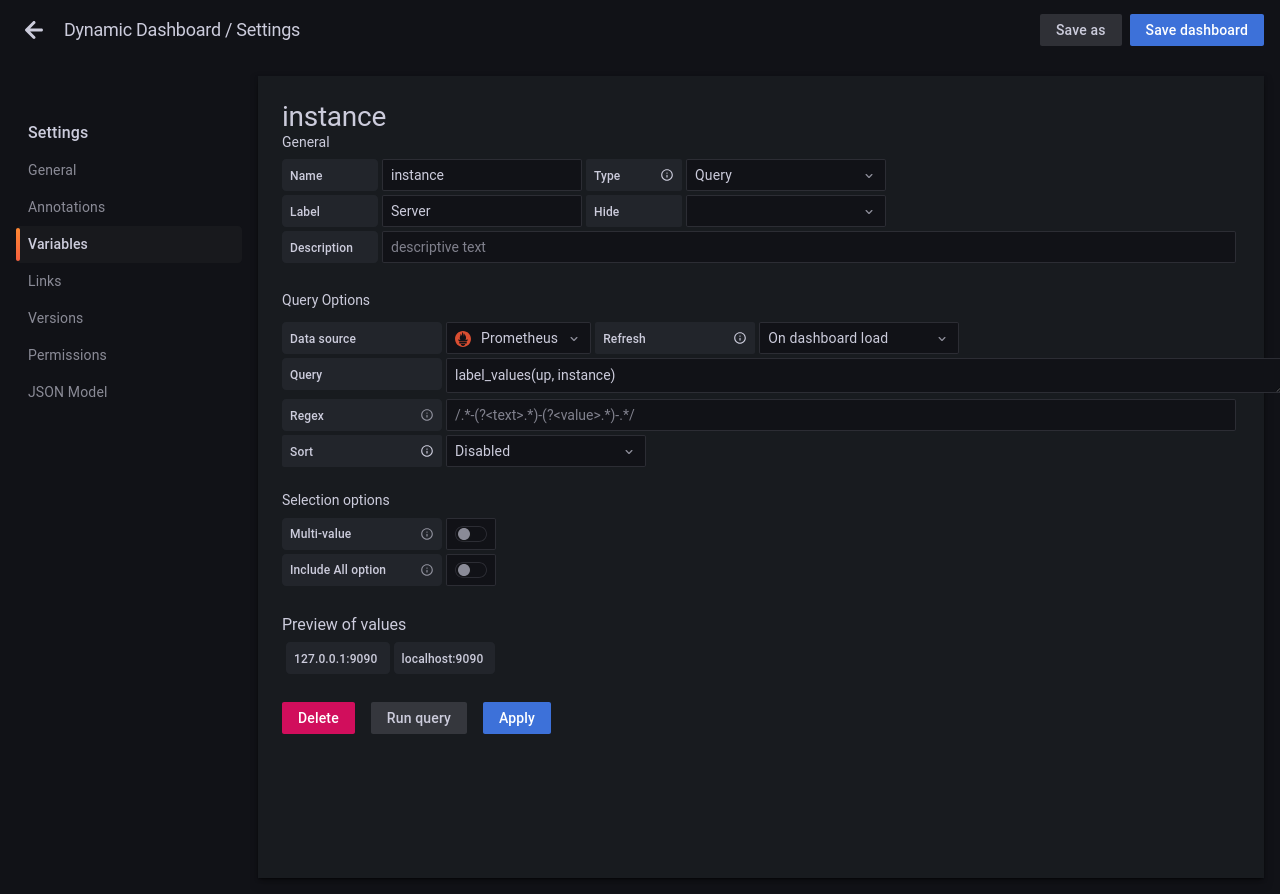
点击 Add variable。保留 Type 为 Query,将 Name 设为 instance,将 Label 设为 Server。名称用于查询,标签显示在下拉框旁。
在 Query Options 中保留 Prometheus 作为 Data source,然后在 Query 中输入:
label_values(up, instance)
这个查询让 Grafana 列出 Prometheus 指标 up 的 instance 标签值。点击 Run query,在 Preview of values 中确认有 localhost:9090 和 127.0.0.1:9090。
保存变量和仪表板
点击 Apply 添加变量,再点击 Save dashboard。在 Dashboard name 中输入 Dynamic Dashboard,点击 Save。仪表板会显示标签为 Server 的下拉框。
使用变量
在这一步中,你将让面板查询使用 Server 下拉框选择的值。
在 Dynamic Dashboard 中点击 Add panel 图标,再点击 Add a new panel。保留 Time series,在 Data source 中选择 Prometheus。在 Query 标签页切换到 Code 并输入:
up{instance="$instance"}
Grafana 会用选中的值替换 $instance。点击 Run queries。值为 1 表示 Prometheus 能抓取所选目标。
在右侧 Panel options 中将 Title 设为 Instance Status。点击 Apply,再点击 Save dashboard,最后用 Save 确认。
测试交互性
在这一步中,你将切换面板的 Prometheus 目标并保存选中的值。
打开 Server,选择 127.0.0.1:9090,然后选择 localhost:9090。观察面板变化。两个地址指向虚拟机里同一个 Prometheus 服务,因此都可以显示 1,而图例中的目标会变化。
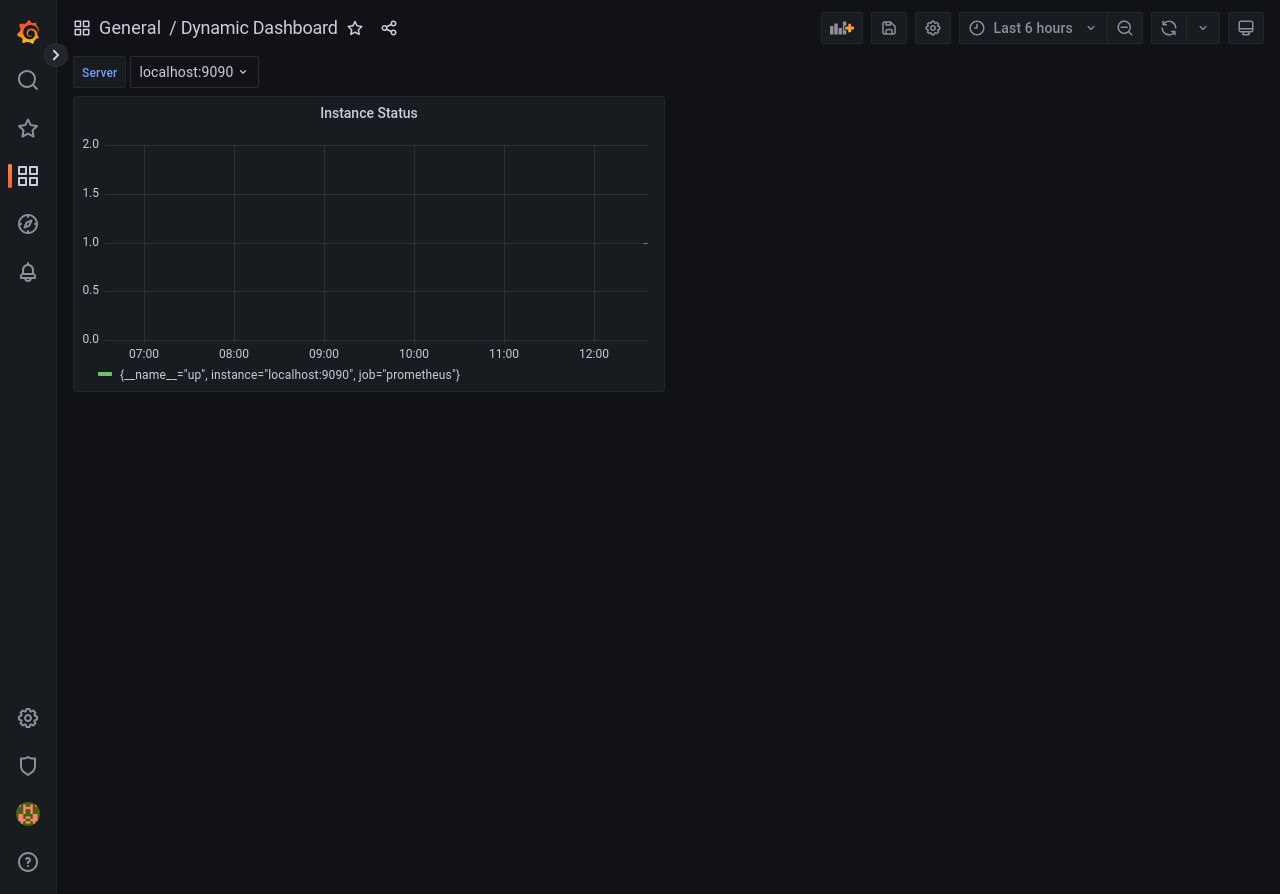
选中 localhost:9090 后,点击 Save dashboard,启用 Save current variable values as dashboard default,再点击 Save。重新打开仪表板,确认选中的值已保留。
总结
在本实验中,你构建了一个动态仪表板。你学习了如何创建变量(下拉菜单)、使用模板将变量插入查询,以及添加交互性来即时切换上下文。
这是一项强大的能力。与其为 50 台服务器创建 50 个仪表板,不如只创建一个仪表板,并为团队提供一个 Remote Control!