简介
Grafana 使用仪表板和面板组织可视化内容。仪表板是完整的工作区,面板则是其中的单个可视化图表。
理解这一区别很重要,因为运维人员很少只通过一张图表诊断系统。优秀的仪表板会组合多个重点明确的面板,帮助你结合相关信号进行分析。
这种结构之所以重要,是因为有效的可观测性不只是绘制一张图表,而是组织相关视图,让人能够快速理解系统行为。
在本实验中,你将创建仪表板(你的个人工作区)、添加面板(新图表)、调整数据通道(使用 PromQL 选择要显示的数据),然后保存你的成果。
访问 Grafana
在这一步中,你将打开 Grafana 9.2.10,并检查实验预先配置的 Prometheus 数据源。
登录 Grafana
切换到 Desktop 标签页,在虚拟机内打开 Firefox 并访问 http://localhost:8080。用户名和密码均为 admin。如果看到修改密码页面,选择 Skip,以便实验验证继续使用虚拟机的默认凭据。
检查数据源
在左侧边栏打开 Configuration → Data sources,确认列表中有 Prometheus。Grafana 会通过此连接获取仪表板所需的指标。
创建仪表板
在这一步中,你将添加 Time series 面板并先保存仪表板,后续每一步都可以在同一个仪表板上继续。
添加面板
打开 Dashboards → New dashboard,点击 Add a new panel。在编辑器中保留 Time series 可视化。若 Data source 尚未选中 Prometheus,请选中它。
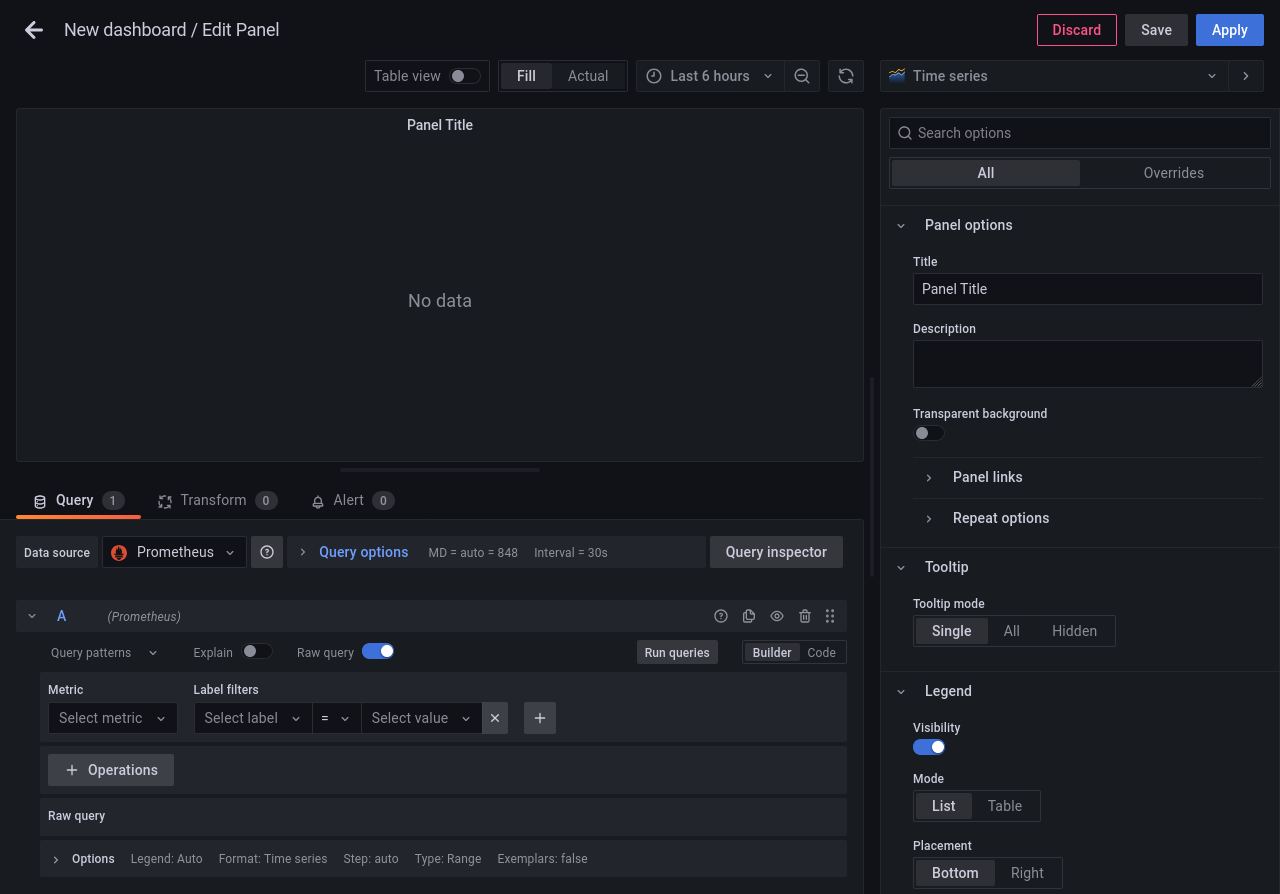
图表预览在上方,查询编辑器在下方,面板选项在右侧。下一步将在查询编辑器中填写指标。
保存仪表板
点击 Apply 返回仪表板,再点击 Save dashboard 图标。在 Dashboard name 中输入 First Dashboard,点击 Save。
配置图表
在这一步中,你将查询一个 Prometheus 指标并观察它随时间的变化。
查询指标
在 First Dashboard 上,打开面板标题栏中的菜单,选择 Edit。在图表下方的 Query 标签页切换到 Code,输入:
process_cpu_seconds_total
该指标以秒为单位记录进程累计使用的 CPU 时间。进程继续使用 CPU 时,数值会增加。
查看结果
点击 Run queries,在图表中查看曲线。将鼠标悬停在线上可查看单个采样值。如果暂时没有数据,等 Prometheus 采集到样本后重新运行查询。
点击 Apply,再点击 Save dashboard 图标,最后点击 Save 确认。
保存仪表板
在这一步中,你将给面板一个清晰的名称,并确认保存的仪表板可以重新打开。
打开面板菜单,选择 Edit。在右侧 Panel options 中把 Title 设为 CPU Usage。点击 Apply,再点击 Save dashboard,并以 Save 确认。
打开 Dashboards → Browse,展开 General 并重新打开 First Dashboard。确认 CPU Usage 面板显示刚才查询的数据。
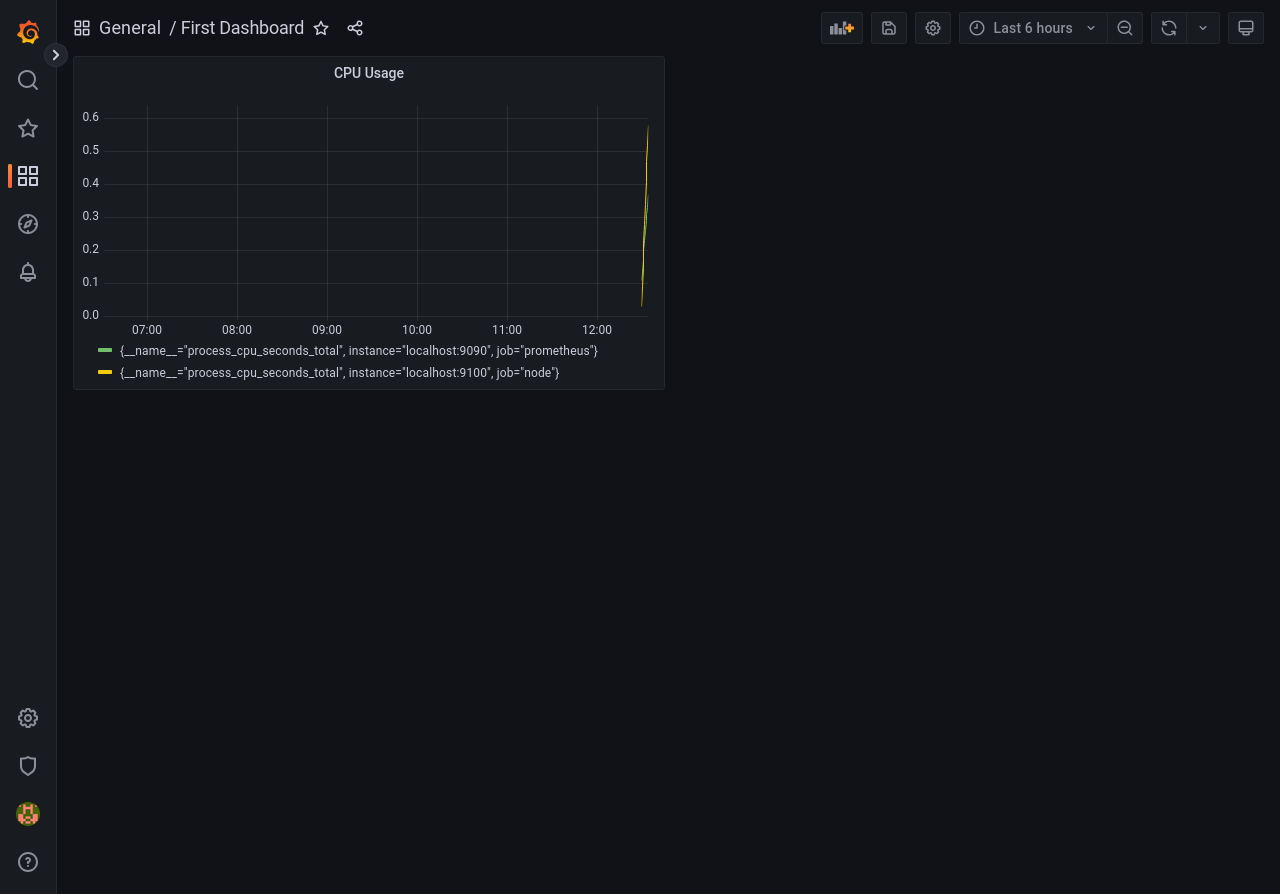
总结
在本实验中,你成为了一名仪表板设计师。你学习了如何创建新的工作区(仪表板)、添加面板(可视化图表)、使用查询选择数据,以及保存你的成果。
不过,折线图并不是查看数据的唯一方式。在下一个实验中,我们将了解仪表、统计面板以及其他有趣的可视化类型!