
介绍
欢迎来到 LabEx!这是你的第一个 C++ 实验,在这里你将迈出进入 C++ 编程世界的第一步。如果你是编程新手,也不用担心——我们会一步步引导你。
在这个实验中,你将学习如何:
- 编写并运行你的第一个 C++ 程序
- 使用 C++ 的基本输出功能
- 操作简单的变量
这些基础技能将开启你的 C++ 编程之旅。让我们开始吧!
点击下方的 Continue 按钮开始实验。
你的第一个 C++ 程序
让我们从每个程序员的传统第一个程序开始——“Hello, World!”。这个简单的程序将帮助你理解 C++ 程序的基本结构。
首先,我们需要打开 WebIDE。在你的 LabEx 界面中找到“WebIDE”按钮并点击它。这将打开一个类似 VS Code 的环境,我们将在其中编写 C++ 代码。
WebIDE 打开后,按照以下步骤操作:
- 在左侧边栏中,你会看到一个文件资源管理器。右键点击该区域并选择“新建文件”。
- 如果你没有看到创建新文件的选项,请在文件资源管理器中寻找“...”或“更多操作”按钮。
- 将文件命名为
hello.cpp。.cpp扩展名告诉 IDE 这是一个 C++ 文件。- 确保包含
.cpp扩展名。如果你不小心只命名为hello,可以通过右键点击文件来重命名。
- 确保包含
- 点击新创建的
hello.cpp文件以在编辑器中打开它。
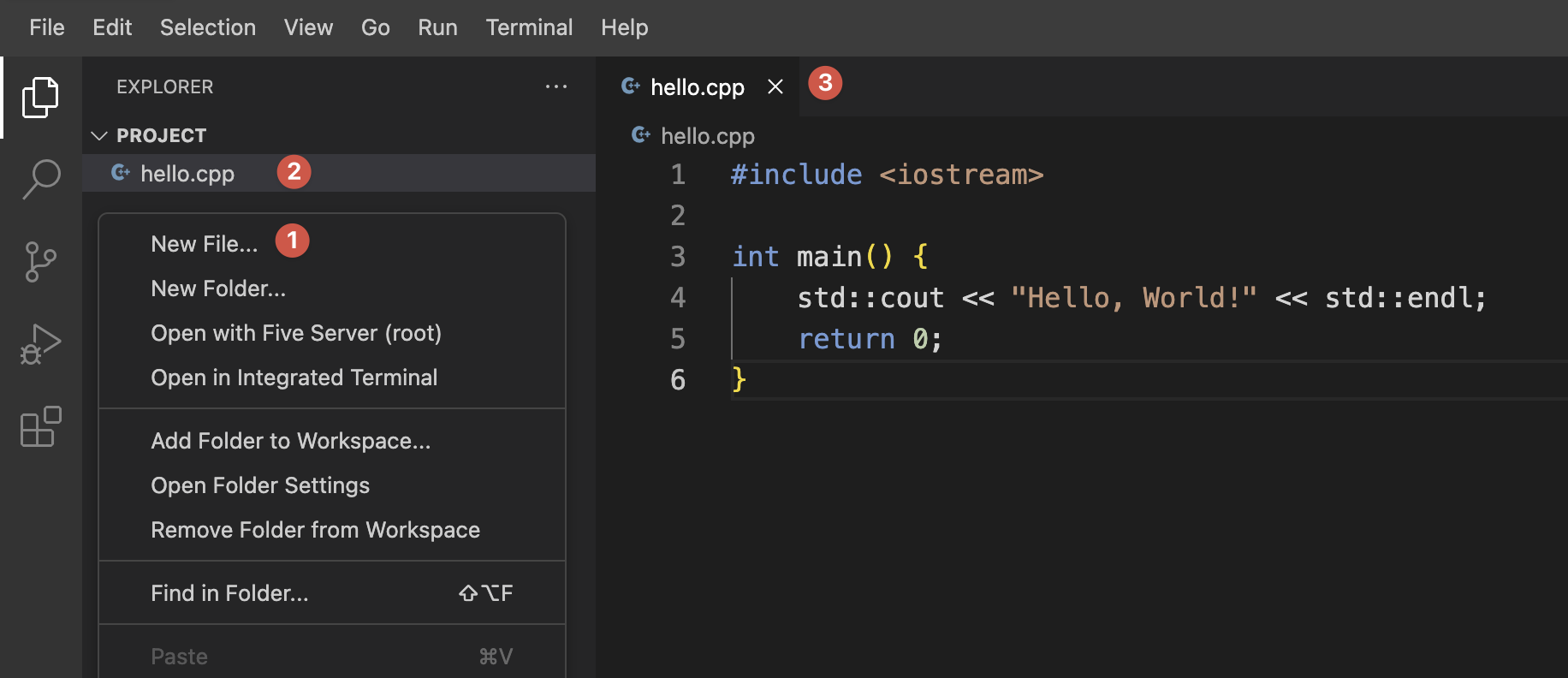
现在,让我们编写我们的第一个 C++ 程序。将以下代码复制并粘贴到你的 hello.cpp 文件中:
#include <iostream>

int main() {
    std::cout << "Hello, World!" << std::endl;
    return 0;
}
让我们分解这段代码:
#include <iostream>:这行代码告诉计算机使用一个预写的代码库,允许我们输入和输出信息。可以把它想象成导入我们需要使用的工具。int main() { ... }:这是程序的起点。大括号{ }内的所有内容都是程序将要执行的操作。每个 C++ 程序都需要一个main函数。std::cout << "Hello, World!" << std::endl;:这行代码告诉计算机在屏幕上打印“Hello, World!”。std::cout就像一个漏斗,将文本发送到屏幕。<<符号就像箭头,指向我们想要发送到漏斗的内容。std::endl在打印后移动到新的一行,就像按下键盘上的 Enter 键。
return 0;:这告诉计算机我们的程序已成功完成。就像在说“我们完成了!”
要运行这个程序:
- 在你的 WebIDE 中打开终端(通常在屏幕底部)。
- 如果你没有看到终端,请寻找类似“终端” -> “新建终端”的菜单选项或终端图标。
- 在终端中输入以下命令:
g++ hello.cpp -o hello
./hello
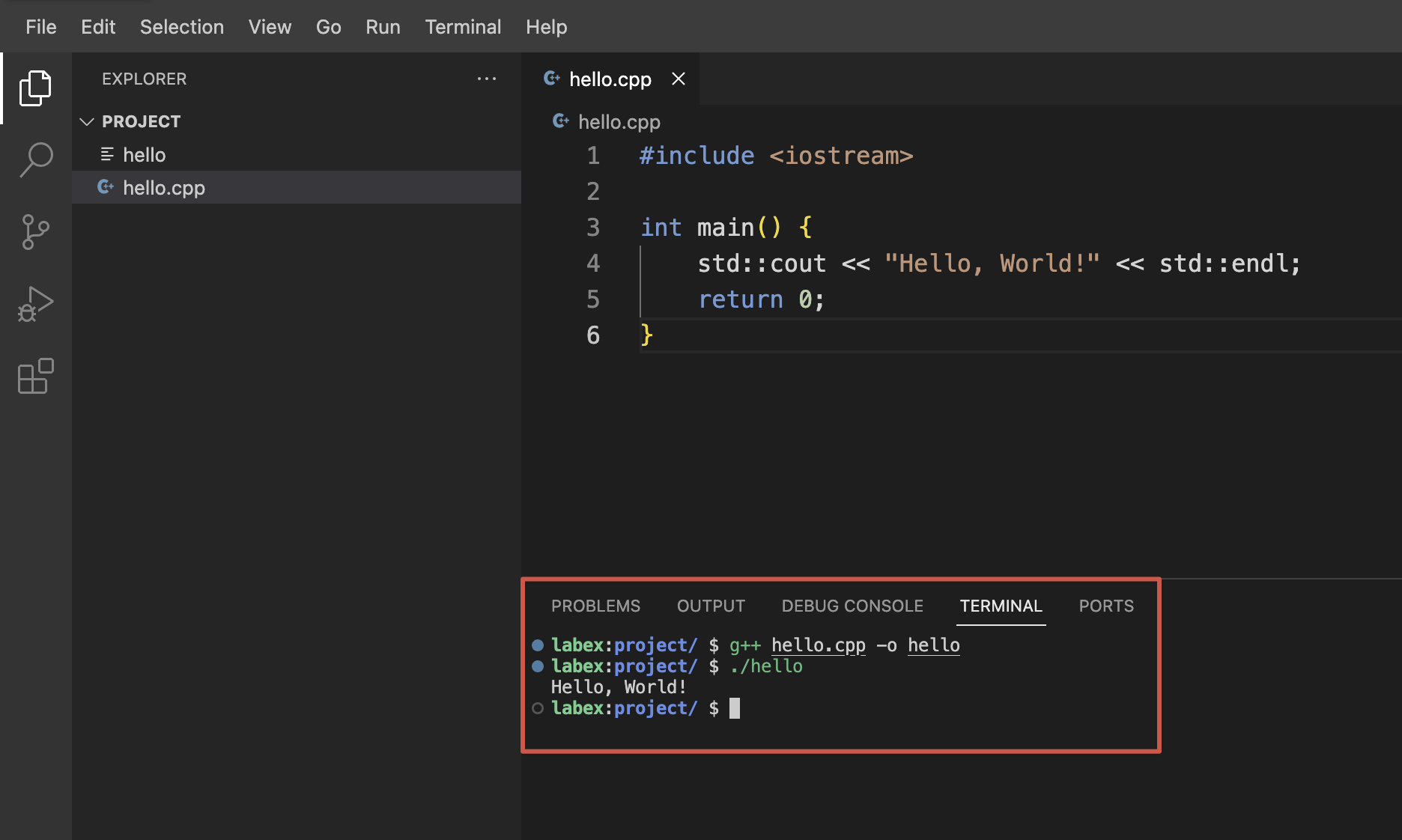
第一个命令(g++ hello.cpp -o hello)准备运行你的程序。这被称为“编译”,它将你的 C++ 代码翻译成计算机可以理解的语言。-o hello 部分将生成的程序命名为“hello”。
第二个命令(./hello)实际运行你的程序。./ 告诉计算机在当前文件夹中查找程序。
你应该会在终端中看到“Hello, World!”被打印出来。如果没有,别担心!检查以下常见问题:
- 确保在粘贴代码后保存了
hello.cpp文件。 - 检查你是否完全按照显示的格式输入了命令,包括
./在hello之前。 - 如果你看到任何错误信息,请仔细阅读。它们通常会提供关于问题所在的线索。
恭喜!你已经编写并运行了你的第一个 C++ 程序。
添加更多输出
现在我们已经成功运行了第一个程序,让我们进一步扩展它。我们将修改程序以打印多行内容。这将向你展示如何轻松地为程序添加更多输出。
在 WebIDE 中打开你的 hello.cpp 文件。你可以通过点击屏幕左侧文件资源管理器中的文件名来打开它。
将 hello.cpp 的内容替换为以下新代码:
#include <iostream>

int main() {
    std::cout << "Hello, World!" << std::endl;
    std::cout << "Welcome to C++ programming!" << std::endl;
    std::cout << "This is your first C++ lab." << std::endl;
    return 0;
}
这个程序使用了三次 std::cout 来打印三行不同的内容。让我们分解一下新增的部分:
- 我们添加了两行
std::cout,每行都以<< std::endl;结尾。 - 每行
std::cout都以std::endl;结尾,这表示换行。这就是为什么当我们运行程序时,每条消息都会出现在单独的一行上。 - 注意每行都以分号(
;)结尾。在 C++ 中,我们用分号来表示每条指令的结束。
使用与之前相同的命令编译并运行程序:
g++ hello.cpp -o hello
./hello
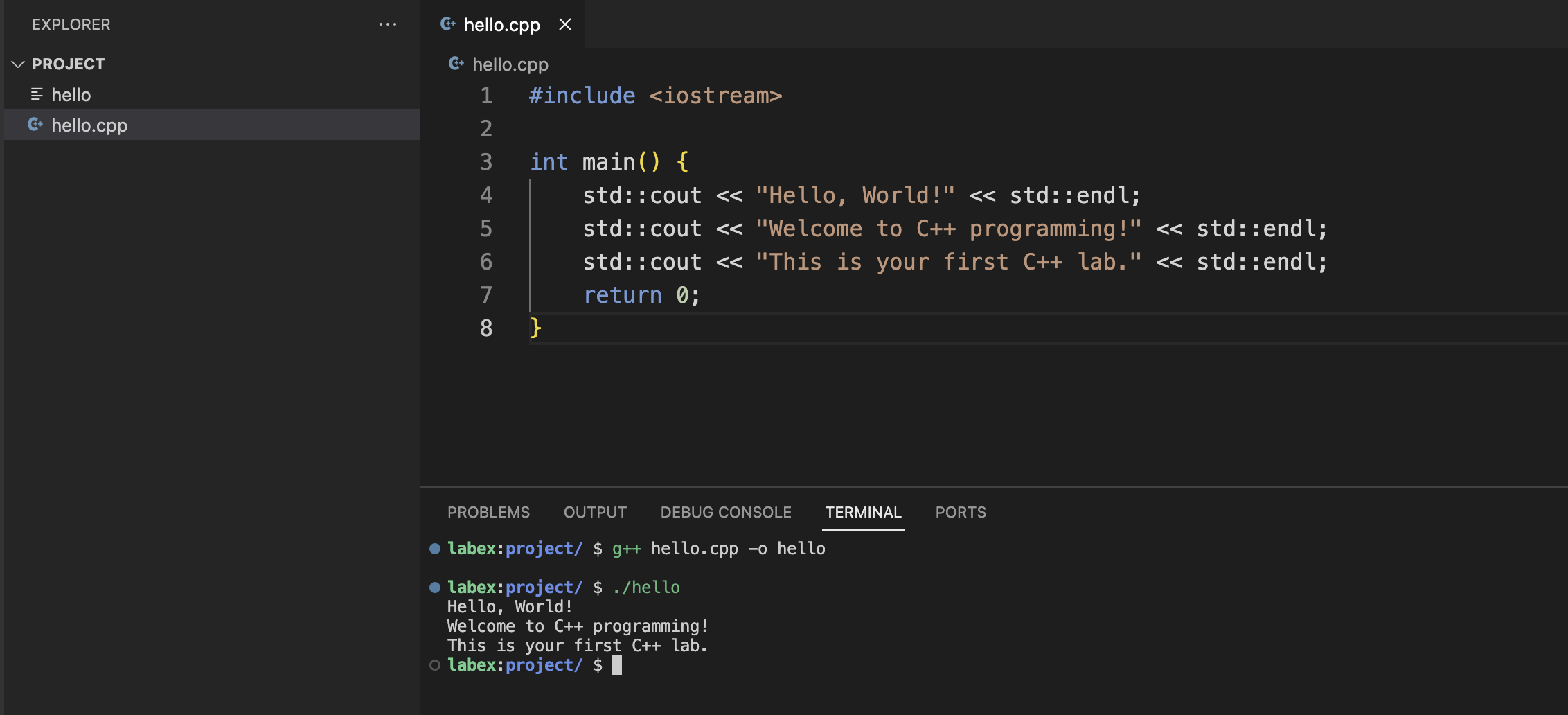
你现在应该会在终端中看到三行文本输出。如果你没有看到所有三行内容,请检查以下几点:
- 确保在修改后保存了文件。
- 检查每行是否以
<< std::endl;结尾。 - 检查
std::cout行末尾是否有遗漏的分号。
这展示了如何使用多个 std::cout 语句来打印多行文本。你可以使用这种方法添加任意多行内容!
使用简单变量
作为最后一步,让我们引入变量的概念。变量就像一个带标签的盒子,我们可以将信息存储在其中。在这个例子中,我们将使用一个变量来存储一个名字,然后在我们的问候语中使用它。
在你的 WebIDE 中创建一个新文件,并将其命名为 greeting.cpp。以下是具体步骤:
- 在文件资源管理器(左侧边栏)中右键点击并选择“新建文件”。
- 将新文件命名为
greeting.cpp。 - 点击
greeting.cpp以在编辑器中打开它。
然后,复制并粘贴以下代码:
#include <iostream>
#include <string>

int main() {
    std::string name = "LabEx";
    std::cout << "Hello, " << name << "!" << std::endl;
    std::cout << "Welcome to C++ programming, " << name << "!" << std::endl;
    return 0;
}
这个程序引入了一些新概念:
#include <string>:这允许我们使用文本变量。可以把它想象成导入另一个工具,这次是用于处理文本。std::string name = "LabEx";:这创建了一个名为name的变量,并将文本“LabEx”存储在其中。std::string告诉 C++,name将保存文本。- 你可以将“LabEx”更改为你喜欢的任何名字!
- 我们在
cout语句中使用name变量来个性化我们的消息。- 注意我们如何使用
<< name <<将name的值插入到输出中。
- 注意我们如何使用
编译并运行程序:
g++ greeting.cpp -o greeting
./greeting
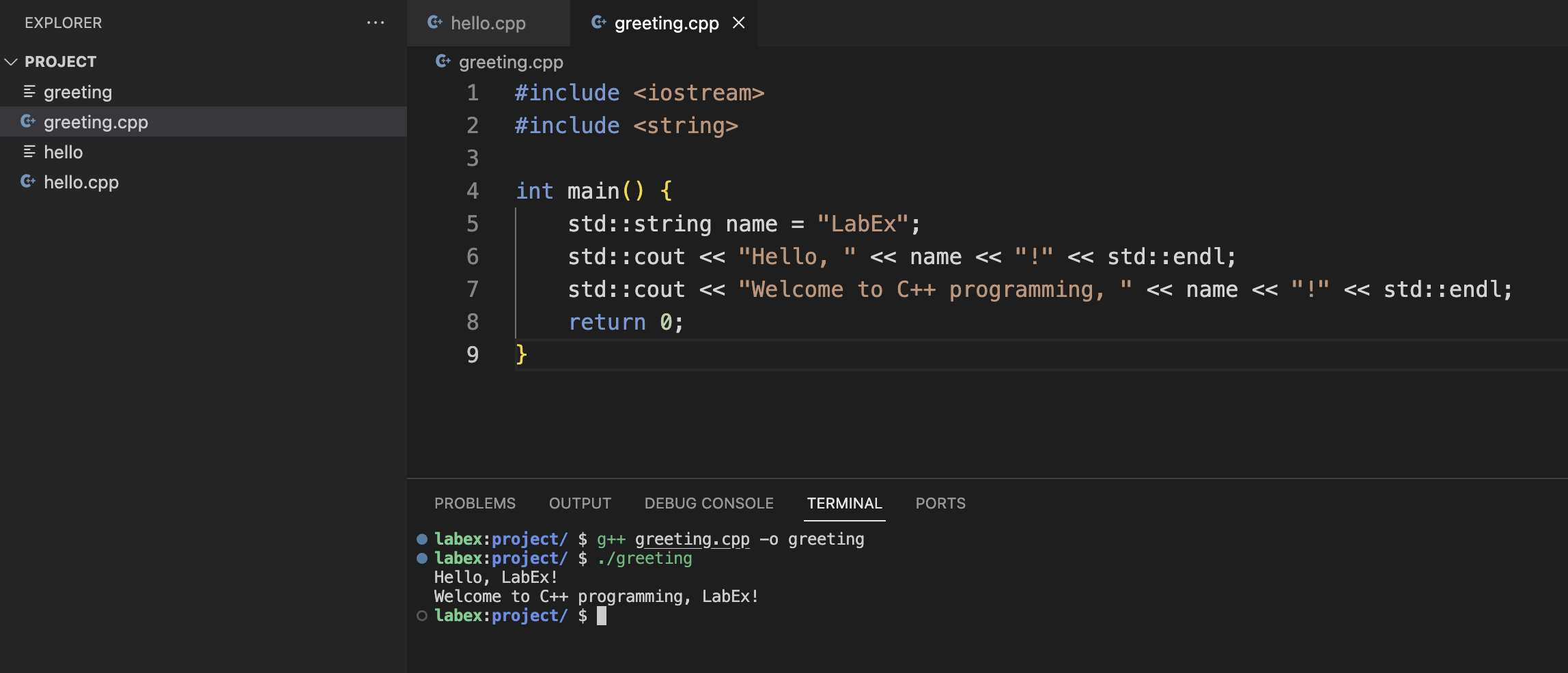
你应该会在终端中看到个性化的问候消息。如果你将“LabEx”更改为其他名字,你会在输出中看到该名字。
如果你没有看到预期的输出,请检查以下几点:
- 确保在粘贴代码后保存了
greeting.cpp文件。 - 检查你是否正确输入了编译命令:
g++ greeting.cpp -o greeting(注意这里使用的是greeting.cpp和greeting,而不是hello.cpp和hello)。 - 确保在
cout语句中使用name变量之前已经定义了它。
尝试将 name = "LabEx"; 行中的名字更改为你自己的名字,然后重新编译并运行程序。你将看到变量如何让我们轻松地更改程序的部分内容!
总结
恭喜你!你已经完成了你的第一个 C++ 实验,并迈出了进入 C++ 编程世界的第一步。让我们回顾一下你所学到的内容:
如何编写并运行一个基本的 C++ 程序
- 你了解了 C++ 程序的结构,包括
main()函数。 - 你使用
g++编译代码,并使用./运行生成的程序。
- 你了解了 C++ 程序的结构,包括
如何使用
cout显示输出- 你使用
std::cout将消息打印到屏幕上。 - 你了解了
std::endl在打印后换行的用法。
- 你使用
如何使用多个
cout语句打印多行内容- 你看到了如何轻松地为程序添加更多输出。
如何使用简单的字符串变量存储和显示文本
- 你学会了如何创建一个
string变量并为其赋值。 - 你看到了如何在
cout语句中使用变量来个性化输出。
- 你学会了如何创建一个
这些是 C++ 编程的基础。你已经有了一个很好的开始!
记住,学习编程是一段旅程,而你刚刚迈出了第一步。以下是一些继续学习的建议:
- 不要害怕尝试!试着更改
cout语句中的文本或name变量的值。 - 如果遇到错误,请仔细阅读错误信息。它们通常会提供关于问题所在的线索。
- 练习是关键。尝试编写一些使用你在这里学到的知识的小程序。
你的下一个 C++ 冒险即将到来。继续编码,并享受探索 C++ 世界的乐趣吧!