



简介
持续部署(CD)是将经过验证的软件交付到可运行环境的阶段。
再想象一下我们的软件工厂:
- CI:机器人检查缺陷。
- 制品:机器人把产品装进盒子。
- CD:配送卡车把盒子运到商店(服务器),供客户使用。
在实际环境中,部署通常意味着通过 SSH、API 或平台特定的发布机制更新正在运行的系统。在本实验中,你将模拟这一过程,但需要重点理解的是:如何将经过测试的代码交付到运行环境。
这就是 CI 与 CD 的核心区别。CI 证明软件变更已经足够可靠,可以考虑发布;CD 则负责将这些经过验证的变更以受控方式部署到某个环境中。
在本实验中,你将:
- 学习手动触发器(点击部署)的概念。
- 编写一个模拟真实部署过程的工作流。
- 将「交付卡车」(CD)连接到「质量控制」(CI)。
前提条件
我们将继续使用 github-actions-basics 仓库。
创建手动部署
有时,你不希望每次推送代码时都进行部署。你可能需要等待审批,或者只在准备就绪时部署。
因此,手动触发器和分阶段环境很常见。交付流水线通常需要在速度与运维谨慎之间取得平衡,而不是每次构建成功后都立即部署到生产环境。
GitHub Actions 支持创建仅在点击按钮后才运行的工作流。实现这一点需要使用 workflow_dispatch 触发器。
进入项目目录。
cd ~/project
git clone https://github.com/your-username/github-actions-basics.git
cd github-actions-basics
注意:将 your-username 替换为你实际的 GitHub 用户名。
创建一个名为 deploy.yml 的新文件。
touch .github/workflows/deploy.yml
使用 nano 打开该文件。
nano .github/workflows/deploy.yml
添加以下内容:
name: Deploy to Production

on: workflow_dispatch

jobs:
  deploy:
    runs-on: ubuntu-latest
    steps:
      - name: Deploying
        run: echo "Starting deployment..."
注意 on: workflow_dispatch。这就是手动触发部署的按钮。
保存并退出 nano,然后将该文件推送到 GitHub。
git add .
git commit -m "Add manual deployment workflow"
git push
现在,打开 GitHub 中的 Actions 选项卡。
- 点击左侧边栏中的 Deploy to Production。
- 你会看到一个蓝色提示条,其中显示「This workflow has a dispatch event trigger.」。
- 点击 Run workflow 按钮,然后在下拉菜单中点击绿色的 Run workflow 按钮。
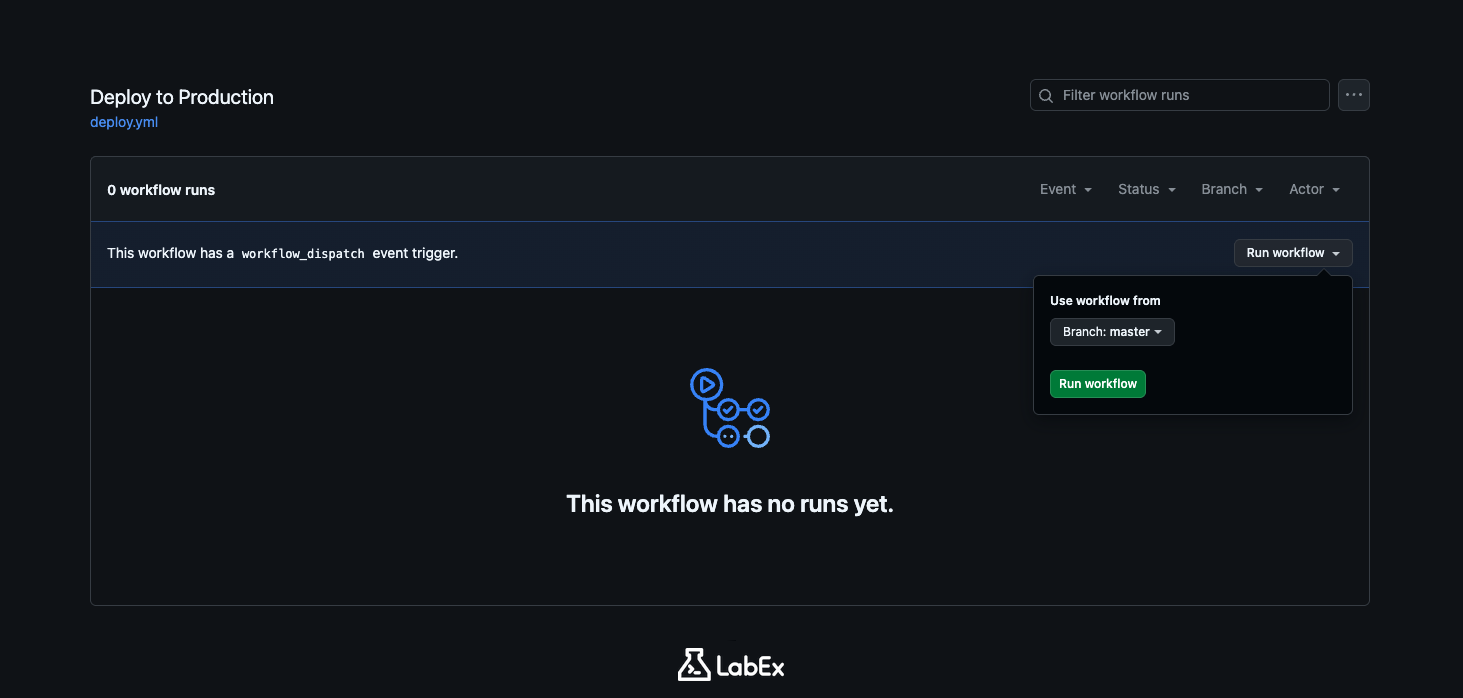
你刚刚手动触发了一个部署流水线!
模拟部署步骤
真实的部署脚本可能很复杂,但通常遵循一个简单的模式:
- 连接到服务器。
- 拉取软件的新版本。
- 重启应用程序。
即使具体实现有所不同,大多数部署流水线仍然遵循这一基本结构:完成身份验证、获取所需制品,并让运行环境使用该制品。
下面更新 deploy.yml,模拟这些步骤。我们将使用 echo 命令显示实际部署中会发生的操作。
再次打开该文件。
nano .github/workflows/deploy.yml
将 jobs 部分替换为以下更详细的模拟内容:
jobs:
  deploy:
    runs-on: ubuntu-latest
    steps:
      - name: Mock SSH Connection
        run: echo "Connecting to production server at 192.168.1.1..."

      - name: Pull New Image
        run: |
          echo "Logging into Registry..."
          echo "Pulling image ghcr.io/myname/app:latest..."

      - name: Restart Application
        run: |
          echo "Stopping old container..."
          echo "Starting new container..."
          echo "Deployment Successful!"
保存并退出,然后推送变更。
git add .
git commit -m "Update deployment steps"
git push
返回 GitHub Actions,再次手动运行 Deploy to Production 工作流。查看日志,显示的内容就像真实部署一样!
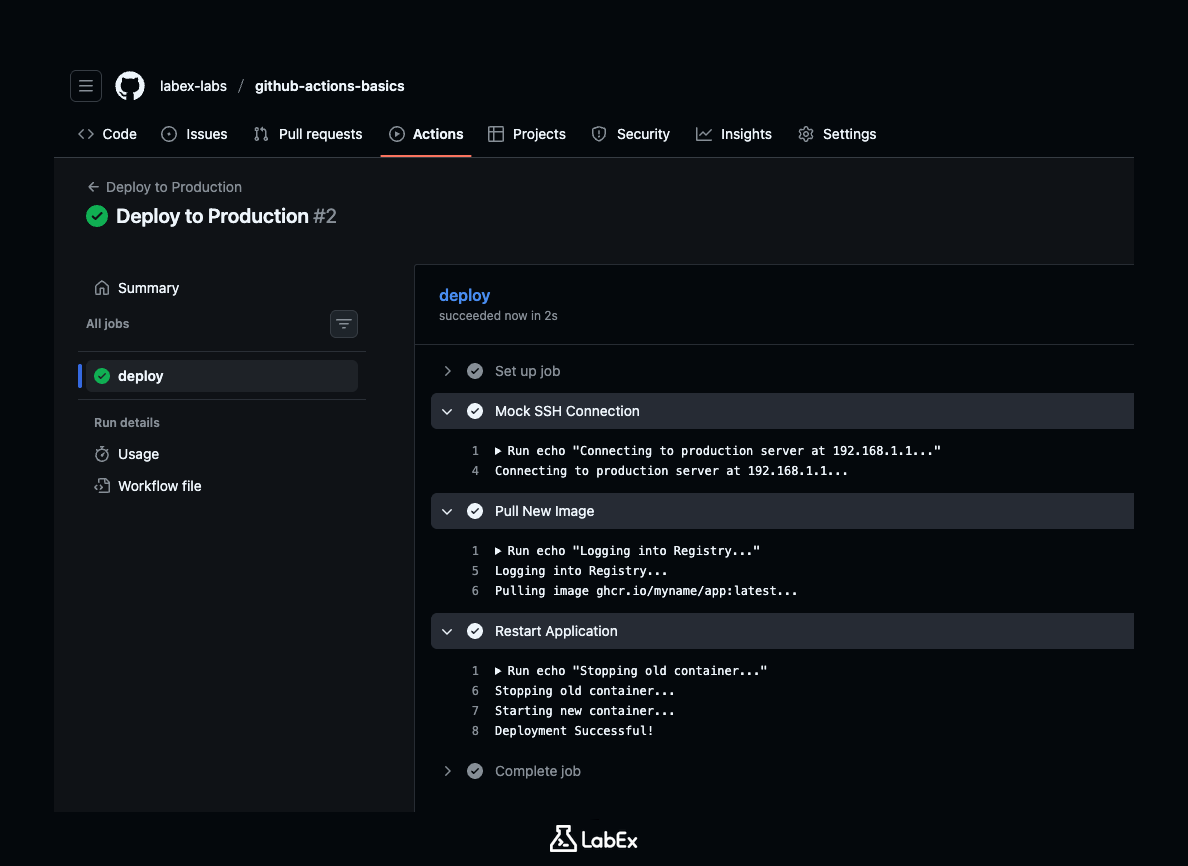
这种「模拟」技术非常实用。在专业环境中,我们经常先编写这种「骨架」工作流,在实现复杂代码之前先确定流程。
添加安全检查
目前,「Deploy」工作流与「Test」(CI)工作流完全分离。但在实际环境中,你绝不能部署有问题的代码。只有质量检查通过,交付卡车才能出发。
你可以使用 needs 关键词连接工作流,但它最适合在同一个文件中使用。对于不同文件中的工作流,通常通过流程进行管理:CI 在推送时运行,CD 在发布或手动触发时运行。
不过,现在我们来学习如何为手动部署添加安全检查。这里假设只有在完全确认安全的情况下才进行部署。
打开 deploy.yml。
nano .github/workflows/deploy.yml
添加一个 environment 保护模拟。在 steps 中加入暂停步骤。
steps:
  - name: Safety Check
    run: echo " verifying that CI passed..."

  - name: Mock SSH Connection
    run: echo "Connecting to production server at 192.168.1.1..."
  ## ... rest of the file
(注意:在真正的 Enterprise 设置中,我们会使用名为 GitHub Environments 的功能,强制要求「CI 必须通过」后才能运行此作业,但这需要在此文件之外进行配置。)
现在保存并退出,然后推送变更。
git add .
git commit -m "Add safety check"
git push
最后再手动运行一次该工作流。
总结
恭喜你!你已经完成 GitHub Actions CICD 模块。
在这个最后的实验中,你学习了:
- 手动触发器:如何使用
workflow_dispatch控制部署。 - 模拟:如何使用模拟步骤设计部署流程原型。
- 整体视角:CI、制品、安全性和 CD 如何协同工作。
你从不了解 GitHub Actions 开始,现在已经拥有一个功能完整的仓库,其中包含自动化测试、打包和部署脚本。你已经可以开始自动化自己的项目了!


