介绍
欢迎开始你的 AWS 学习之旅。Amazon Web Services(AWS)提供运行应用、存储文件和管理数据等服务。你正在学习路径的第一门课 AWS Foundations for Beginners:通过八个 guided labs,围绕这个作品站学习发布、访问控制、素材存储、恢复和监控,然后进一步学习资源管理和各项服务。
亲手启动一台服务器,打开你的第一个个人作品站。页面样式、作品图片和示例简介已经准备好;你负责让它运行,并在结束后移除服务器。
无需 AWS、Linux 或编程经验,也无需个人 AWS 账户和访问密钥。 每节使用独立的新环境,无需保留上一节的资源、文件或凭据。工具、连接和无关素材均已准备好。
认证考点
| 认证 | 考试任务 | 练习内容 |
|---|---|---|
| AWS Certified Cloud Practitioner (CLF-C02) | Task 3.1, 3.3 | 使用 AWS CLI 启动 EC2 实例,为网站提供计算能力。 |
实验概览
启动并打开网站
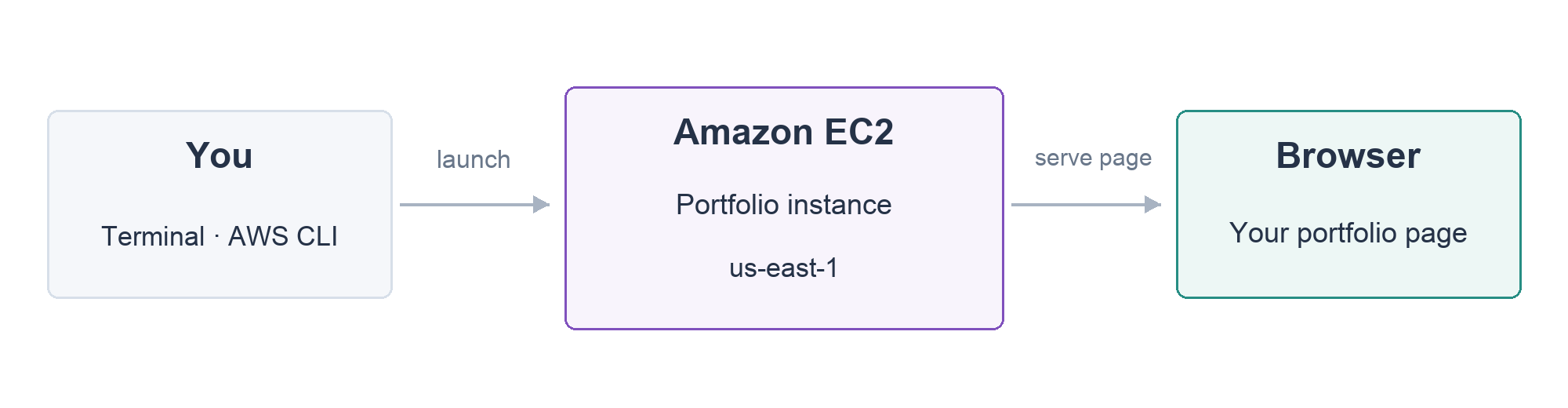
本步骤,你将熟悉已准备的工作区,启动一台服务器,并打开它运行的作品网站。
LabEx 提供一台虚拟机(VM),即通过浏览器使用的实验电脑。AWS CLI (AWS 命令行工具)、本实验需要的访问配置、网站文件和初始网络均已准备好。无需在自己的电脑上安装工具、注册个人 AWS 账户、登录 AWS 或提供访问密钥。
输入第一条命令前,先找到以下区域:
| 区域 | 在这里做什么 |
|---|---|
| 步骤说明 | 阅读当前任务,按顺序完成操作。 |
| Terminal 上方的 AWS View | 观察实验资源及状态,创建服务器后从这里打开网站。 |
| 下方的 Terminal | 在提示符旁输入或粘贴命令,阅读返回结果。 |
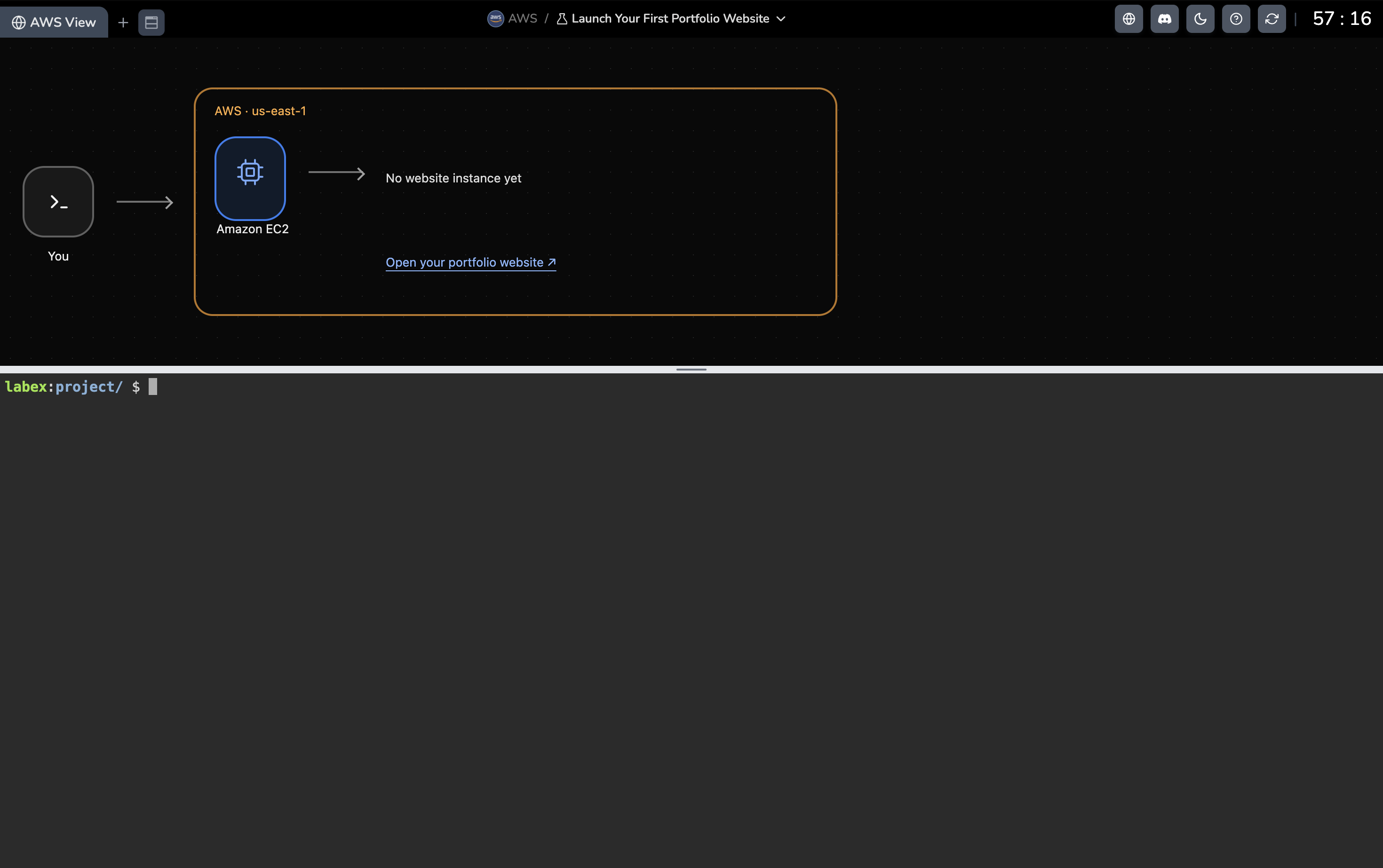
这张截图展示本节启动前的工作区:No website instance yet 表示你尚未创建网站服务器。执行启动命令后,这里会出现 EC2 卡片。在下方 Terminal 输入命令,在上方 AWS View 观察结果。
点击下方 Terminal 中类似 labex:project/ $ 的提示符旁。提示符表示终端已就绪,不要把提示符一起输入。只粘贴命令,按 Enter 执行;等提示符重新出现,再运行下一条。资源图中标为 Terminal 的图标不是输入框。AWS View 展示这些命令操作的同一组实验资源,它是实验资源视图,与官方 AWS Management Console 不同。
这里有两台需要区分的电脑:LabEx VM 用来输入操作命令;即将创建的 EC2 实例用来运行网站。Amazon EC2 是提供虚拟服务器的 AWS 服务,这些服务器称为实例。浏览器将向实例上的网站应用请求页面。
先进入已准备的项目文件夹。cd 表示切换目录,目录就是文件夹:
cd /home/labex/project
launch.json 是准备好的启动配置。JSON 用命名字段保存设置;这里已经选择了小型服务器、包含网站的镜像和允许网站访问的网络,无需你编写长配置。
AWS 命令以 aws 开头,随后是服务和操作。ec2 run-instances 启动服务器。以 -- 开头的部分是选项;--cli-input-json file://launch.json 从该文件读取配置:
aws ec2 run-instances --cli-input-json file://launch.json
响应描述刚创建的实例。只需先关注以 i- 开头的 InstanceId 和 State,它们分别表示实例标识和启动状态。标识与地址会因环境不同而变化。
在 AWS View 找到 portfolio-website,等待状态为 running,点击 Open your portfolio website。新页面应显示 Alex Morgan、Make it memorable. 和作品卡片。这是你启动的实例实际返回的页面,不是截图。
如果过早打开链接,回到 AWS View 等待就绪,再刷新网站。不要重复启动命令,否则会创建另一台服务器。
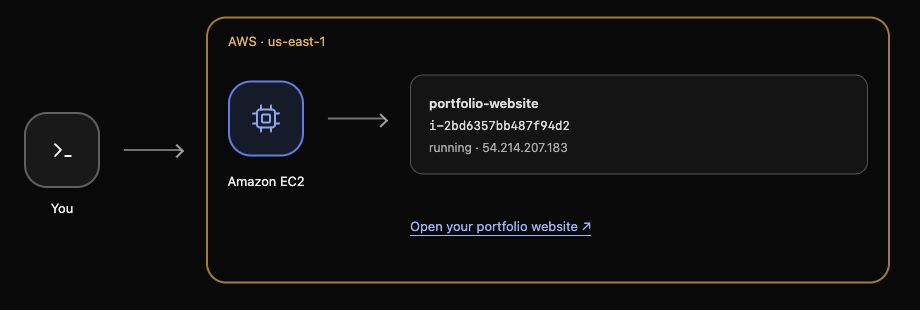

你已经得到第一个可见成果。下一步再理解刚才使用的服务器设置。
理解刚启动的服务器
本步骤,你将把网站页面与实例设置联系起来,并保存清理所需的实例标识。
认识官方 AWS Console
AWS 还提供官方网页界面 AWS Management Console,适合探索服务、查看资源和图表,以及偶尔通过表单修改配置。AWS CLI 适合精确查询、重复操作和自动化,需要练习参数与文本输出。工程师经常结合使用两者。
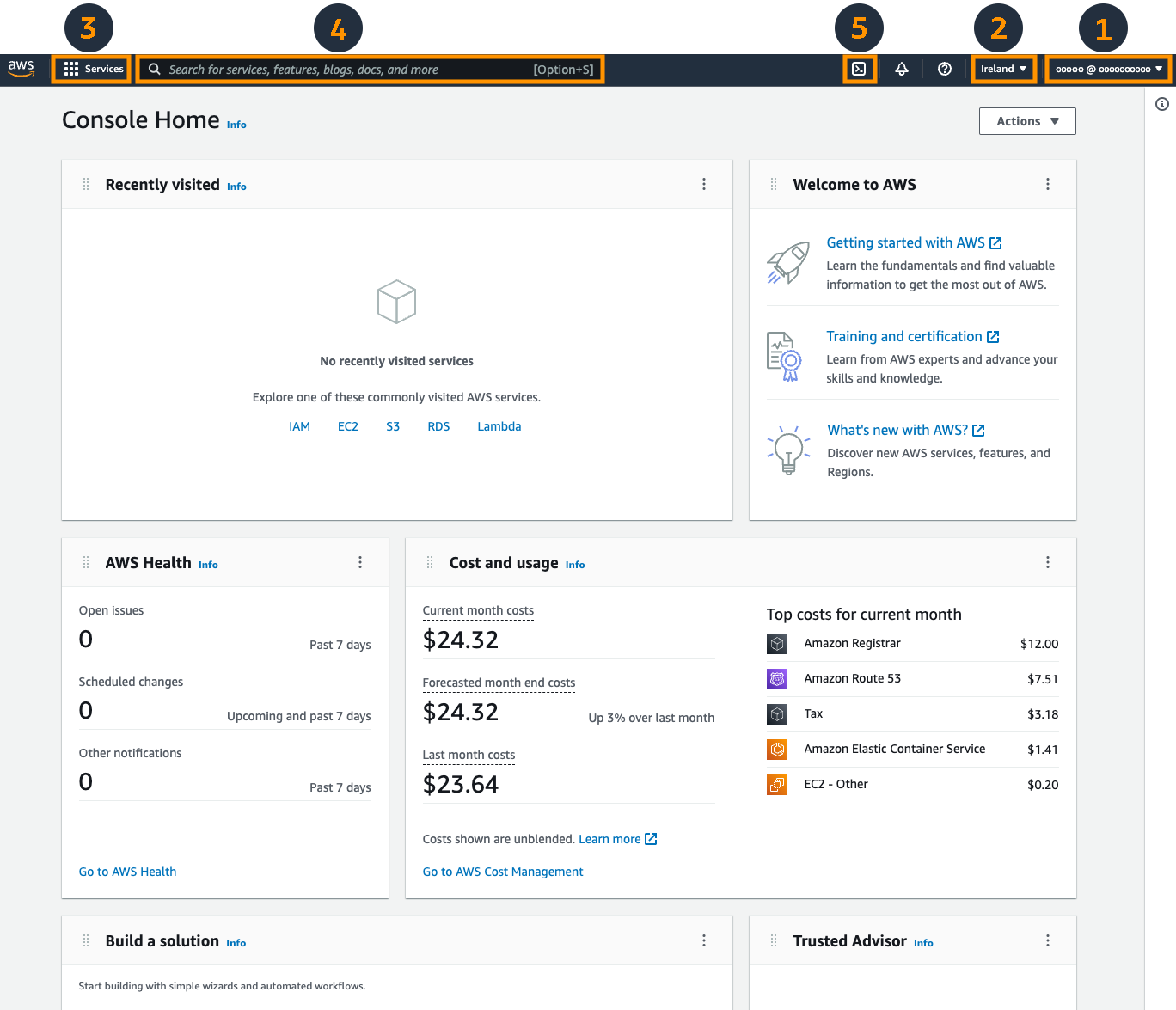
这是用于认识界面的参考图,本节不需要打开该页面。图中的账户、Region 和费用均为示例值,布局可能变化。继续使用已准备的 Terminal 和 AWS View,无需登录个人 AWS 账户。
回到 Terminal。cat 显示文本文件内容,读取启动配置:
cat launch.json
重点看这些字段:ImageId 指向 AMI,即操作系统和初始软件的镜像;InstanceType 为小型通用实例 t3.micro;MinCount 与 MaxCount 都是 1,表示启动一台服务器。SubnetId 和 SecurityGroupIds 选择提供好的网络位置与访问规则;后面会专门练习访问规则。KeyName 选择提供好的 SSH 登录密钥,下一节使用它连接服务器;Tags 给实例设置可读名称。
Region 是 AWS 提供服务的地理区域。当前 CLI 连接使用 us-east-1,AWS View 也显示同一区域。本节无需自己配置 Region。
Shell 变量保存后续要使用的值。$(...) 执行括号内的命令并保存输出。describe-instances 读取实例信息,--query 只选取第一台实例的 ID,--output text 以普通文本返回。本节新环境只有一台实例:
INSTANCE_ID=$(aws ec2 describe-instances --query 'Reservations[0].Instances[0].InstanceId' --output text)
echo "$INSTANCE_ID"
echo 显示保存的值。对照 AWS View 中的 i-... 标识。双引号让变量值在命令中作为一个整体使用。变量保存在当前 Terminal 会话中,重新打开 Terminal 后可能需要重新保存。
CLI 的 waiter 会等待指定状态。下面只选择你的实例,等待它运行:
aws ec2 wait instance-running --instance-ids "$INSTANCE_ID"
条件满足后,命令没有输出并返回提示符。running 表示服务器运行;刚才成功打开的实际页面则证明网站应用正在响应。
现在 CLI 创建的实例、AWS View 的资源和浏览器页面已经对应起来。下一节将修改服务器上的简介文件,发布自己的主页。
AWS 服务如何帮助应用
你已经看到一项服务解决具体需求:EC2 运行你的网站。其他服务负责应用的其他部分。本课程还会把 S3、IAM 和 CloudWatch 与同一个作品站联系起来;后续课程再深入下表中的服务类别。现在无需记住所有名称,也不用配置这些服务。
| 应用需求 | 服务 | 帮助你完成什么 |
|---|---|---|
| 文件与作品图片 | S3 | 存储和读取图片、文档及其他素材。 |
| 访问权限 | IAM | 控制谁能对资源执行哪些操作。 |
| 服务器与网络 | VPC, EC2, EBS | 连接资源、运行应用并挂载磁盘存储。 |
| 流量与容量 | Elastic Load Balancing, Auto Scaling | 分发请求并调整服务器容量。 |
| 应用数据 | RDS, DynamoDB | 按关系表或键存储数据。 |
| 代码、API 与用户 | Lambda, API Gateway, Cognito | 运行函数、提供 HTTP 接口并添加用户登录。 |
| 消息与工作流 | SQS, SNS, EventBridge, Step Functions | 排队处理任务、发送通知、路由事件并协调流程。 |
| 保护与运维 | KMS, Secrets Manager, Parameter Store, WAF, CloudWatch, CloudTrail, CloudFormation | 保护数据和配置、过滤请求、观察与审计活动,并用模板定义基础设施。 |
移除网站服务器
本步骤,你将仅终止自己创建的实例,并确认它不再提供网站页面。
资源有生命周期。在个人 AWS 账户中,运行实例和保留其他资源可能产生费用;关闭浏览器并不会终止服务器。本节练习结束后需要清理一次性实例。
Terminate 永久移除实例,Stop 保留实例以便稍后使用。本实验使用终止操作,保存的 ID 明确选择自己的服务器:
aws ec2 terminate-instances --instance-ids "$INSTANCE_ID"
响应显示状态开始变化。等待终止完成:
aws ec2 wait instance-terminated --instance-ids "$INSTANCE_ID"
AWS View 应显示 terminated。终止记录可能仍可见,不代表服务器还在运行。刷新网站,应提示 Your website is not running。
保留提供好的网络、镜像和 SSH 密钥。下一节独立提供一台新服务器,不需要保留本节实例。
选择后续学习方向
共同基础的建议顺序是 AWS Foundations for Beginners → AWS Resource Management for Beginners → AWS S3 for Beginners → AWS IAM for Beginners。第一门课通过网站建立操作信心;Resource Management 接着讲资源标识、Region、资源查找与标签整理;S3 和 IAM 深入存储与权限。这是计划采用的学习顺序,线上路径暂时可能仍显示旧的课程排列。
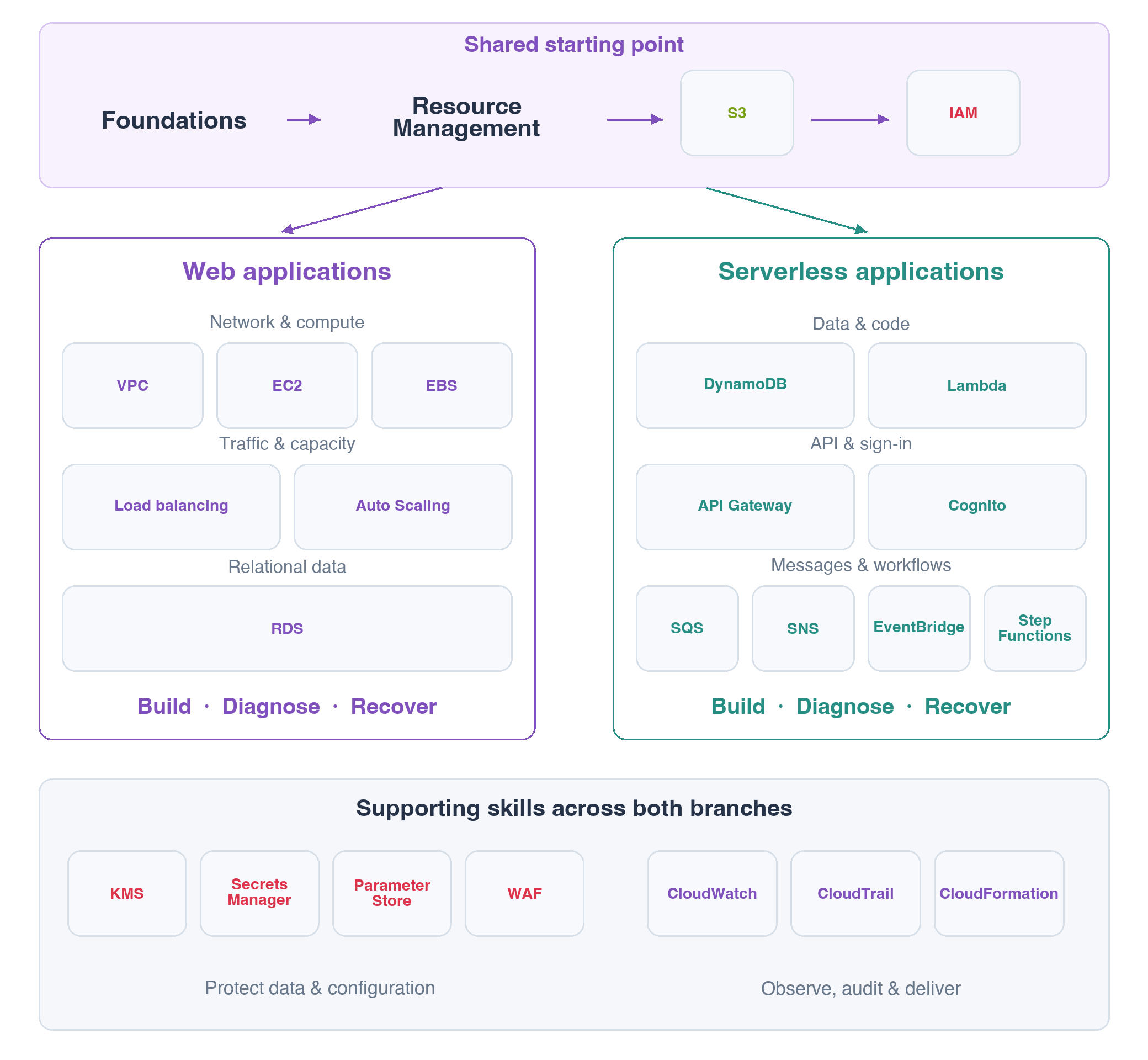
完成共同基础后,可以选择方向:Web 应用结合网络、服务器和关系型数据;Serverless 应用通过函数和 API 构建应用,无需自行管理服务器。安全和监控支持两条主线。无需完成后面的消息与工作流课程,就可以开始 Serverless API 项目。你不必学完所有分支;交付、容器、数据和 AI 可以以后再选。
结束前,在图中找到共同起点和一个感兴趣的分支。这是学习方向介绍,不是服务名称测验,也不需要额外创建资源。后续每节都从全新环境开始:带走知识,不需要保留这台服务器。
总结
你在 Terminal 启动 EC2,在 AWS View 找到实例,并打开实际作品站。你理解了镜像、实例规格、Region 和预置网络的作用,随后终止实例并确认网站停止响应。
下一节将独立提供网站,指导你发布个人简介。