介绍
你的第一个任务是修改一条欢迎消息,并观察结果。你将学习在哪里输入命令、如何读懂命令的响应,以及如何在 AWS View 中查看同一个资源。
本实验不要求 AWS 或 Linux 经验。每次输入一条命令,再按照后面的说明观察结果。工具和连接已经准备好,你不需要个人 AWS 账号或访问密钥。
你将练习一些 Linux 终端基础操作,确认 AWS CLI 使用的账号和身份,创建并更新一个配置值,最后删除这个练习资源。每个实验都从全新的环境开始,因此后续实验不需要你保留当前环境。
认识你的 AWS 工作区
在本步骤中,你将了解在哪里操作,并在已准备好的 Terminal 中练习输入命令。
Amazon Web Services(AWS) 提供用于存储文件、运行应用等任务的服务。资源是由服务管理的对象,例如文件或具名设置。你可以通过网页或命令管理资源:
| 操作界面 | 适用场景 | 使用时的取舍 |
|---|---|---|
| AWS Management Console(网页控制台) | 探索服务、查看资源或图表,以及偶尔通过表单修改配置。 | 反复点击以完成大量修改比较耗时,也较难保存为可复用的操作流程。 |
| AWS CLI(命令行工具) | 精确操作、重复任务,以及使用脚本自动完成工作。 | 需要学习命令选项,并读懂文本响应。 |
工程师经常结合使用这两种方式。下面的官方 Console 示例展示了服务搜索和控制台卡片,其中的账号信息及费用均为示例。界面布局可能随时间变化。
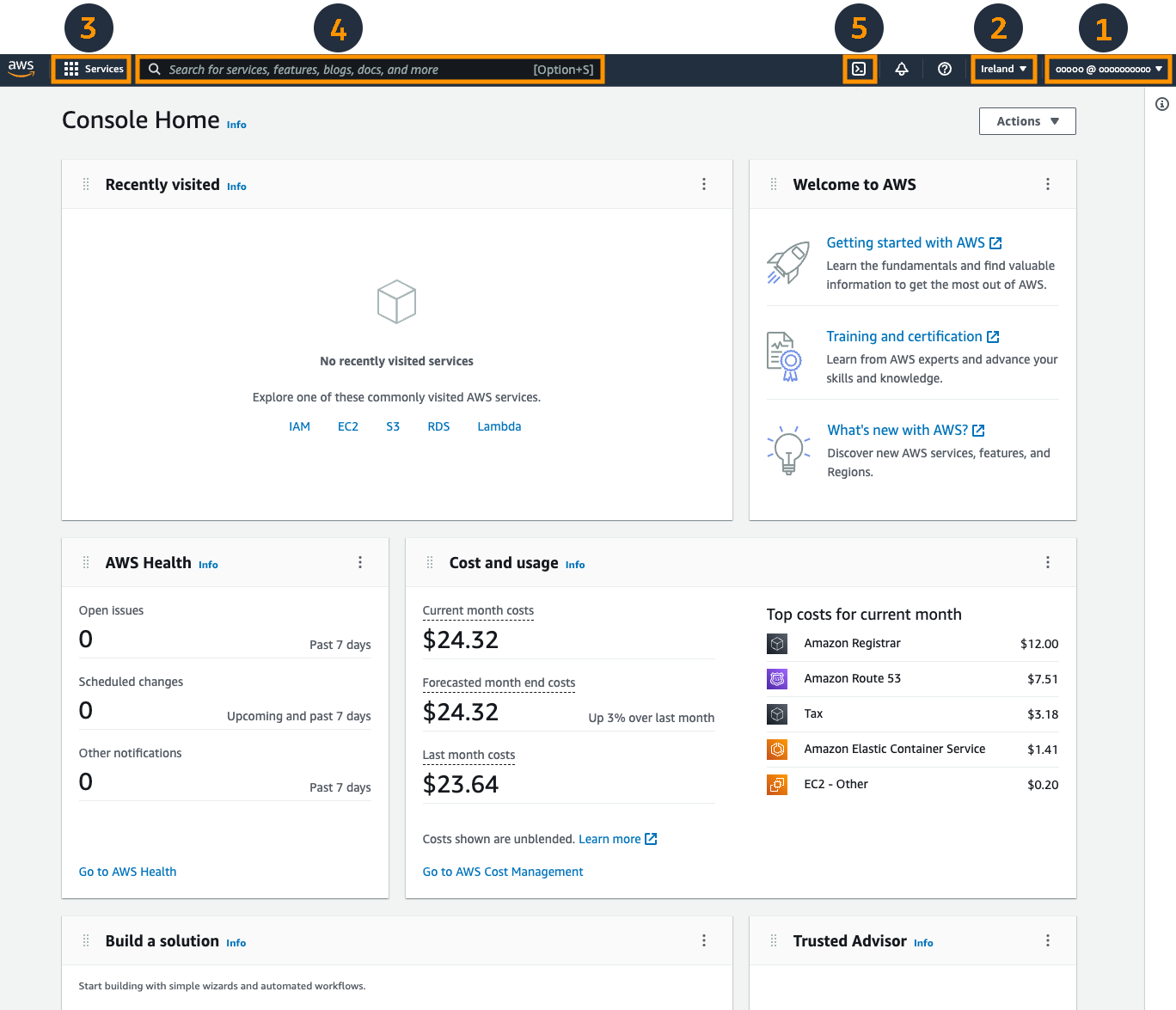
来源:AWS Console 指南。
LabEx 提供一台虚拟机(VM),也就是已经安装好 CLI 的实验计算机。命令能清楚地记录一次操作,方便你重复执行、以后将它自动化,或在与建议或执行命令的 AI Agent 协作时复核操作。这些实验以 CLI 练习为主,并在需要时介绍 Console 工作流程。
在本实验中,使用 Terminal 进行修改,通过旁边的 AWS View 标签页观察同一份服务状态。AWS View 是专用于实验资源的视图,与官方 Console 分开。你不需要登录个人 AWS 账号。
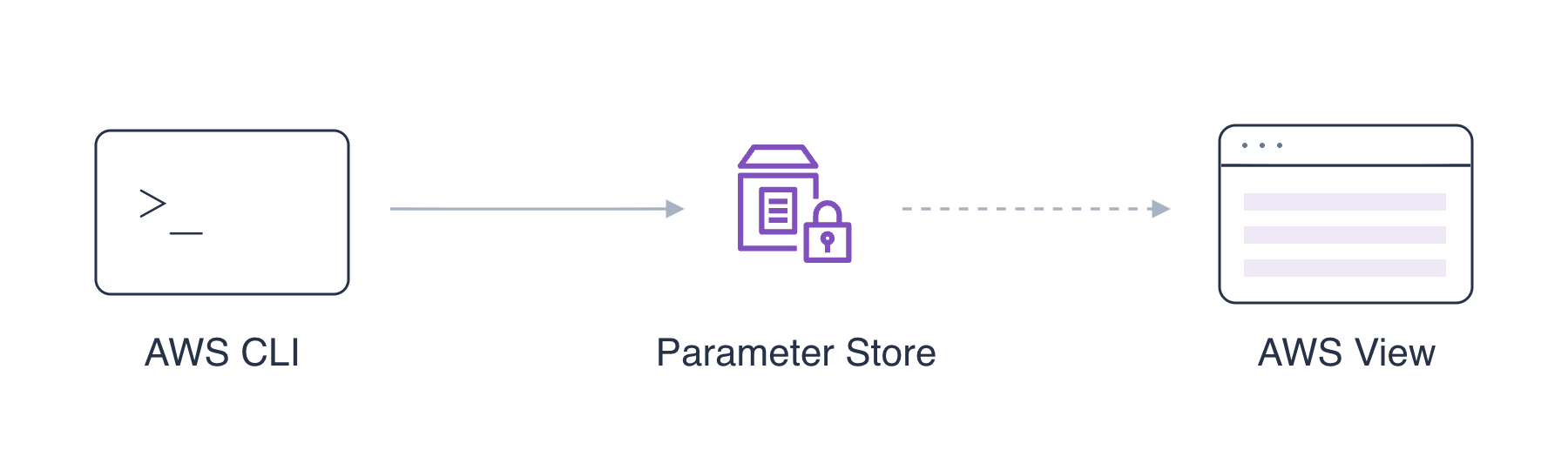
概念图:两个界面都指向同一组实验资源。完成情况检查读取资源的最终状态。个人 AWS 账号中的修改不属于本实验的检查范围;如果系统获得了访问同一组资源的授权,也可以检查通过 Console 完成的操作。
点击 Terminal。看到类似 labex:project/ $ 的提示符,就表示终端已经可以接收命令。输入或粘贴命令,按 Enter,然后等待提示符再次出现。不要输入提示符本身。
查看当前目录(文件夹):
pwd
pwd 表示输出当前工作目录。使用 cd 进入实验工作区,cd 表示切换目录:
cd /home/labex/project
cd 成功时通常不会输出任何内容。确认当前位置:
pwd
结果应为 /home/labex/project。使用 ls 列出文件:
ls
使用 cat 读取 welcome.txt:
cat welcome.txt
你应看到 Welcome to your AWS workspace.。这个文件位于实验计算机上。接下来,你将操作存储在服务中的设置。
创建你自己的本地副本。cp 接收源文件和目标文件两个参数:
cp welcome.txt my-welcome.txt
读取副本:
cat my-welcome.txt
你会看到相同的文本。本步骤的检查会确认副本已创建,并且原文件保持不变。
创建你的第一个 AWS 设置
在本步骤中,你将确认谁在发送 AWS 请求,创建一项欢迎设置,并在 AWS View 中看到它出现。
资源是由服务管理的对象。AWS 账号将资源组织在一起;用户或角色统称为身份,由它们向资源发送请求。Terminal 提示符中的 Linux 用户名标识的是实验计算机上的用户,与这个 AWS 身份不同。
CLI 和连接已准备好。检查安装的工具:
aws --version
响应以 aws-cli/ 开头。向 Security Token Service(STS,安全令牌服务)查询当前连接使用的身份:
aws sts get-caller-identity
aws 运行 CLI,sts 选择服务,get-caller-identity 是要执行的操作。响应使用 JSON,这是一种由具名字段和值组成的文本格式。找到 Account 和 Arn:账号是一串数字,调用者的 ARN 以 user/getting-started-learner 结尾。ARN 是一种资源标识符,下一个实验会介绍如何读懂它。
这里是在检查已有连接,并不是登录。凭据是用于认证请求的信息,它们已经准备好,应保持私密。
现在,使用 Systems Manager Parameter Store(参数存储)创建一个具名的应用设置。应用可以从集中管理的设置中读取欢迎消息,而不是将它保存在本地文件中。本练习只需要修改和查看设置本身,无需部署应用。
参数由名称和存储的值组成。使用下面提供的名称,并将欢迎文本作为它的值:
aws ssm put-parameter --name /labex/getting-started/greeting --type String --value 'Welcome to AWS' --region us-east-1
分段理解这条命令:
ssm put-parameter:使用 Systems Manager 写入参数。--name:设置的名称。斜杠用于组织这个服务中的名称,不会创建本地文件夹。--type String:存储普通文本。--value:要存储的文本。引号将多个单词保留为一个整体。--region us-east-1:向这个位置发送请求。按示例保留此值,下一个实验会介绍区域(Region)。
响应包含 "Version": 1,表示第一个存储版本。点击 Terminal 旁边的 AWS View。在 us-east-1 下找到 greeting,其值应为 Welcome to AWS。/labex/reference/team 是预先准备好的参考设置,请保持它不变。
作为对照,官方 Console 中参数的 Overview(概览)页面展示了相同的 Name、Type 和 Value 字段,下面使用的是另一个示例参数:
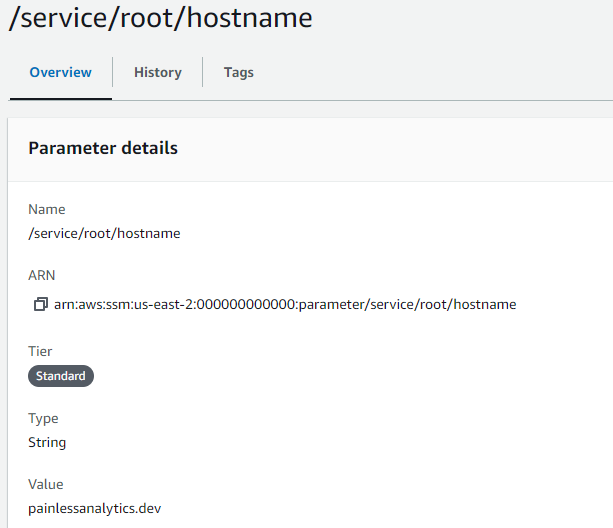
如果再次执行创建命令时看到 ParameterAlreadyExists,说明该名称已被使用。请使用下一步中的命令读取它,不要删除无关资源或重新启动整个实验。完成情况检查会确认 greeting 的初始值以及参考设置保持不变。
修改欢迎消息
在本步骤中,你将读取设置、修改它的值,并在 Terminal 和 AWS View 中对照结果。
返回 Terminal。与 cat welcome.txt 不同,下面的命令读取的是服务资源:
aws ssm get-parameter --name /labex/getting-started/greeting --region us-east-1
在 Parameter 中找到 Name、Value 和 Version。值应为 Welcome to AWS,版本为 1。
只修改值。新选项 --overwrite 允许更新这个已有设置:
aws ssm put-parameter --name /labex/getting-started/greeting --type String --value 'Hello from the CLI' --overwrite --region us-east-1
首次更新时,响应包含 Version 2。再次读取:
aws ssm get-parameter --name /labex/getting-started/greeting --region us-east-1
值现在为 Hello from the CLI。切换到 AWS View,等待 greeting 更新。名称保持不变,值和版本发生变化。参考设置的值仍为 platform。
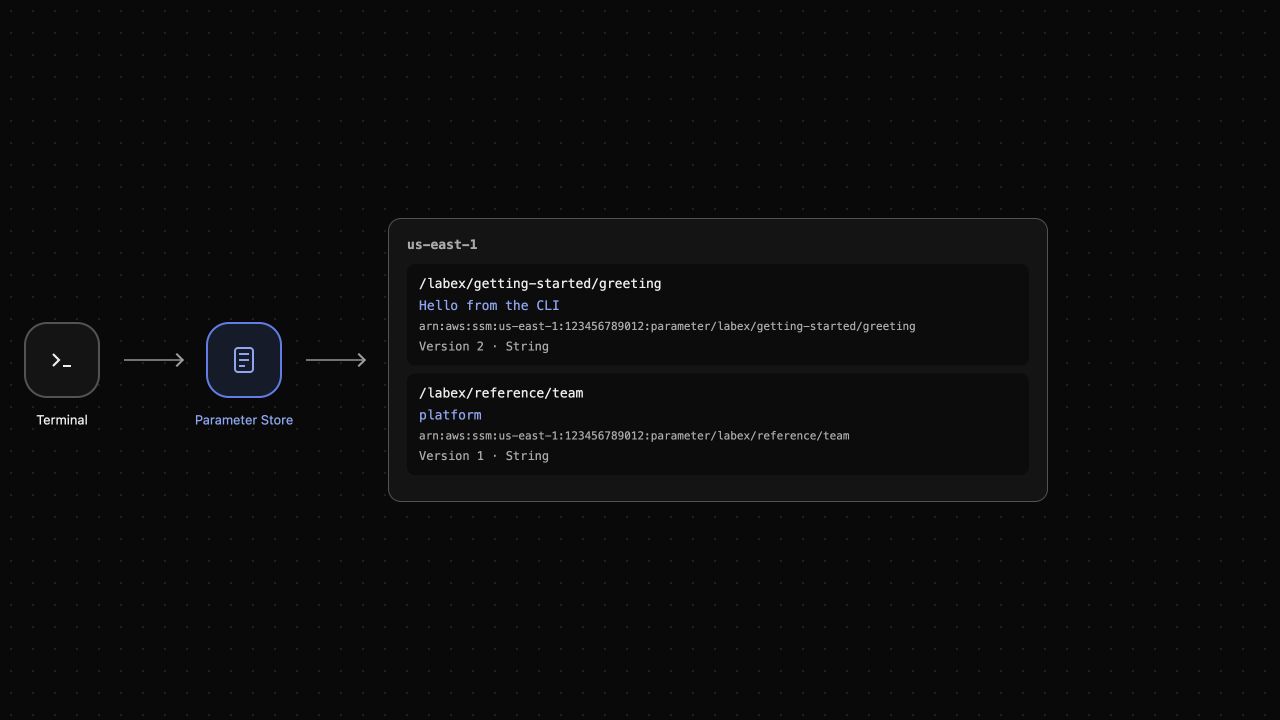
结果示例:首次更新后的版本为 2,重复更新可能产生更高的版本号。切换标签页只是观察状态,不会更新设置。
删除你的练习资源
在本步骤中,你将删除 greeting,并确认参考设置仍然保留。
返回 Terminal。delete-parameter 删除指定名称的服务资源:
aws ssm delete-parameter --name /labex/getting-started/greeting --region us-east-1
删除成功时可能不会输出任何内容。查询剩余参数的名称,确认结果:
aws ssm describe-parameters --region us-east-1
describe-parameters 列出名称、版本等元数据。greeting 应不再出现,而 /labex/reference/team 应仍然存在。读取参考设置,确认它的值:
aws ssm get-parameter --name /labex/reference/team --region us-east-1
它的值仍为 platform。切换到 AWS View:应只剩参考设置。连接错误或 Unavailable 消息不能证明删除成功,成功的查询才能确认结果。
只删除你创建的本地副本。rm 删除指定名称的本地文件:
rm my-welcome.txt
你已经删除了一个服务资源和自己的本地副本。本地 welcome.txt 文件与服务资源相互独立,仍保留在实验计算机上。请保持参考设置不变。下一个实验会提供全新的资源和凭据,带着学到的知识继续,而无需保留这个环境。
总结
你练习了 Terminal 命令,确认了 AWS 调用者身份,并完成了具名设置的创建、读取、更新和删除。AWS View 展示了同一个资源的变化。你也学会了区分本地文件和服务资源。
接下来的《探索 AWS 区域与资源身份》将说明:即使两个资源同名,请求发往哪个位置仍然很重要。