介绍
一个报表团队在两个地点运行应用。虽然设置名称相同,但每个地点都需要自己的服务标签。你将创建这两个设置,比较它们,修改其中一个值,并只删除自己的练习资源。
请先完成 在 LabEx 上开始学习 AWS。本实验将用到其中的 Terminal、AWS CLI、身份、参数和 AWS View 基础知识。本实验独立开始:工具与连接已准备好,不复用之前的文件、资源或凭据。
Parameter Store 用于保存具名设置。你的 /labex/onboarding/service-label 是普通 String 字符串,不是秘密。每个区域都已存在一条与本任务无关的 /labex/reference/team 参数,请保留它。AWS View 显示的资源与你通过 CLI 查询的资源相同。
创建第一个区域资源
在本步骤中,你将在东部区域创建一个应用设置,并在 AWS View 中看到它出现。
点击 Terminal,进入已准备好的工作目录:
cd /home/labex/project
在上一个实验中,每次请求都使用同一个地点。团队可能在世界各地靠近用户的地点运行应用,因此你需要选择命令影响哪个地点。AWS 区域(Region)是运行服务的地理区域。us-east-1 是美国东部(弗吉尼亚北部)的代码;us-west-2 是美国西部(俄勒冈)的代码。--region 选项指定本次请求在哪个区域执行。你的第一个设置将位于 us-east-1。
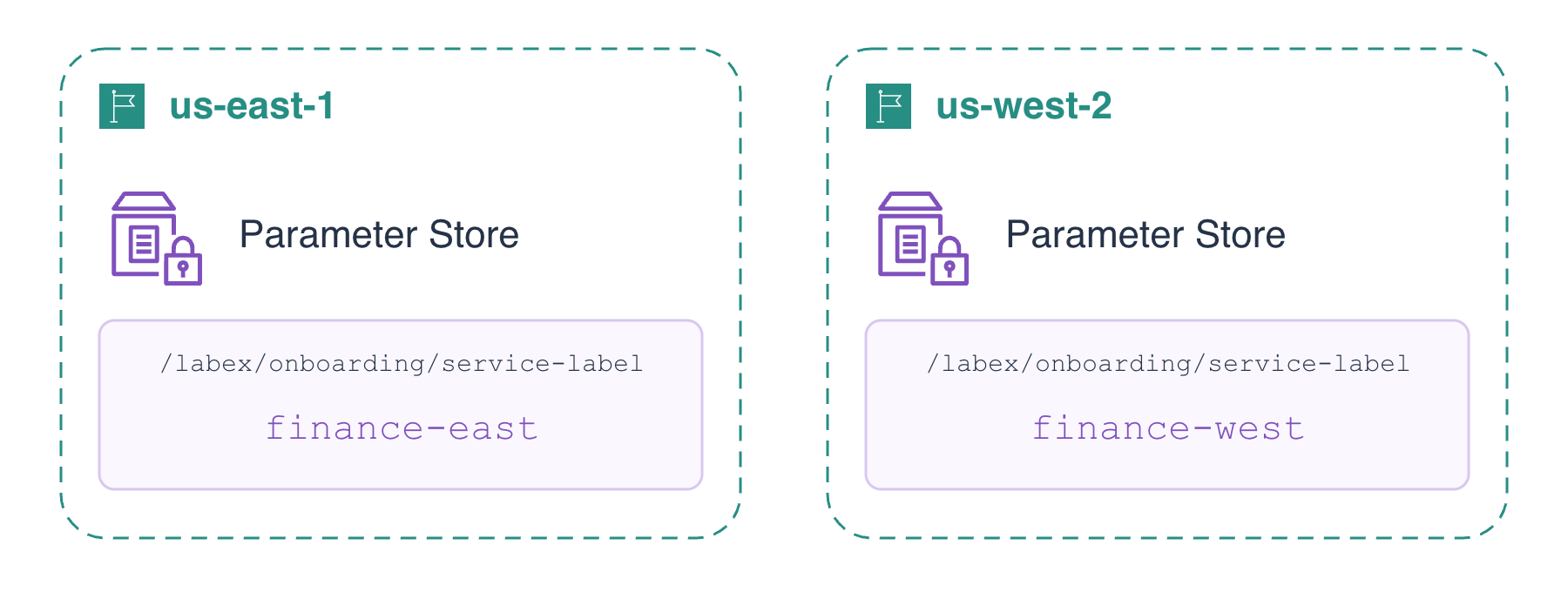
概念图:这些设置属于不同区域。创建其中一个设置不会将它复制到另一个区域。
创建设置:
aws ssm put-parameter --name /labex/onboarding/service-label --type String --value finance-east --region us-east-1
ssm 选择 Systems Manager,put-parameter 写入设置。--name 指定资源名称,--type String 表示普通文本,--value 提供该文本。斜杠用于组织 AWS 名称,不会创建本地文件夹。
响应包含 "Version": 1,说明你创建了第一个版本。读取刚保存的设置:
aws ssm get-parameter --name /labex/onboarding/service-label --region us-east-1
在 Parameter 中找到 Name、Value 和 Version:名称以 service-label 结尾,值为 finance-east,版本为 1。
点击 Terminal 旁的 AWS View。沿着 Terminal → Parameter Store → 区域卡片查看。在 us-east-1 下找到新参数,将它的值与 CLI 响应比较。us-west-2 卡片中只有参考参数。这个资源只在一个区域中创建,没有复制到另一个区域。
完成检查会读取你的东部设置。请保持参考参数不变。
在另一个区域创建同名资源
在本步骤中,你将在第二个区域创建同名参数,并观察两个资源如何保持独立。
在官方 Console 中,Region 菜单用于选择查看哪个地点。菜单中的名称和代码与 CLI 的 --region 选项对应:
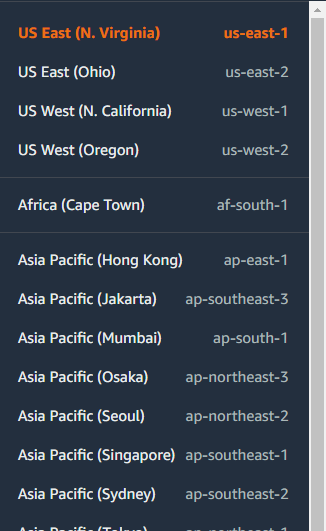
来源:AWS Console 指南。
现在创建西部应用的标签。它使用与之前相同的名称,但 --region 和值不同:
aws ssm put-parameter --name /labex/onboarding/service-label --type String --value finance-west --region us-west-2
响应再次包含 "Version": 1。这是西部区域中的新资源,并不是东部资源的第 2 个版本。
读取各自保存的值。get-parameter 向服务请求指定名称的资源:
aws ssm get-parameter --name /labex/onboarding/service-label --region us-east-1
aws ssm get-parameter --name /labex/onboarding/service-label --region us-west-2
两个响应都包含一个 Parameter 对象,其中有 Name、Type、Value、Version 和 ARN。比较值:东部返回 finance-east,西部返回 finance-west。名称相同。ARN 是完整的资源标识;现在先注意其中一个包含 us-east-1,另一个包含 us-west-2。下一步会解释其余部分。AWS View 显示两个独立的区域卡片。资源出现在一个区域,并不代表它也存在于另一个区域。
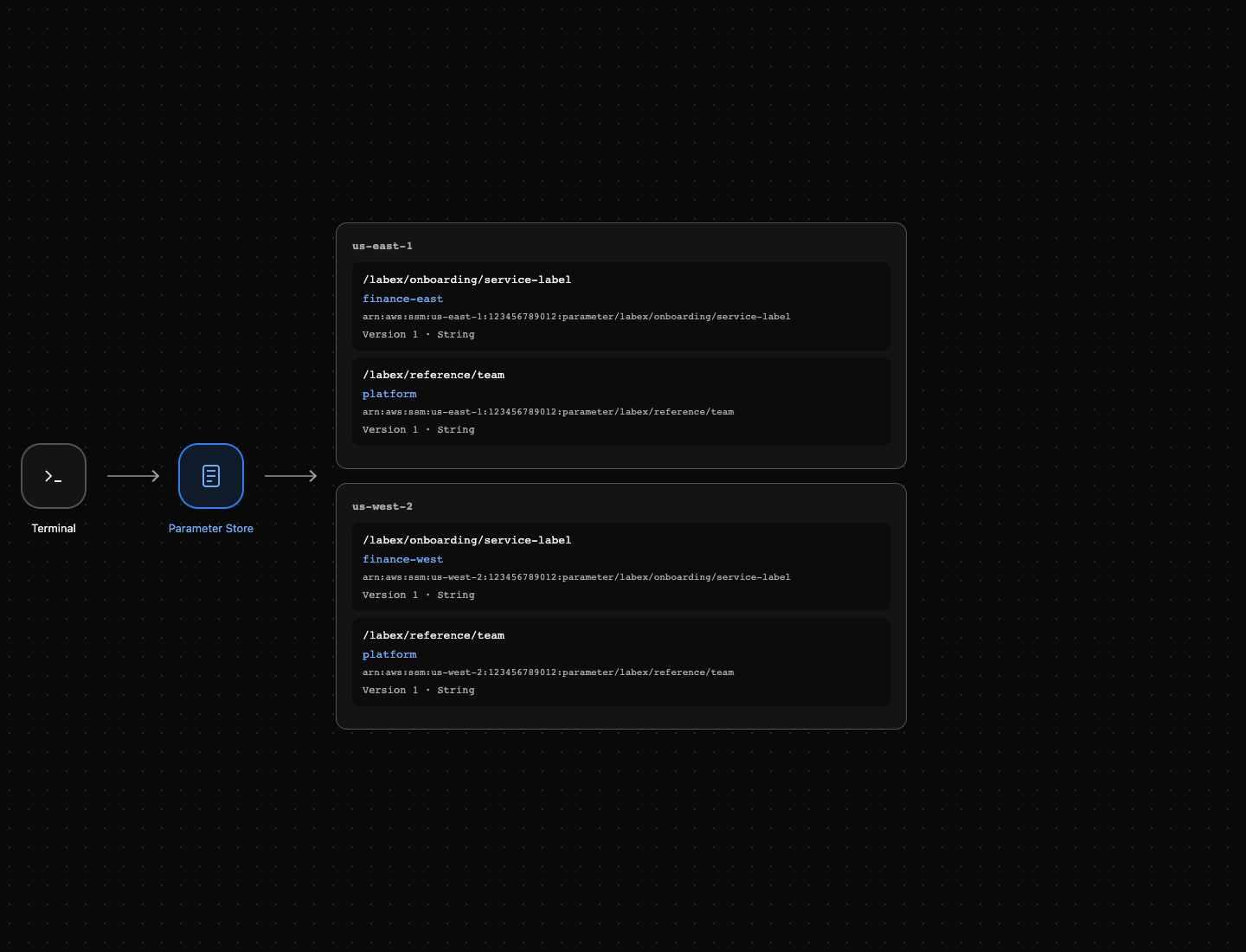
这个示例同时展示东部和西部资源。账户标识和值均为示例,请使用你自己的查询返回的实际字段。
读取资源标识并只修改值
在本步骤中,你将理解资源 ARN,并在不改变资源标识或西部值的情况下更新东部配置。
Amazon Resource Name(ARN,亚马逊资源名称)用于标识一个资源。在 AWS View 中,找到东部设置下方的 ARN。对于这个参数,它的形式如下:
arn:aws:ssm:us-east-1:ACCOUNT_ID:parameter/labex/onboarding/service-label
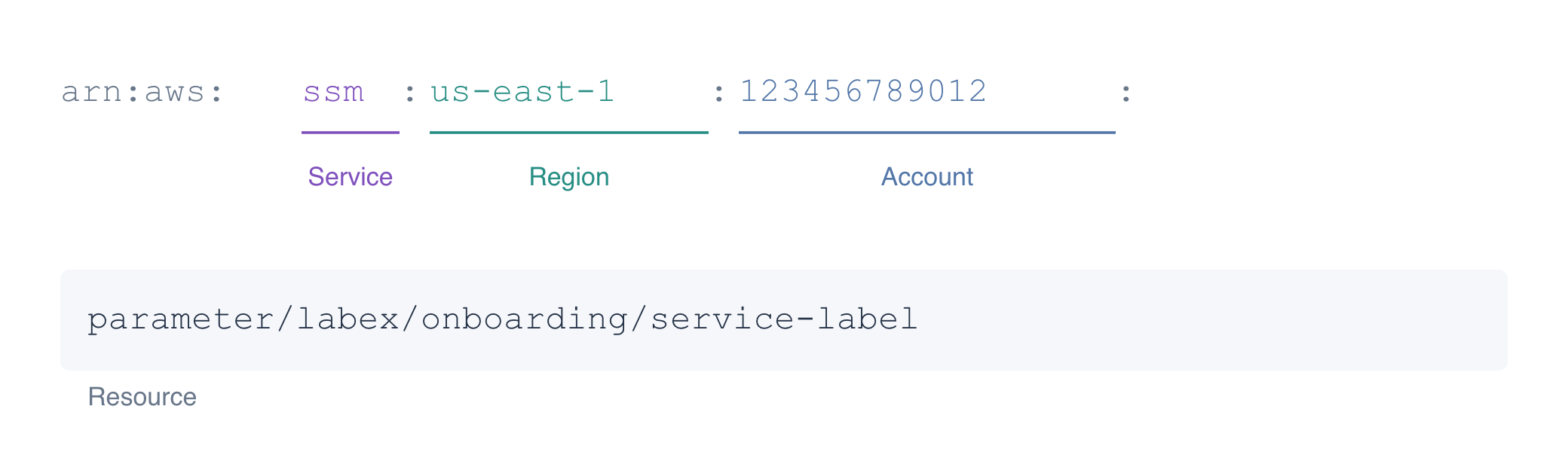
只需阅读识别这个参数所需的部分,无需记住整个格式。
现在先找到服务(ssm)、区域(us-east-1)、账户 ID 和参数名称。对比西部 ARN:虽然名称相同,但区域不同。你在准备实验中看到的调用者 ARN 标识一个用户;这里的 ARN 标识一个配置资源。你不需要记住 ARN 格式。
修改前,先读取东部设置:
aws ssm get-parameter --name /labex/onboarding/service-label --region us-east-1
名称是 /labex/onboarding/service-label,值是 finance-east。它们回答不同的问题:你在读取哪个设置,以及它保存了什么数据?修改数据本身不会重命名或移动资源。put-parameter 通常会拒绝意外替换已有参数;添加 --overwrite 才明确允许更新值。只更新东部设置:
aws ssm put-parameter --name /labex/onboarding/service-label --type String --value finance-east-reviewed --overwrite --region us-east-1
响应包含 "Version": 2。读取两个资源:
aws ssm get-parameter --name /labex/onboarding/service-label --region us-east-1
aws ssm get-parameter --name /labex/onboarding/service-label --region us-west-2
东部值现在为 finance-east-reviewed,Version 为 2,但 ARN 保持不变。西部仍返回 finance-west,Version 为 1。在两个 JSON 响应和 AWS View 中核对这些字段。这种区别有助于之后排查错误:在错误区域使用正确名称,会指向另一个资源;而更新后的值仍可属于同一个资源。
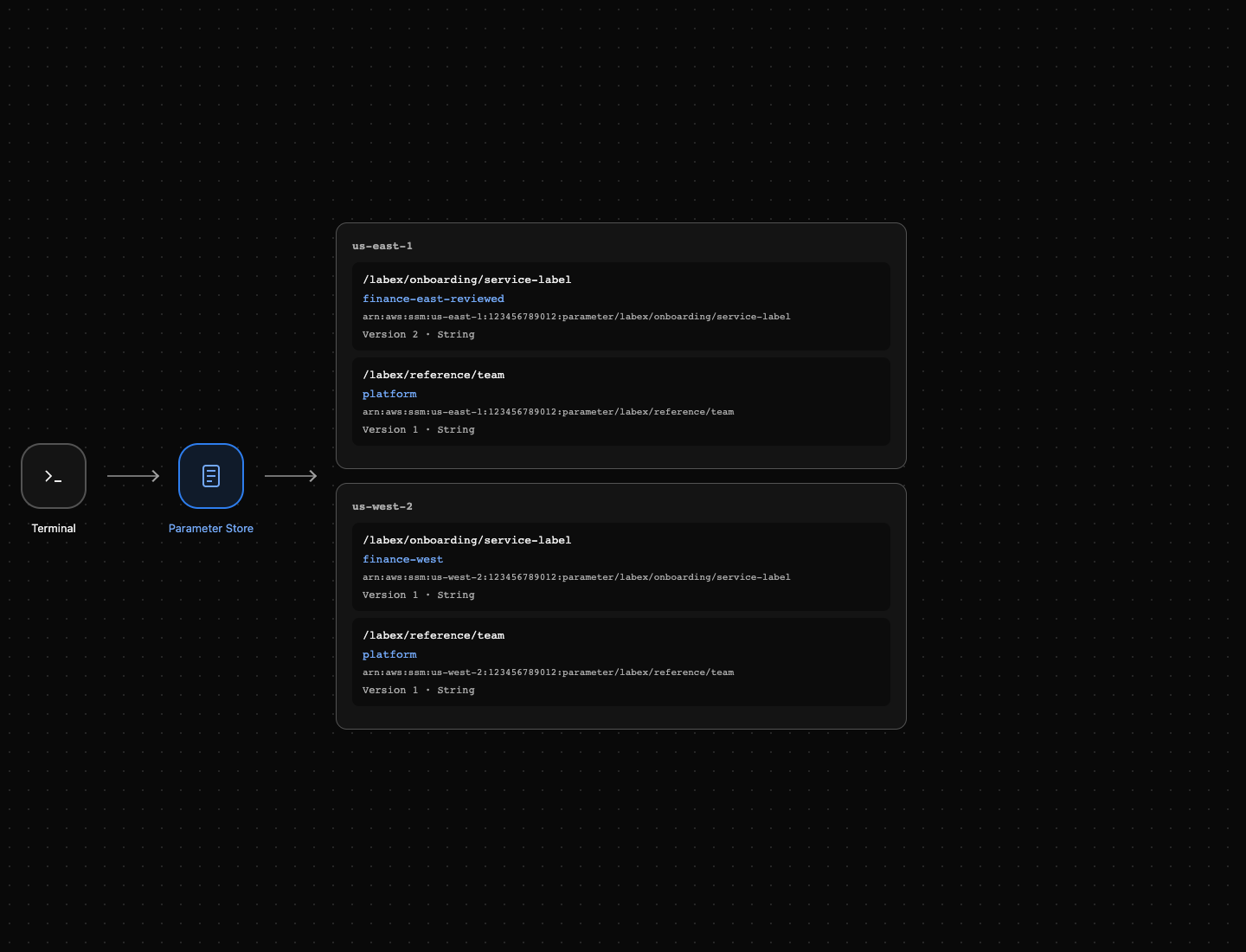
东部标签已更新为审核后的值,Version 为 2;西部标签仍为 Version 1。两个参考参数都依然存在。
只清理入门练习资源
在本步骤中,你将删除自己创建的两个参数,并确认参考资源清单保持完整。
清理时应使用自己拥有的资源名称及区域。delete-parameter 删除指定名称的参数。成功调用可能没有输出;仅凭没有输出,无法证明你之后查询了正确的区域。
aws ssm delete-parameter --name /labex/onboarding/service-label --region us-east-1
aws ssm delete-parameter --name /labex/onboarding/service-label --region us-west-2
describe-parameters 列出所选区域的参数元数据,包括名称和版本,但不返回参数值。成功查询两个区域:
aws ssm describe-parameters --region us-east-1
aws ssm describe-parameters --region us-west-2
两个列表中都已没有你的 /labex/onboarding/service-label。预先准备的 /labex/reference/team 仍然存在。在两个区域读取这个参考参数,确认它的值未变:
aws ssm get-parameter --name /labex/reference/team --region us-east-1
aws ssm get-parameter --name /labex/reference/team --region us-west-2
两个响应都返回 platform。AWS View 现在只在每个区域显示参考参数。不要删除参考资源。连接或身份验证错误不能证明清理成功;完成检查要求服务查询成功,且参考数据保持不变。
总结
你在两个区域创建了同名参数,读取了不同的值和 ARN,只修改了东部的值,并在保留参考资源的同时清理了自己的两个资源。AWS View 让你能结合 CLI 结果看到这些服务变化。接下来,使用 CLI 查询在更大的清单中找到所需资源。