



Введение
В этой лабораторной работе вы изучите основы сетевого взаимодействия с помощью Netcat — универсального сетевого инструмента, который часто называют «швейцарским армейским ножом» сетевых технологий. Вы узнаете, как эта мощная утилита позволяет читать и записывать данные через сетевые соединения с использованием протоколов TCP или UDP.
В ходе практических заданий вы разберёте основы взаимодействия между клиентом и сервером, создадите простую систему чата и изучите такие важные сетевые понятия, как порты. Кроме того, вы познакомитесь с базовыми методами шифрования для безопасной передачи данных.
Установка Netcat
На этом этапе перед началом нашей секретной связи необходимо подготовить подходящий инструмент. Netcat часто называют «швейцарским армейским ножом» сетевых инструментов, поскольку он способен выполнять множество различных сетевых задач. Давайте пошагово установим Netcat в нашей системе.
Сначала откройте терминал. На рабочем столе найдите и запустите Xfce Terminal. Именно в терминале мы будем вводить команды для работы с Netcat.
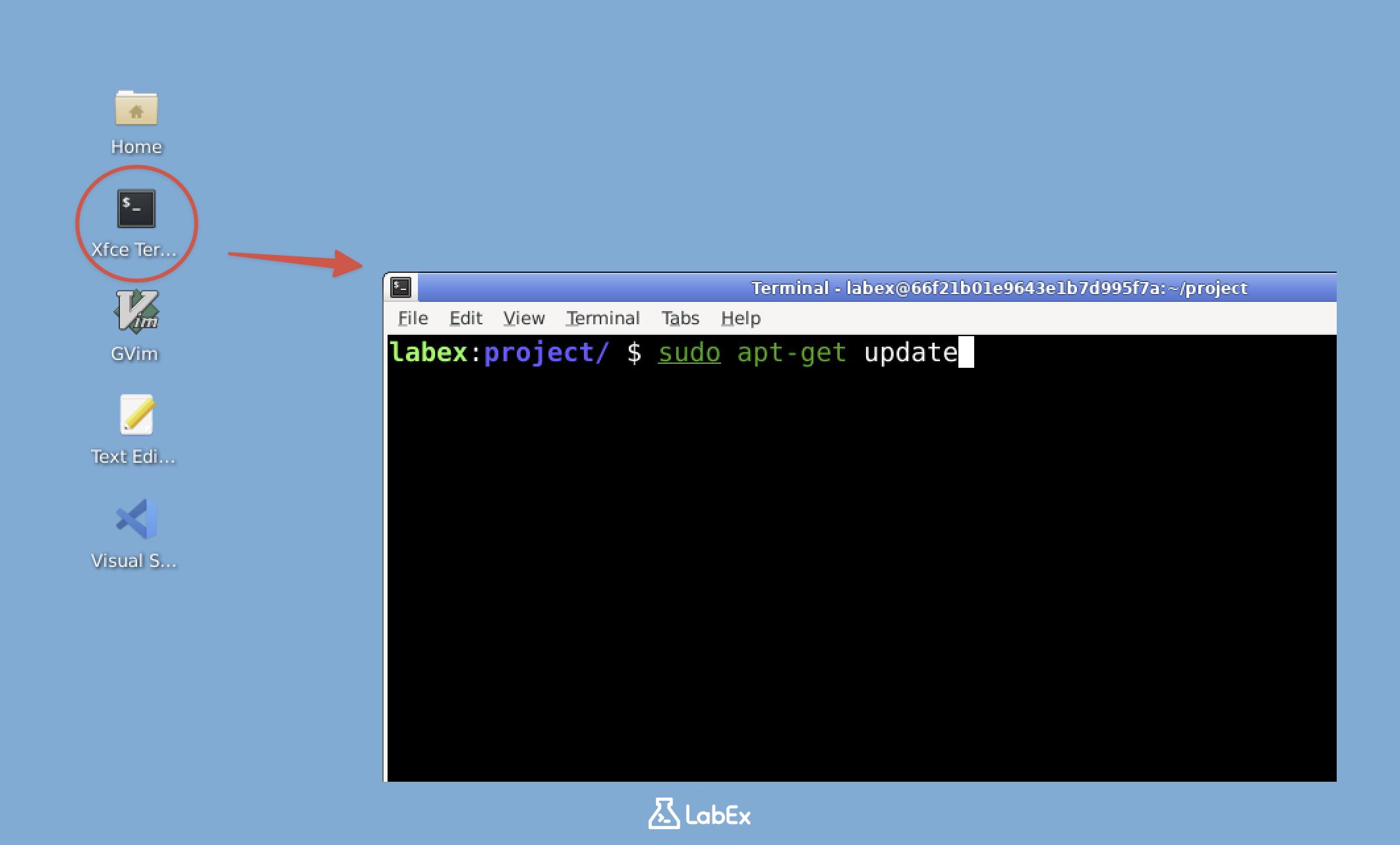
Примечание: бесплатные пользователи не могут подключаться к интернету, поэтому Netcat уже установлен в среде лаборатории. Перейдите сразу к пункту 4 списка и проверьте, установлен ли Netcat. Пользователи тарифного плана Pro могут самостоятельно потренироваться в установке Netcat.
Только для пользователей Pro
После открытия терминала необходимо обновить списки пакетов. Это позволит получить актуальную версию Netcat. Введите следующую команду и нажмите Enter:
sudo apt update
Система может запросить пароль. Введите его — символы при этом отображаться не будут — и нажмите Enter. Часть sudo означает, что команда выполняется с правами администратора.
Теперь, когда списки пакетов обновлены, установим Netcat. Менеджер пакетов автоматически обработает все зависимости. Введите следующую команду:
sudo apt install netcat -y
Флаг -y автоматически отвечает «да» на все запросы, что упрощает установку. Это удобно, если вы уверены, что пакет нужно установить.
nc -h
Вы должны увидеть вывод, начинающийся с «OpenBSD netcat», а затем список доступных параметров. Это означает, что Netcat установлен и готов к работе. Флаг -h отображает справочную информацию и служит простым способом убедиться, что программа работает.
Поздравляем! Вы установили мощный сетевой инструмент. Netcat поддерживает множество возможностей — от простой передачи файлов до создания сетевых соединений. В этой лабораторной работе мы сосредоточимся на базовом использовании, чтобы вы могли понять его возможности. Представляйте Netcat как простой способ соединять компьютеры и обмениваться информацией между ними.
Изучение портов и создание прослушивателя
Теперь, когда инструмент связи готов, разберёмся с портами и настроим прослушиватель. В сетях порты похожи на отдельные радиоканалы: они позволяют одновременно поддерживать несколько соединений на одном устройстве. Их можно представить как пронумерованные двери, каждая из которых ведёт к отдельной службе или приложению на компьютере.
Создадим прослушиватель. Для обмена данными будем использовать порт 12345. Номера портов находятся в диапазоне от 0 до 65535. Мы выбрали 12345, потому что его легко запомнить и обычно он не используется системными службами. Введите в терминале:
nc -l 12345
Эта команда запускает прослушивание (-l) порта 12345. Параметр -l означает режим ожидания входящих подключений: компьютер будет ждать соединения на указанном порту.
Терминал может показаться зависшим. Не беспокойтесь — это ожидаемое поведение. Netcat теперь активно прослушивает порт и ждёт подключения. Мигающий курсор означает, что программа работает в режиме прослушивания.
Чтобы проверить прослушиватель, откройте ещё одно окно терминала. Для этого можно щёлкнуть правой кнопкой мыши по значку терминала и выбрать «New Terminal» или воспользоваться сочетанием клавиш Ctrl+Shift+N. Второй терминал будет выполнять роль «клиента», подключающегося к прослушивателю.
В новом терминале подключимся к прослушивателю. Введите:
nc localhost 12345
Эта команда подключает Netcat к localhost — то есть к текущему компьютеру — через порт 12345. localhost — это специальное имя узла, всегда обозначающее локальную машину.
Теперь введите во втором терминале простое сообщение, например «Hello», и нажмите Enter. Сообщение должно появиться в первом терминале, где работает прослушиватель. Так данные проходят от подключившегося терминала к прослушивающему через сетевой порт.
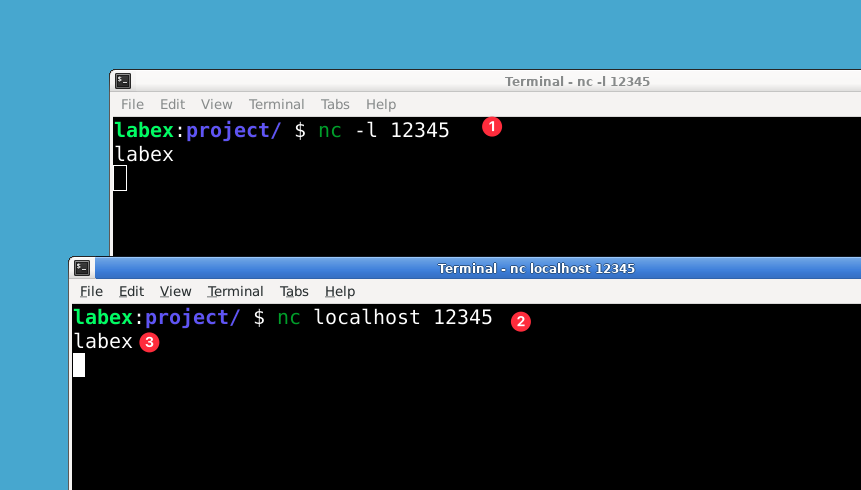
Можно продолжать вводить сообщения в любом из терминалов — они будут отображаться в другом. Это демонстрирует полнодуплексный режим Netcat: данные могут одновременно передаваться в обоих направлениях. Попробуйте обменяться несколькими сообщениями, чтобы увидеть, как это работает.
Чтобы завершить соединение, нажмите Ctrl+C в обоих терминалах. Это сочетание клавиш отправляет сигнал прерывания и корректно закрывает сеансы Netcat. После завершения тестирования важно правильно закрывать соединения.
Передача файлов с помощью Netcat
Теперь, когда мы научились устанавливать базовое сетевое соединение с помощью Netcat, рассмотрим одно из его наиболее практичных применений — передачу файлов между системами. Эта простая, но мощная возможность делает Netcat полезным инструментом для системных администраторов и сетевых инженеров.
Сначала создадим тестовый файл для передачи. Введите в терминале:
cd ~/project
echo "Top Secret: The cake recipe is actually a lie" > secret.txt
Эта команда выполняет две операции: переходит в каталог проекта и создаёт новый файл secret.txt с примером сообщения. Символ > перенаправляет вывод команды echo в файл.
Теперь настроим сторону, которая будет принимать файл. Откройте окно терминала и выполните:
cd ~/project
nc -l 12345 > received_secret.txt
Здесь nc -l 12345 запускает Netcat в режиме прослушивания порта 12345. Оператор > перенаправляет все входящие данные в новый файл received_secret.txt. Этот терминал будет молча ожидать входящих подключений.
В отдельном окне терминала, не закрывая первое, отправим файл:
cd ~/project
nc localhost 12345 < secret.txt
Эта команда подключает Netcat к прослушивателю (localhost означает «этот же компьютер») через порт 12345. Символ < указывает Netcat использовать secret.txt в качестве входных данных, то есть передать содержимое файла через сетевое соединение.
Передача происходит мгновенно, поскольку обе стороны находятся на одной машине. Чтобы проверить результат, выведите содержимое полученного файла:
cat received_secret.txt
Команда cat отображает содержимое файла. Оно должно в точности совпадать с исходным секретным сообщением.
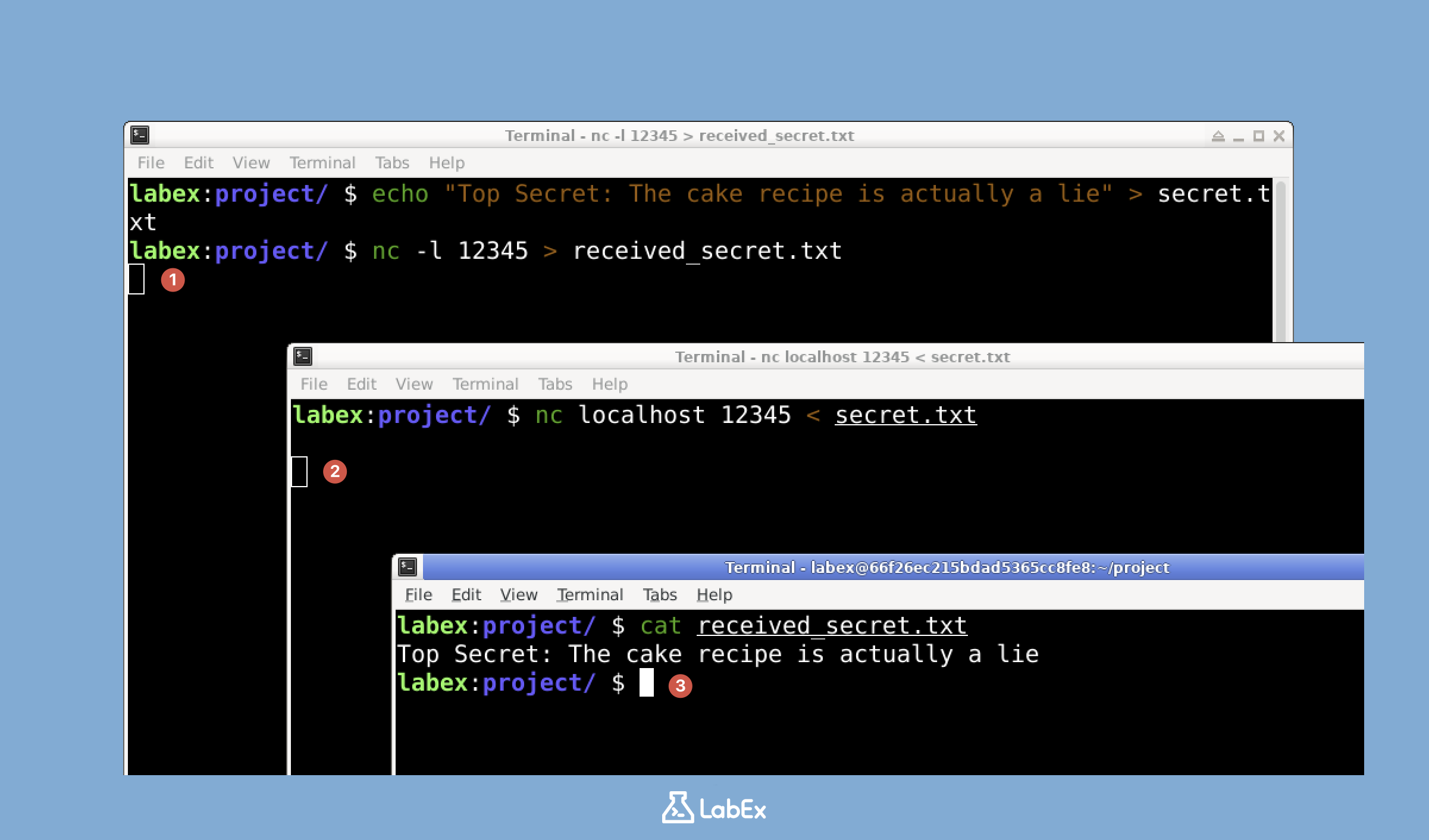
Поздравляем! Вы успешно передали файл с помощью Netcat. В этом примере мы использовали localhost, но тот же процесс работает и между разными компьютерами в сети — достаточно заменить localhost IP-адресом принимающего компьютера. Такой простой способ может быть очень полезен для быстрой передачи файлов, когда более сложные протоколы недоступны.
Реализация зашифрованного взаимодействия
На этом этапе добавим уровень безопасности в наше соединение: реализуем шифрование с помощью OpenSSL и интегрируем его с Netcat. Шифрование необходимо, чтобы защитить конфиденциальную информацию от перехвата и прочтения неавторизованными лицами во время передачи по сети.
В предыдущих лабораторных работах мы уже познакомились с OpenSSL. Этот инструмент предоставляет надёжные криптографические функции, которые мы используем для защиты сообщений. В частности, команда openssl enc позволит шифровать и расшифровывать сообщения с помощью алгоритма AES-256-CBC — надёжного симметричного шифра. Для получения ключа шифрования также будет использоваться парольная фраза. Её можно рассматривать как общий секрет, известный отправителю и получателю.
Сначала создадим скрипт отправителя. Он будет шифровать и отправлять сообщения. Откройте новый файл с именем secure_sender.sh:
nano secure_sender.sh
Добавьте в файл следующий код. Его можно скопировать и вставить:
#!/bin/bash

echo "Secure Sender - Enter messages to send. Press Ctrl+C to exit."

while true; do
  echo "Enter message:"
  read message
  encrypted=$(echo "$message" | openssl enc -aes-256-cbc -salt -base64 -pbkdf2 -iter 10000 -pass pass:secretpassword 2> /dev/null)
  echo "$encrypted" | nc -N localhost 12345
done
Скрипт выполняет следующие действия:
- Постоянно запрашивает сообщения в цикле
- Передаёт введённый текст в OpenSSL для шифрования
- Использует Netcat (
nc) для отправки зашифрованных данных на порт 12345 локального компьютера - Параметры шифрования включают соль для дополнительной защиты, кодирование Base64 для безопасной передачи и получение ключа с помощью PBKDF2 с 10 000 итерациями
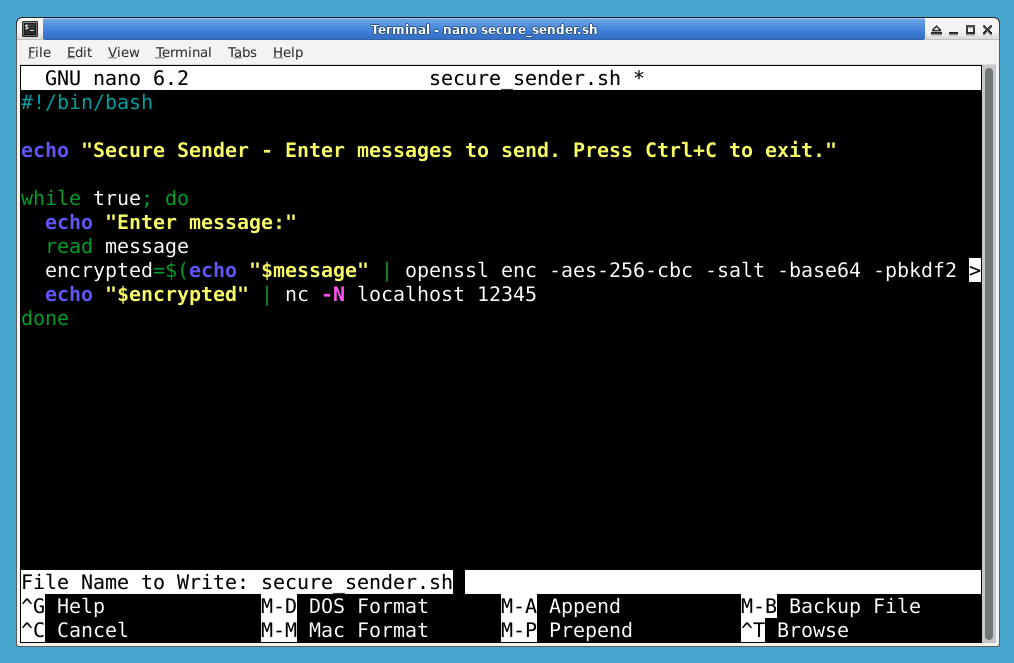
Нажмите Ctrl+X, затем Y и Enter, чтобы сохранить файл и выйти из редактора. Сделайте скрипт исполняемым:
chmod +x secure_sender.sh
Теперь создадим скрипт получателя. Он будет прослушивать порт и расшифровывать входящие сообщения. Откройте новый файл с именем secure_receiver.sh:
nano secure_receiver.sh
Добавьте в файл следующий код:
#!/bin/bash

echo "Secure Receiver - Waiting for messages. Press Ctrl+C to exit."

while true; do
  encrypted=$(nc -l 12345)
  if [ ! -z "$encrypted" ]; then
    decrypted=$(echo "$encrypted" | openssl enc -aes-256-cbc -d -salt -base64 -pbkdf2 -iter 10000 -pass pass:secretpassword 2> /dev/null)
    echo "Received message: $decrypted"
  fi
done
В среде Ubuntu 22.04, используемой в этой лабораторной работе, для прослушивания OpenBSD Netcat применяется синтаксис nc -l 12345. Не добавляйте -p при использовании -l.
Этот скрипт:
- Постоянно прослушивает порт 12345 в ожидании входящих данных
- После получения данных передаёт их в OpenSSL для расшифровки
- Использует те же параметры шифрования, что и отправитель, чтобы корректно расшифровать сообщение
- Отображает исходный текст сообщения
Нажмите Ctrl+X, затем Y и Enter, чтобы сохранить файл и выйти из редактора. Сделайте скрипт исполняемым:
chmod +x secure_receiver.sh
Теперь протестируем систему зашифрованной связи. Одновременно откройте два окна терминала: одно для получателя, другое для отправителя.
В первом терминале запустите получатель:
./secure_receiver.sh
Появится сообщение о том, что получатель ожидает сообщения. Теперь он активно прослушивает порт 12345.
Во втором терминале запустите отправителя:
./secure_sender.sh
Программа предложит ввести сообщение. Всё, что вы напечатаете, будет зашифровано перед отправкой по сети.
В терминале отправителя введите сообщение и нажмите Enter. Вы увидите, что зашифрованное сообщение отправляется, хотя зашифрованная версия будет отображаться лишь кратковременно во время передачи.
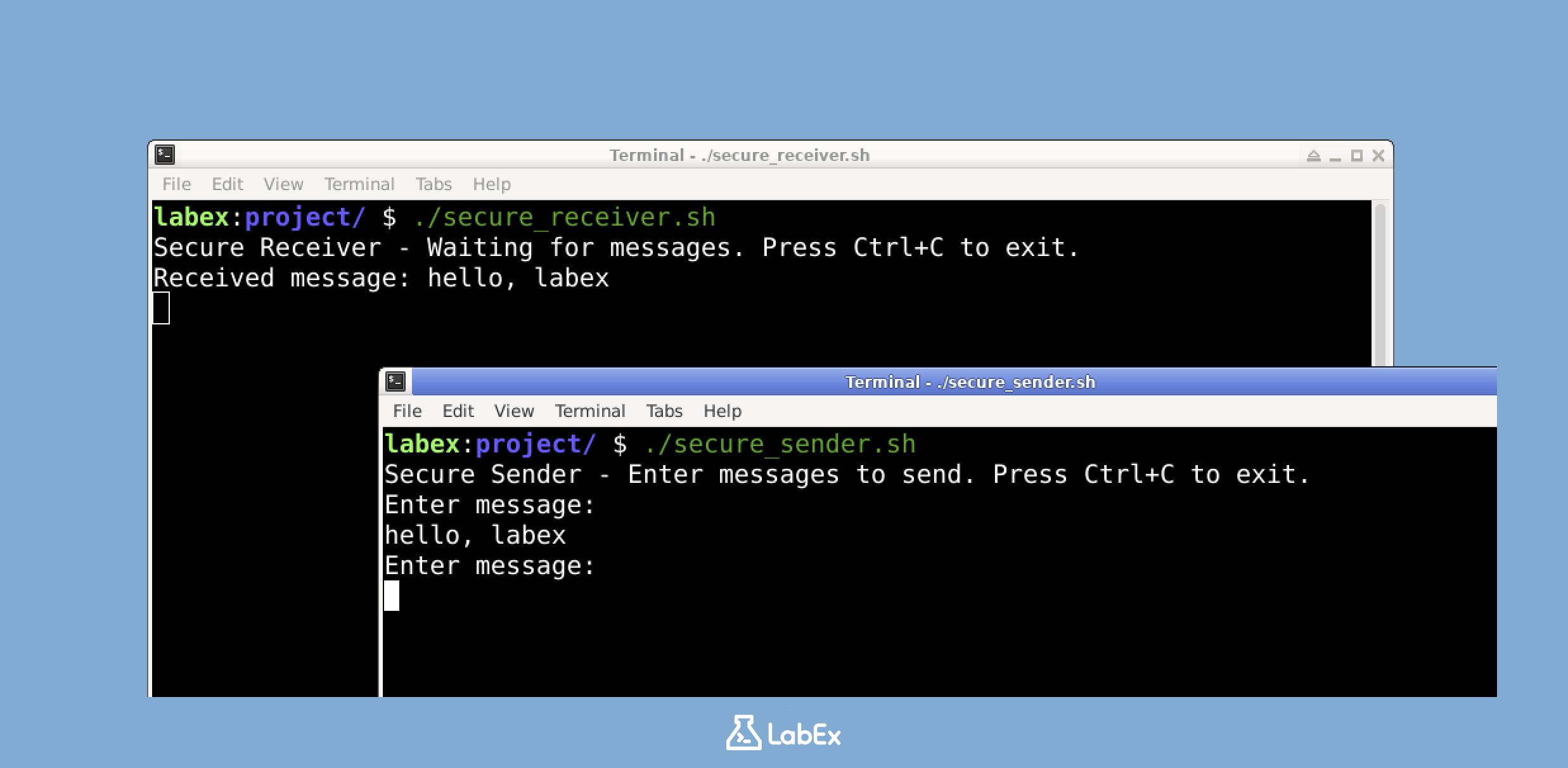
В терминале получателя должно появиться расшифрованное сообщение — в точности таким, каким вы ввели его у отправителя.
Можно продолжать отправлять сообщения из терминала отправителя. Они будут автоматически зашифрованы, отправлены, приняты и расшифрованы в терминале получателя. Это демонстрирует полный цикл защищённого взаимодействия.
Чтобы завершить обмен данными, нажмите Ctrl+C в обоих терминалах. Это безопасно остановит оба скрипта.
Мы создали простую, но эффективную систему зашифрованной связи. Хотя для тестирования используется localhost, тот же подход работает и между компьютерами в сети. Сообщения автоматически шифруются перед передачей и расшифровываются после получения, что обеспечивает защищённый канал связи. В реальных приложениях для обмена ключами следует использовать более безопасные методы, чем хранение пароля непосредственно в коде.
Итоги
В этой лабораторной работе вы изучили основы сетевого взаимодействия с помощью Netcat и рассмотрели базовые методы шифрования для безопасной передачи данных. Вы попрактиковались в установке Netcat, установлении соединений через определённые порты и передаче файлов между системами.
Практическая работа с OpenSSL показала важность шифрования при сетевом взаимодействии. Полученные базовые навыки станут прочной основой для изучения более сложных концепций кибербезопасности и защищённых протоколов связи.


