



Введение
FIGlet - это утилита для создания крупных символов из обычных экранных символов. Часто она используется в терминальных сеансах для создания привлекающего внимание текста, баннеров или заголовков. Этот проект поможет вам разобраться в процессе использования этой утилиты для генерации текста и настройки вывода с использованием различных шрифтов.
Начало работы с FIGlet
FIGlet (File Input, Graphical Let) - это инструмент для терминала, который преобразует обычный текст в крупные ASCII-арт символы. Он особенно полезен для создания привлекающих внимание заголовков в скриптах терминала, журналах или просто для придания визуального эффекта вашим сеансам в терминале.
Установка и запуск FIGlet
В этой лабораторной среде FIGlet уже установлен для вас. Давайте убедимся, что он работает корректно:
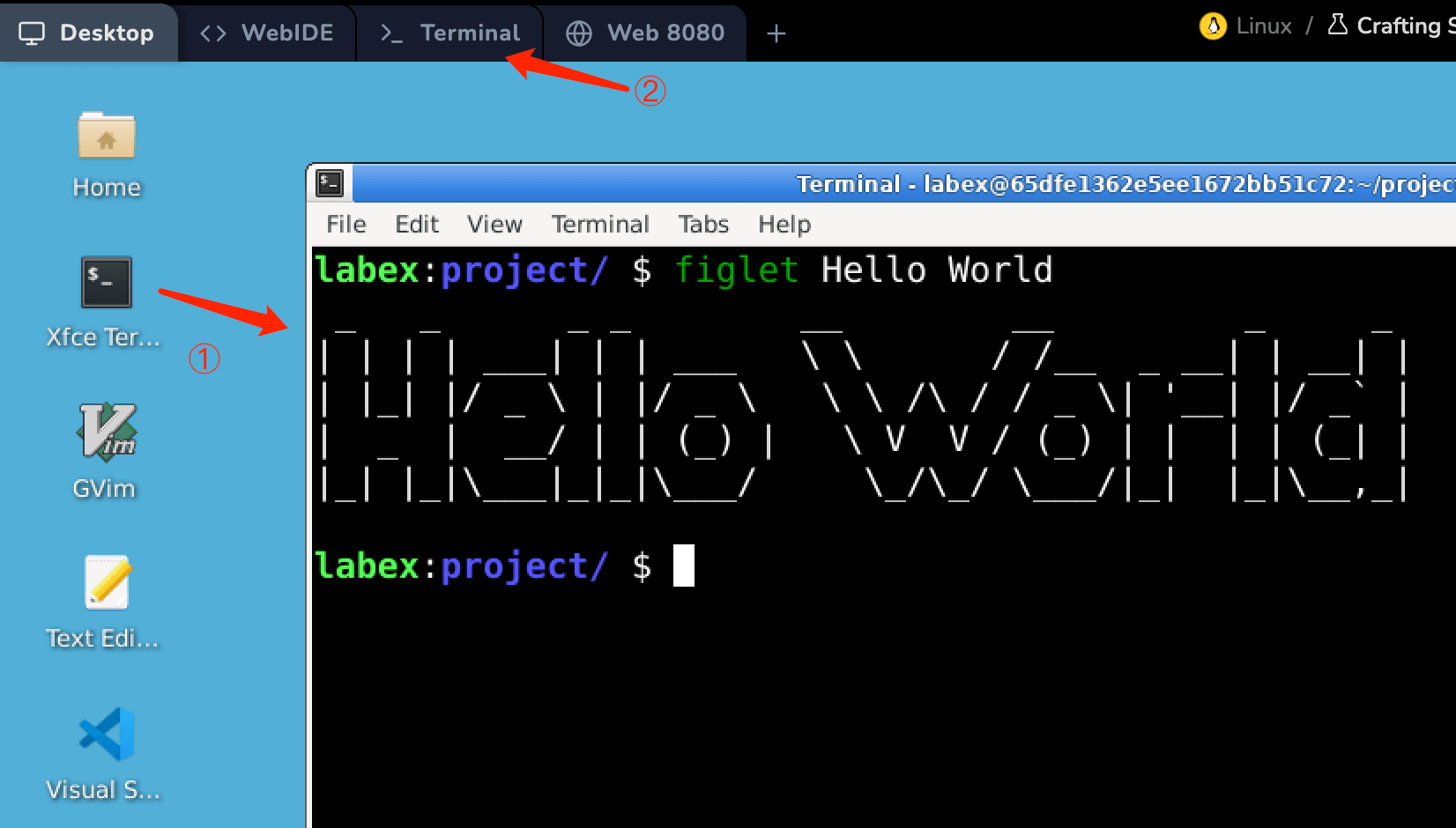
Откройте терминал, нажав на иконку терминала в доке или используя меню.
Давайте создадим ваш первый текст с использованием FIGlet. Введите следующую команду и нажмите Enter:
figlet Hello World
Вы должны увидеть вывод, похожий на следующий:
 _   _      _ _        __        __         _     _
| | | | ___| | | ___   \ \      / /__  _ __| | __| |
| |_| |/ _ \ | |/ _ \   \ \ /\ / / _ \| '__| |/ _` |
|  _  |  __/ | | (_) |   \ V  V / (_) | |  | | (_| |
|_| |_|\___|_|_|\___/     \_/\_/ \___/|_|  |_|\__,_|
Команда преобразовала простой текст "Hello World" в крупный ASCII-арт. Это базовая функциональность FIGlet.
- Попробуйте создать текст с вашим именем или коротким сообщением:
figlet Your Name
FIGlet работает путем преобразования каждого символа в вашем тексте в более крупное представление, состоящее из стандартных ASCII-символов. Это позволяет легко создавать визуально интересный текст, который выделяется в выводе терминала.
Работа с разными шрифтами FIGlet
FIGlet становится еще более интересным, когда вы исследуете его различные варианты шрифтов. Программа имеет множество встроенных шрифтов, которые полностью меняют внешний вид вашего текста.
Просмотр доступных шрифтов
- Чтобы увидеть все шрифты, доступные на вашей системе, выполните следующую команду:
showfigfonts
Эта команда отображает пример каждого доступного шрифта. Вывод довольно длинный, поэтому вам, возможно, придется прокручивать его, чтобы увидеть все варианты.
- Если вы хотите увидеть только имена шрифтов без примеров, вы можете использовать:
find /usr/share/figlet -name "*.flf" | sort
Эта команда перечисляет все файлы шрифтов FIGlet, доступные на вашей системе.
Использование разных шрифтов
- Чтобы использовать определенный шрифт, используйте опцию
-f, за которой следует имя шрифта. Давайте попробуем шрифт "slant":
figlet -f slant Hello World
Вы должны увидеть вывод, похожий на следующий:
    __  __     ____         _       __           __    __
   / / / /__  / / /___     | |     / /___  _____/ /___/ /
  / /_/ / _ \/ / / __ \    | | /| / / __ \/ ___/ / __  /
 / __  /  __/ / / /_/ /    | |/ |/ / /_/ / /  / / /_/ /
/_/ /_/\___/_/_/\____/     |__/|__/\____/_/  /_/\__,_/
- Попробуйте еще несколько шрифтов, чтобы увидеть имеющийся выбор. Вот шрифт "big":
figlet -f big Hello
Вывод:
 _   _      _ _
| | | | ___| | | ___
| |_| |/ _ \ | |/ _ \
|  _  |  __/ | | (_) |
|_| |_|\___|_|_|\___/
- И вот шрифт "standard" (по умолчанию):
figlet -f standard Hello
Вывод:
 _   _      _ _
| | | | ___| | | ___
| |_| |/ _ \ | |/ _ \
|  _  |  __/ | | (_) |
|_| |_|\___|_|_|\___/
Шрифты FIGlet хранятся в виде файлов .flf в каталоге /usr/share/figlet. Каждый файл определяет, как рисовать каждый символ в этом стиле.
Настройка вывода FIGlet
FIGlet предоставляет несколько параметров для настройки внешнего вида текста, помимо простого изменения шрифтов. Давайте рассмотрим некоторые из этих параметров настройки.
Настройка ширины
- По умолчанию FIGlet использует столько места, сколько необходимо для вашего текста. Чтобы заставить FIGlet вписать текст в определенную ширину, используйте опцию
-w, за которой следует количество столбцов:
figlet -w 50 "Narrow Text"
Вывод:
 _   _
| \ | | __ _ _ __ _ __ _____      __
|  \| |/ _` | '__| '__/ _ \ \ /\ / /
| |\  | (_| | |  | | | (_) \ V  V /
|_| \_|\__,_|_|  |_|  \___/ \_/\_/

 _____         _
|_   _|____  _| |_
  | |/ _ \ \/ / __|
  | |  __/>  <| |_
  |_|\___/_/\_\\__|
Эта команда гарантирует, что вывод вписывается в 50 столбцов.
- Попробуйте другую ширину:
figlet -w 80 "Wide Text Example"
Вывод:
__        ___     _        _____         _
\ \      / (_) __| | ___  |_   _|____  _| |_
 \ \ /\ / /| |/ _` |/ _ \   | |/ _ \ \/ / __|
  \ V  V / | | (_| |  __/   | |  __/>  <| |_
   \_/\_/  |_|\__,_|\___|   |_|\___/_/\_\\__|

 _____                           _
| ____|_  ____ _ _ __ ___  _ __ | | ___
|  _| \ \/ / _` | '_ ` _ \| '_ \| |/ _ \
| |___ >  < (_| | | | | | | |_) | |  __/
|_____/_/\_\__,_|_| |_| |_| .__/|_|\___|
                          |_|
Центрирование текста
- Чтобы центрировать вывод FIGlet в терминале, используйте опцию
-c:
figlet -c "Centered Text"
Текст будет отображаться по центру ширины терминала.
- Вы можете комбинировать параметры. Попробуйте центрировать текст с использованием определенного шрифта:
figlet -c -f slant "Center Slant"
Вывод (по центру терминала):
             ______           __               _____ __            __
            / ____/__  ____  / /____  _____   / ___// /___ _____  / /_
           / /   / _ \/ __ \/ __/ _ \/ ___/   \__ \/ / __ `/ __ \/ __/
          / /___/  __/ / / / /_/  __/ /      ___/ / / /_/ / / / / /_
          \____/\___/_/ /_/\__/\___/_/      /____/_/\__,_/_/ /_/\__/
Другие параметры
- FIGlet также поддерживает направление текста. Попробуйте отображение справа налево:
figlet -R "Right to Left"
Вывод:
 _          __ _     _          ____  _       _     _
| |    ___ / _| |_  | |_ ___   |  _ \(_) __ _| |__ | |_
| |   / _ \ |_| __| | __/ _ \  | |_) | |/ _` | '_ \| __|
| |__|  __/  _| |_  | || (_) | |  _ <| | (_| | | | | |_
|_____\___|_|  \__|  \__\___/  |_| \_\_|\__, |_| |_|\__|
                                        |___/
- Попробуйте отображение слева направо (по умолчанию):
figlet -L "Left to Right"
FIGlet предоставляет разнообразные параметры настройки, которые можно комбинировать, чтобы создать именно тот внешний вид, который вам нужен. Эти параметры можно просмотреть, введя:
figlet -h
Вывод справки показывает все доступные параметры и способы их использования.
Создание персонализированного баннера терминала
Одно из самых распространенных применений FIGlet - создание пользовательских приветственных баннеров, которые отображаются каждый раз при открытии терминала. Это придает вашему терминалу индивидуальность и может включать полезную информацию или просто веселое приветствие.
Создание простого скрипта баннера
- Сначала создадим простой скрипт оболочки для отображения баннера. Откройте текстовый редактор для создания скрипта:
nano ~/banner.sh
- Добавьте следующее содержимое в файл:
#!/bin/bash
figlet -f slant "Welcome to Linux"
echo "Today is $(date)"
echo "----------------"
echo ""
Сохраните файл, нажав
Ctrl+O, затемEnter, и выйдите, нажавCtrl+X.Сделайте скрипт исполняемым:
chmod +x ~/banner.sh
- Запустите скрипт, чтобы увидеть ваш баннер:
~/banner.sh
Вы должны увидеть что-то вроде этого:
 _       __     __                             __
| |     / /__  / /________  ____ ___  ___     / /_____
| | /| / / _ \/ / ___/ __ \/ __ `__ \/ _ \   / __/ __ \
| |/ |/ /  __/ / /__/ /_/ / / / / / /  __/  / /_/ /_/ /
|__/|__/\___/_/\___/\____/_/ /_/ /_/\___/   \__/\____/

    __    _
   / /   (_)___  __  ___  __
  / /   / / __ \/ / / / |/_/
 / /___/ / / / / /_/ />  <
/_____/_/_/ /_/\__,_/_/|_|

Today is Thu Mar  6 10:44:55 CST 2025
----------------
Добавление баннера в запуск оболочки
- Чтобы отображать этот баннер каждый раз при открытии нового терминала, вы можете добавить скрипт в файл запуска вашей оболочки. Поскольку вы используете ZSH, мы изменим файл
.zshrc:
nano ~/.zshrc
- Добавьте следующую строку в конец файла:
~/banner.sh
Сохраните и выйдите из редактора, нажав
Ctrl+O,EnterиCtrl+X.Чтобы протестировать это изменение без открытия нового терминала, вы можете выполнить файл
.zshrc:
source ~/.zshrc
Ваш пользовательский баннер должен отобразиться сразу.
Дальнейшая настройка баннера
- Давайте сделаем ваш баннер более персонализированным. Отредактируйте скрипт баннера еще раз:
nano ~/banner.sh
- Измените его так, чтобы он включал ваше имя или пользовательское сообщение:
#!/bin/bash
figlet -f slant "Hello, $(whoami)!"
echo "Welcome to Linux - $(date +%A), $(date +%B) $(date +%d)"
echo "----------------"
echo "System: $(uname -s) $(uname -r)"
echo ""
Сохраните и выйдите из редактора.
Откройте новый терминал, и вы должны увидеть персонализированный баннер с вашим именем пользователя, текущей датой в более приятном формате и некоторой системной информацией.

Таким образом, каждый раз при открытии нового терминала вас будет приветствовать ваш пользовательский баннер. Не стесняйтесь дальнейшей настройки его с использованием цветов, более подробной системной информации или различных шрифтов FIGlet.
Резюме
В этом практическом занятии вы узнали, как использовать FIGlet для создания эффектного ASCII-арт текста для вашего терминала. Теперь вы знаете, как:
- Генерировать крупный текст с помощью базовой команды FIGlet
- Работать с различными шрифтами для изменения внешнего вида текста
- Настраивать вывод, регулируя ширину и выравнивание текста
- Создавать и применять персонализированный баннер терминала
FIGlet - это простой, но мощный инструмент для придания визуального интереса выводу терминала, скриптам оболочки, лог-файлам или любому текстовому интерфейсу. Навыки, которые вы приобрели, можно применить для того, чтобы сделать ваш опыт работы с терминалом более персонализированным и визуально привлекательным.
Для дальнейшего изучения вы можете рассмотреть связанные инструменты, такие как "toilet" (цветовая версия FIGlet) или "cowsay", чтобы получить еще больше удовольствия от работы с терминалом. Вы также можете создать свои собственные шрифты для FIGlet, если захотите проявить свою креативность.


