
Введение
Добро пожаловать в лабораторию по обработке событий JavaScript! События — это действия, происходящие в браузере, такие как нажатие пользователем кнопки, перемещение мыши или нажатие клавиши. Обработка событий — это процесс написания кода, который реагирует на эти события, делая ваши веб-страницы интерактивными и динамичными.
В этой лаборатории вы изучите основные способы обработки событий в JavaScript. Мы начнем с базового атрибута onclick в HTML и перейдем к более мощному и гибкому методу addEventListener. Вы также узнаете, как использовать объект event для управления поведением событий и получения информации о событии.
К концу этой лаборатории вы сможете:
- Прикреплять обработчики событий к HTML-элементам.
- Отделять вашу JavaScript-логику от вашей HTML-структуры.
- Предотвращать действие браузера по умолчанию для события.
- Определять, какой элемент вызвал событие.
Приступим!
Добавьте атрибут onclick к HTML-элементу
На этом шаге вы узнаете самый прямой способ обработки события: использование атрибута обработчика событий HTML. Атрибут onclick позволяет выполнить фрагмент JavaScript-кода при нажатии на элемент. Хотя этот метод прост, как правило, лучше разделять HTML и JavaScript, что мы рассмотрим на следующих шагах.
Сначала добавим атрибут onclick к нашей кнопке.
- В проводнике файлов слева от WebIDE найдите и откройте файл
index.html. - Найдите элемент
<button>. - Измените тег кнопки, добавив атрибут
onclick, который отображает оповещение (alert).
Ваш измененный элемент <button> должен выглядеть следующим образом:
<button id="myButton" onclick="alert('Button Clicked!')">Click Me</button>
После добавления кода сохраните файл index.html.
Чтобы увидеть изменения, переключитесь на вкладку Web 8080 в верхней части интерфейса. Нажмите кнопку "Click Me", и вы должны увидеть всплывающее окно браузера с сообщением "Button Clicked!".
Используйте addEventListener для события click
На этом шаге мы будем использовать современный и рекомендуемый подход к обработке событий: метод addEventListener. Этот метод позволяет прикрепить обработчик событий к элементу, не смешивая ваш JavaScript-код с разметкой HTML. Эта практика известна как "ненавязчивый JavaScript" (unobtrusive JavaScript) и приводит к более чистому и поддерживаемому коду.
Сначала очистим наш HTML, удалив атрибут onclick, который мы добавили на предыдущем шаге.
- Откройте файл
index.html. - Удалите атрибут
onclickиз элемента<button>. Он снова должен выглядеть так:
<button id="myButton">Click Me</button>
Теперь добавим слушатель событий с помощью JavaScript.
- Откройте файл
script.jsиз проводника файлов. В настоящее время он пуст. - Добавьте следующий код в
script.js:
const button = document.querySelector("#myButton");

button.addEventListener("click", () => {
  alert("Clicked with addEventListener!");
});
Разберем этот код:
document.querySelector('#myButton'): Эта строка выбирает элемент кнопки из DOM по его идентификаторуmyButton.addEventListener('click', ...): Этот метод вызывается для элемента кнопки. Он принимает два основных аргумента:- Первый аргумент — это тип события, которое нужно отслеживать, в данном случае
'click'. - Второй аргумент — это функция "обработчик" или "слушатель", которая будет выполнена при возникновении события. Здесь мы используем анонимную стрелочную функцию
() => { ... }.
- Первый аргумент — это тип события, которое нужно отслеживать, в данном случае
Сохраните файл script.js и переключитесь на вкладку Web 8080. Нажмите кнопку, и вы должны увидеть оповещение с сообщением "Clicked with addEventListener!".
Определите функцию обработчика событий
На этом шаге вы узнаете, как сделать ваш код еще чище и более переиспользуемым, определив именованную функцию для вашего обработчика событий. Вместо использования анонимной функции непосредственно внутри addEventListener, вы можете определить отдельную функцию, а затем передать ее имя слушателю.
Этот подход полезен, когда логика обработки событий сложна или когда вы хотите повторно использовать одну и ту же функцию для нескольких событий или элементов.
Давайте изменим наш файл script.js, чтобы использовать именованную функцию.
- Откройте файл
script.js. - Замените существующий код следующим:
const button = document.querySelector("#myButton");

function handleClick() {
  button.textContent = "I was clicked!";
}

button.addEventListener("click", handleClick);
Вот что изменилось:
- Мы определили новую функцию под названием
handleClick. Эта функция содержит логику, которая будет выполняться при нажатии на кнопку — в данном случае, она изменяет текст кнопки. - В
addEventListenerмы теперь передаем имя функцииhandleClickв качестве второго аргумента. Обратите внимание, что мы передаем саму ссылку на функцию, а не вызываем ее (то естьhandleClick, а неhandleClick()). Браузер вызовет функцию за нас, когда произойдет событие клика.
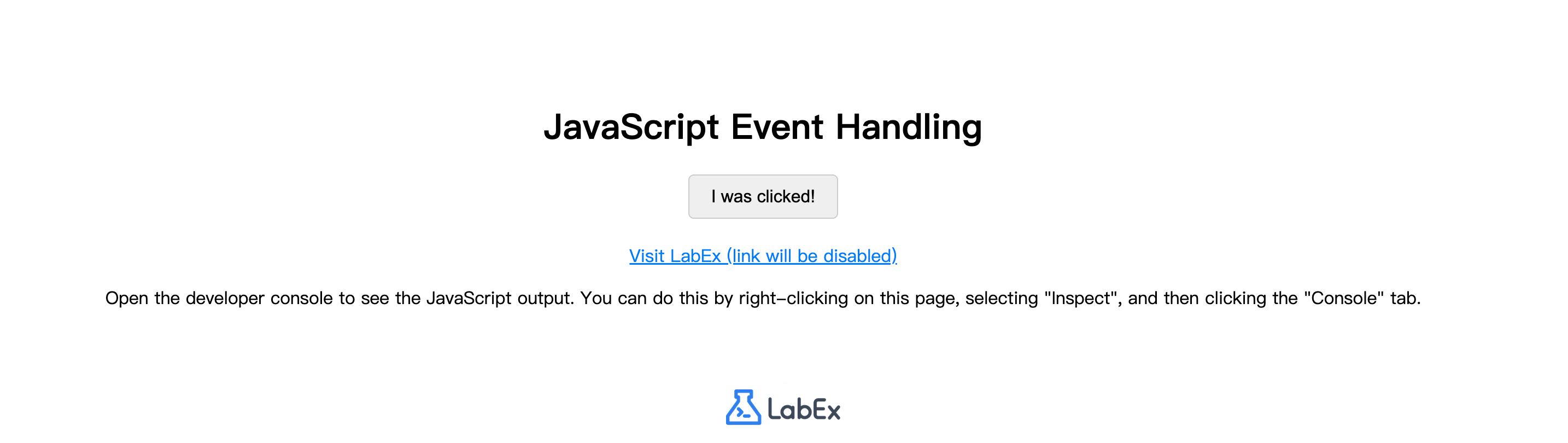
Сохраните файл script.js и перейдите на вкладку Web 8080. Нажмите на кнопку. На этот раз вместо оповещения вы увидите, как текст кнопки изменится на "I was clicked!".
Предотвратите действие по умолчанию с помощью preventDefault
На этом шаге мы изучим объект event и один из его наиболее полезных методов: preventDefault(). Когда происходит событие, браузер автоматически передает объект event в функцию-обработчик. Этот объект содержит информацию о событии и позволяет управлять его поведением.
Некоторые HTML-элементы имеют действие по умолчанию. Например, действие по умолчанию для ссылки (тег <a>) — это переход по URL, указанному в ее атрибуте href. Метод event.preventDefault() позволяет остановить выполнение этого действия по умолчанию.
Наш файл index.html уже содержит ссылку с идентификатором myLink. Добавим к ней слушатель событий, чтобы предотвратить переход.
- Откройте файл
script.js. - Добавьте следующий код в конец файла:
const link = document.querySelector("#myLink");

function handleLinkClick(event) {
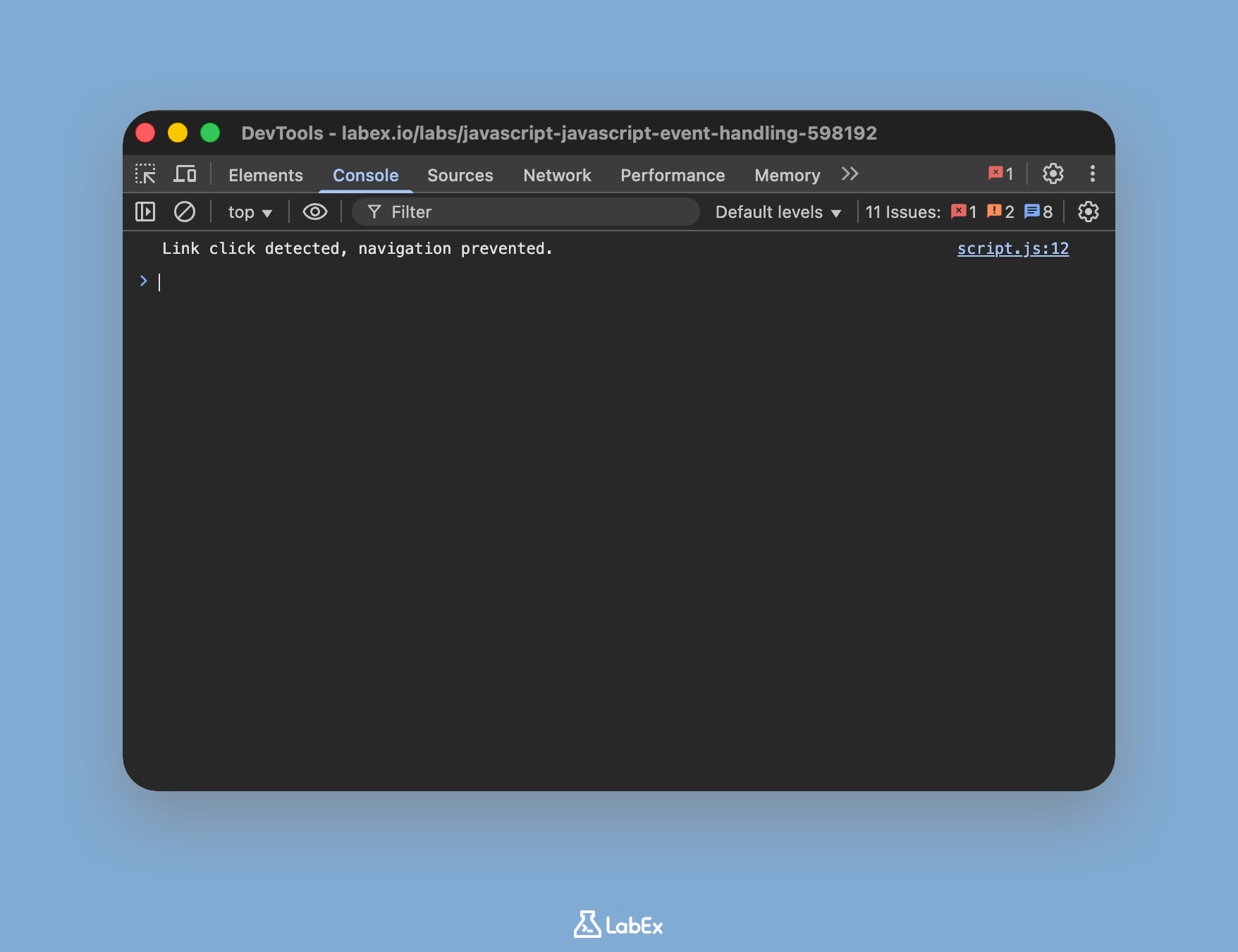
  console.log("Link click detected, navigation prevented.");
  event.preventDefault();
}

link.addEventListener("click", handleLinkClick);
Проанализируем новый код:
- Мы выбираем элемент
<a>с идентификаторомmyLink. - Мы определяем функцию-обработчик
handleLinkClick, которая принимает один параметр, названный намиevent. Это будет объект события, предоставленный браузером. - Внутри функции мы вызываем
event.preventDefault(), чтобы браузер не переходил по ссылке. - Мы также добавляем сообщение
console.log, чтобы подтвердить, что наш обработчик выполняется.
Сохраните файл script.js. Теперь перейдите на вкладку Web 8080.
- Щелкните правой кнопкой мыши в любом месте страницы и выберите "Inspect" (Проверить), чтобы открыть инструменты разработчика браузера.
- Переключитесь на вкладку "Console" (Консоль) в инструментах разработчика.
- Нажмите на ссылку "Visit LabEx (link will be disabled)".
Вы заметите две вещи: страница не переходит на labex.io, и в консоли появляется сообщение "Link click detected, navigation prevented.".
Доступ к цели события с помощью event.target
На этом заключительном шаге мы узнаем о другом важном свойстве объекта event: event.target. Это свойство предоставляет ссылку на конкретный элемент, который вызвал событие. Это невероятно полезно, особенно когда у вас есть один слушатель событий на родительском элементе, управляющий событиями для нескольких дочерних элементов (техника, называемая делегированием событий).
Для этой лабораторной работы мы будем использовать event.target в более простом контексте: для изменения элемента, по которому непосредственно кликнули, без необходимости отдельной переменной для него.
Давайте изменим функцию handleClick для нашей кнопки, чтобы использовать event.target.
- Откройте файл
script.js. - Найдите функцию
handleClick, которую вы написали в Шаге 3, и измените ее так, чтобы она принимала параметрeventи использовалаevent.target.
Замените старую функцию handleClick этой новой версией:
function handleClick(event) {
  // event.target ссылается на кнопку, по которой кликнули
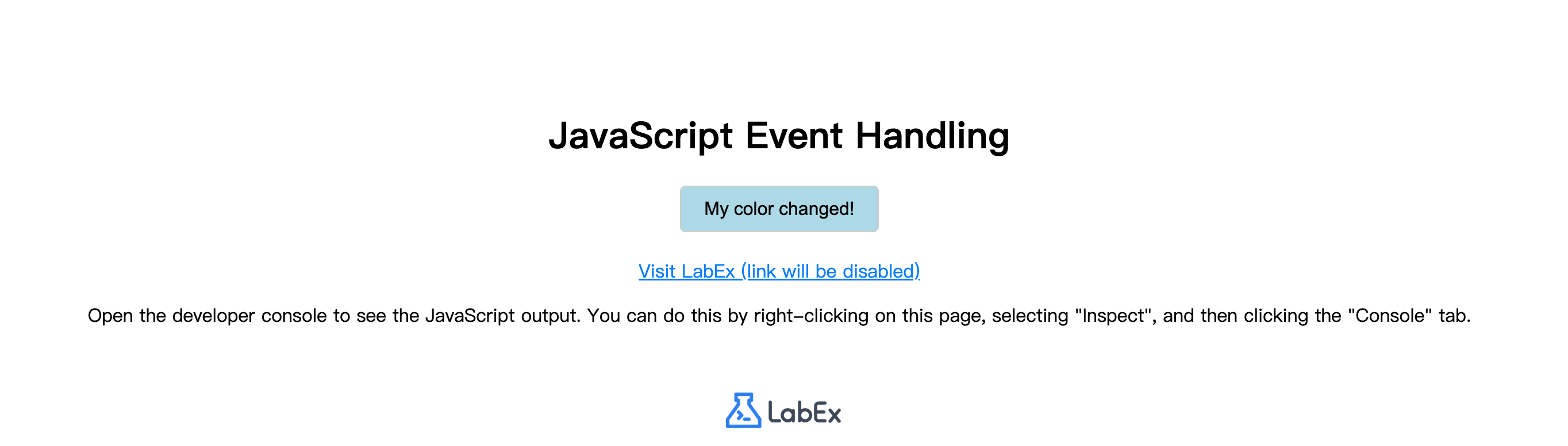
  event.target.style.backgroundColor = "lightblue";
  event.target.textContent = "My color changed!";
}
Вот разбивка:
- Функция
handleClickтеперь принимает объектeventв качестве параметра. - Вместо использования переменной
buttonмы теперь используемevent.targetдля ссылки на элемент, по которому кликнули. event.target.style.backgroundColor = 'lightblue'изменяет цвет фона кликнутого элемента.event.target.textContent = 'My color changed!'изменяет его текстовое содержимое.
Ваш полный файл script.js теперь должен выглядеть примерно так:
const button = document.querySelector("#myButton");

function handleClick(event) {
  // event.target refers to the button that was clicked
  event.target.style.backgroundColor = "lightblue";
  event.target.textContent = "My color changed!";
}

button.addEventListener("click", handleClick);

const link = document.querySelector("#myLink");

function handleLinkClick(event) {
  console.log("Link click detected, navigation prevented.");
  event.preventDefault();
}

link.addEventListener("click", handleLinkClick);
Сохраните файл и переключитесь на вкладку Web 8080. Нажмите на кнопку. Вы увидите, как ее цвет фона изменится на светло-голубой, а текст обновится на "My color changed!".
Резюме
Поздравляем с завершением лабораторной работы по обработке событий JavaScript! Вы успешно освоили основные концепции создания интерактивных веб-страниц путем реагирования на действия пользователя.
В этой лабораторной работе вы изучили:
- Базовый атрибут
onclickдля простой обработки событий непосредственно в HTML. - Современный и предпочтительный метод
addEventListenerдля разделения ответственности и поддержания чистоты кода JavaScript. - Как определять и использовать именованные функции в качестве обработчиков событий для лучшей организации и повторного использования кода.
- Мощный объект
event, используяevent.preventDefault()для остановки стандартного поведения браузера. - Как идентифицировать элемент, вызвавший событие, с помощью свойства
event.target.
Эти навыки являются фундаментальными для фронтенд-разработки и послужат основой для создания насыщенных, динамичных и удобных для пользователя веб-приложений. Продолжайте практиковаться в этих концепциях, чтобы освоить их.