Введение
В этом проекте вы научитесь создавать компонент пагинации, который является часто используемым компонентом в веб-приложениях. Компонент пагинации помогает сократить время запроса на сервере и не влияет на производительность отображения страницы из-за загрузки слишком большого количества данных.
👀 Предпросмотр
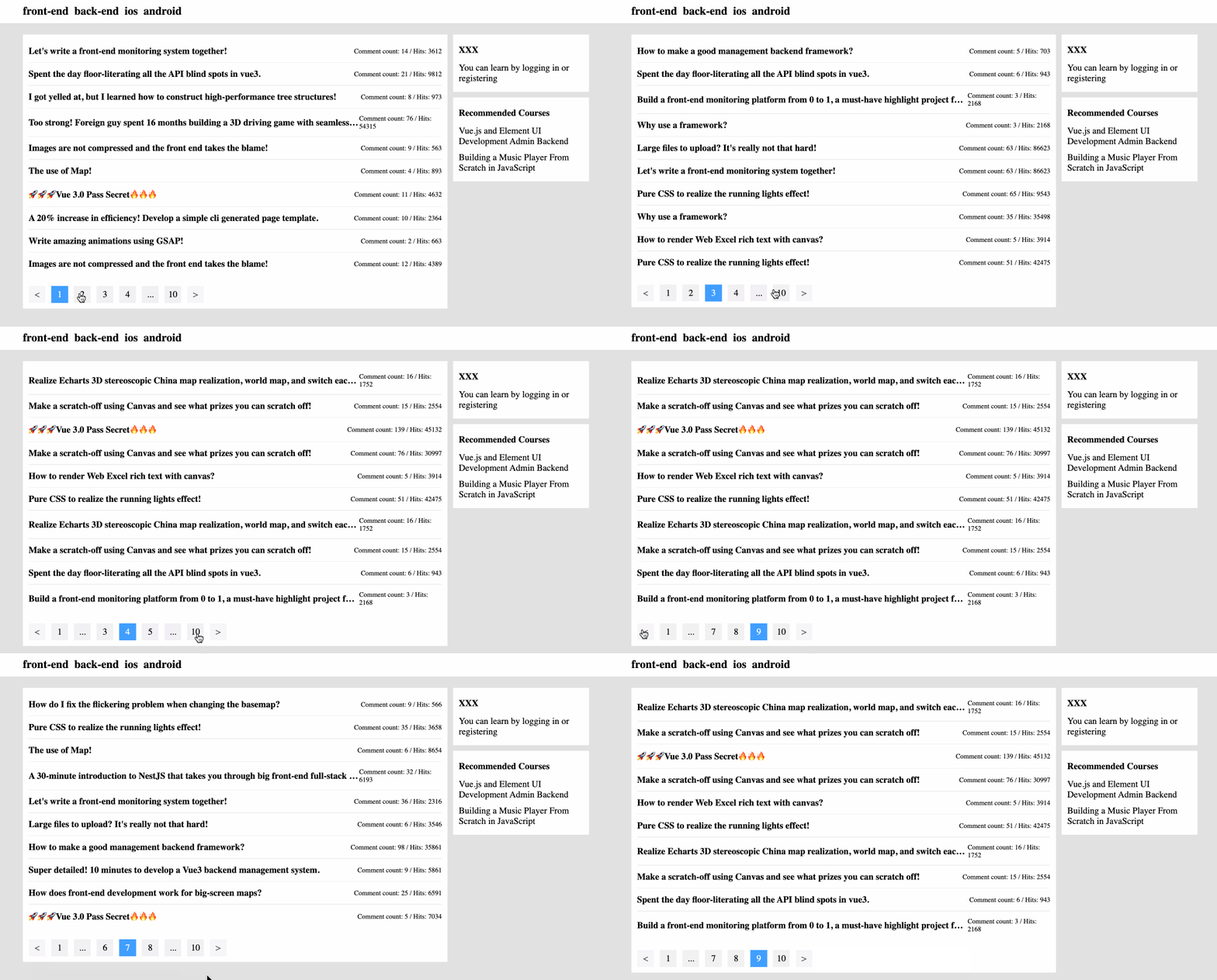
🎯 Задачи
В этом проекте вы научитесь:
- Как реализовать функцию
ajaxдля обработки запросов на данные и получения данных для текущей страницы и общего количества страниц. - Как реализовать функцию
initEventsдля привязки событий к кнопкам компонента пагинации. - Как реализовать функцию
createPaginationIndexArrдля генерации массива пагинации на основе аргументов функции. - Как реализовать функцию
renderPaginationдля генерации строкового шаблона для компонента пагинации. - Как отображать содержимое в зависимости от текущей страницы.
🏆 Достижения
После завершения этого проекта вы сможете:
- Создать повторно используемый компонент пагинации на JavaScript.
- Использовать Axios для отправки HTTP-запросов и обработки данных ответа.
- Генерировать массив пагинации на основе текущей страницы, общего количества страниц и максимального количества кнопок страниц для отображения.
- Обновлять компонент пагинации и содержимое в зависимости от текущей страницы.
Настройка структуры проекта
В этом шаге вы настроите файлы и структуру проекта. Следуйте шагам ниже, чтобы выполнить этот шаг:
Откройте папку проекта. Структура каталогов следующая:
├── css
│   └── index.css
├── index.html
└── js
    ├── data.json
    ├── axios.min.js
    ├── util.js
    └── index.js
где:
css/index.css- файл стилей CSS.index.html- главная страница.js/data.json- JSON-файл, в котором хранятся данные.js/axios.min.js- файл axios.js/index.js- файл, который необходимо завершить.js/util.js- файл, в котором хранятся вспомогательные функции.
Нажмите кнопку Go Live в нижнем правом углу WebIDE, чтобы запустить проект.
Далее откройте "Web 8080" в верхней части ВМ и обновите ее вручную, чтобы увидеть страницу.
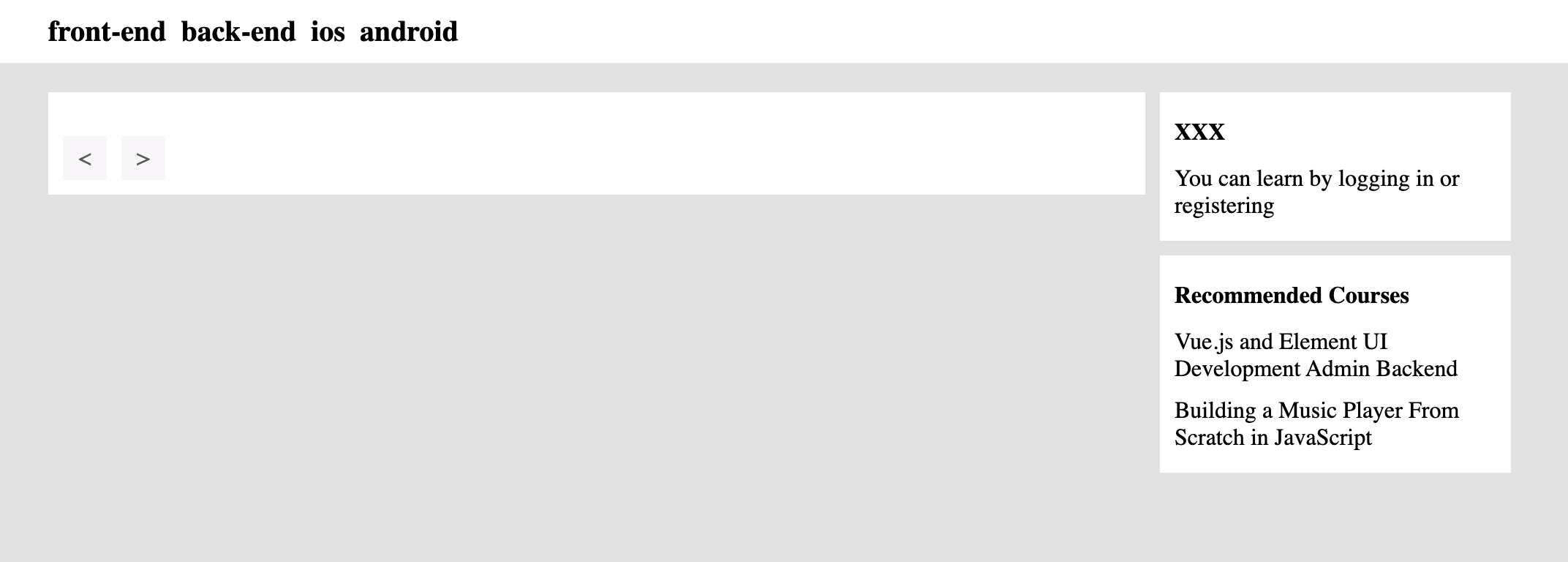
Реализация функции ajax
В этом шаге вы реализуете функцию ajax в файле js/index.js для обработки запроса на данные.
- Откройте файл
js/index.js. - Найдите функцию
ajaxи завершите ее реализацию. - Функция
ajaxдолжна получать данные для текущей страницы и общее количество страниц на основе аргументов функции и возвращать их. - Вы можете использовать предоставленную библиотеку Axios для отправки HTTP-запроса к файлу
./js/data.json.
Вот полная функция ajax:
async function ajax({
  url,
  method = "get",
  data,
  query: { currentPage, pageSize }
}) {
  // TODO: Получить данные текущей страницы в соответствии с параметрами функции `query` объектом `currentPage, pageSize`.
  let result = {
    data: [],
    total: 0
  };

  let resData = [];
  let res = await axios[method](url, data);
  if (res.status === 200) {
    resData = res.data.data;
    result.total = res.data.total;
  }
  result.data = resData.slice(
    (currentPage - 1) * pageSize,
    currentPage * pageSize
  );

  return result;
}
Реализация функции initEvents
В этом шаге вы реализуете функцию initEvents в файле js/index.js, которая привязывает события к кнопкам компонента пагинации.
- Откройте файл
js/index.js. - Найдите функцию
initEventsи завершите ее реализацию. - При нажатии на кнопку "<" значение
this.currentPageдолжно уменьшаться на 1, с минимальным значением 1. - При нажатии на кнопку ">" значение
this.currentPageдолжно увеличиваться на 1, с максимальным значениемthis.totalPages. - При изменении значения
this.currentPageкомпонент пагинации на странице должен обновляться соответственно.
Вот полная функция initEvents:
initEvents() {
    this.root.querySelector("#btn-prev").addEventListener("click", () => {
      // TODO: Событие нажатия для кнопки "<", this.currentPage - 1 при нажатии.
      if (this.currentPage > 1) {
        this.currentPage--;
        this.initPagination();
      }
    });
    this.root.querySelector("#btn-next").addEventListener("click", () => {
      // TODO: Событие нажатия для кнопки ">", this.currentPage + 1 при нажатии.
      if (this.currentPage < this.totalPages) {
        this.currentPage++;
        this.initPagination();
      }
    });
    this.root.querySelector(".pager").addEventListener("click", (e) => {
      if (e.target.nodeName.toLowerCase() === "li") {
        if (this.currentPage === e.target.innerText) return;
        if (e.target.classList.contains("more")) return;
        this.currentPage = Number(e.target.innerText);
      }
      this.initPagination();
    });
  }
Реализация функции createPaginationIndexArr
В этом шаге вы реализуете функцию createPaginationIndexArr в файле js/util.js, которая генерирует массив пагинации (indexArr) на основе аргументов функции согласно определенным правилам.
Откройте файл
js/util.js.Найдите функцию
createPaginationIndexArrи завершите ее реализацию.Функция должна генерировать массив пагинации (
indexArr) на основе переданных параметровcurrentPage,totalPagesиpagerCount.Правила генерации массива пагинации следующие:
- Особый случай:
totalPages <= pagerCount - Обычный случай:
totalPages > pagerCount
- Особый случай:
Сгенерированный
indexArrдолжен соответствовать примерам, приведенным в описании задачи.
Вот полная функция createPaginationIndexArr:
const createPaginationIndexArr = (currentPage, totalPages, pagerCount) => {
  let indexArr = [];
  // TODO: Сгенерировать массив для пагинации на основе переданных параметров indexArr.
  indexArr[0] = 1;
  if (totalPages <= pagerCount) {
    for (let i = 1; i < totalPages; i++) {
      indexArr.push(i + 1);
    }
  } else {
    indexArr[pagerCount - 1] = totalPages;
    if (currentPage <= pagerCount - 2) {
      for (let i = 1; i < pagerCount - 1; i++) {
        indexArr[i] = i + 1;
      }
    } else if (currentPage <= totalPages - pagerCount + 2) {
      let j = 1;
      for (
        let i = -Math.ceil((pagerCount - 3) / 2);
        i <= Math.floor((pagerCount - 3) / 2);
        i++
      ) {
        indexArr[j++] = currentPage + i;
      }
    } else {
      let j = 1;
      for (let i = totalPages - pagerCount + 2; i < totalPages; i++) {
        indexArr[j++] = i;
      }
    }
  }

  return indexArr;
};
Реализация функции renderPagination
В этом шаге вы реализуете функцию renderPagination в файле js/index.js, которая генерирует строковый шаблон template для компонента пагинации на основе массива indexArr.
- Откройте файл
js/index.js. - Найдите функцию
renderPaginationи завершите ее реализацию. - Функция должна генерировать строковый шаблон
templateдля компонента пагинации на основе массиваindexArr, согласно правилам, описанным в описании задачи. - Сгенерированный
templateдолжен быть вставлен в HTML-структуру компонента пагинации с использованиемthis.root.innerHTML.
Вот полная функция renderPagination:
renderPagination(indexArr) {
let template = "";
// TODO: Генерирует строковый шаблон template для компонента пагинации на основе массива indexArr.
template = indexArr.reduce((prev, next, index) => {
if (indexArr[index] - indexArr[index - 1] > 1) {
prev += `<li class="number more">...</li>`;
prev += `<li class="number ${
this.currentPage == next? "active" : ""
}">${next}</li>`;
} else {
prev += `<li class="number ${
this.currentPage == next? "active" : ""
}">${next}</li>`;
}
return prev;
}, "");
this.root.innerHTML = `
<div class="pagination">
<div class="btn btn-left" id="btn-prev"><</div>
<ul class="pager">${template} </ul>
<div class="btn btn-right" id="btn-next">></div>
</div>`;
}
Тестирование компонента пагинации
В этом шаге вы будете тестировать окончательный результат компонента пагинации.
- Сохраните файлы
js/index.jsиjs/util.js. - Обновите веб-страницу в браузере.
- Проверьте эффект страницы.
Поздравляем! Вы завершили реализацию компонента пагинации. Финальный эффект страницы должен быть таким:
Резюме
Поздравляем! Вы завершили этот проект. Вы можете практиковаться в более многих лабораторных работах в LabEx, чтобы улучшить свои навыки.