Введение
В этом проекте вы научитесь создавать новый адрес и управлять адресами в веб-приложении. Проект включает в себя реализацию каскадного выпадающего списка с областями и городами, проверку форм, стилизацию меток и отображение новых адресов.
👀 Предпросмотр
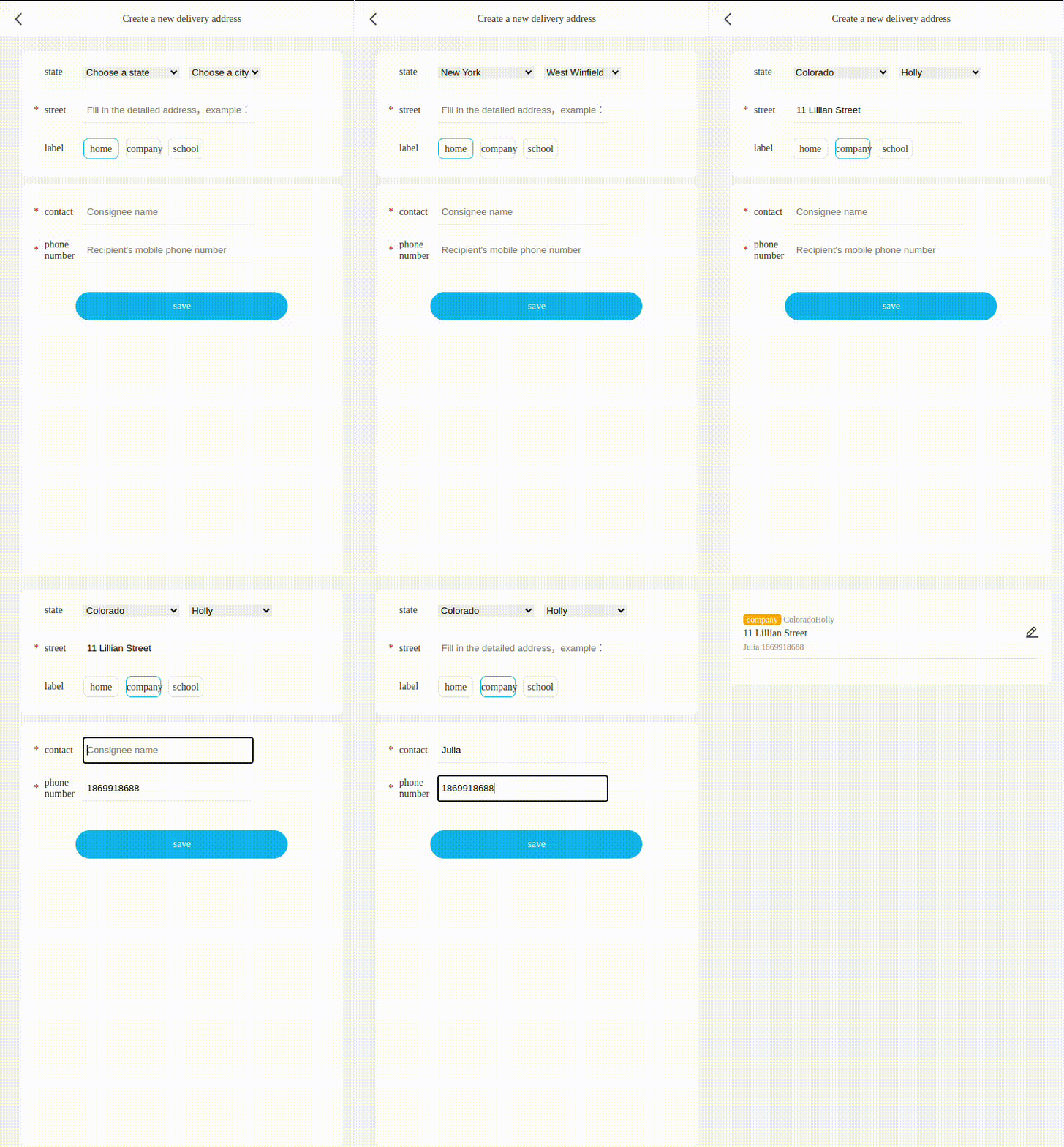
🎯 Задачи
В этом проекте вы научитесь:
- инициализировать выпадающий список провинций данными из файла
data.js; - реализовать функциональность каскадного выпадающего списка с областями и городами;
- добавить событие клика на метки в списке тегов, позволяющее активировать выбранную метку и деактивировать другие;
- проверить поля адреса, контакта и номера телефона перед сохранением нового адреса;
- создать и добавить новый элемент списка адресов в список адресов.
🏆 Достижения
После завершения этого проекта вы сможете:
- манипулировать DOM с использованием JavaScript;
- обрабатывать взаимодействия и события пользователя;
- реализовать проверку форм и обработку данных;
- динамически создавать и добавлять HTML-элементы.
Настройте структуру проекта
В этом шаге вы настроите файлы и структуру проекта. Следуйте шагам ниже, чтобы выполнить этот шаг:
Откройте папку проекта. Структура директории следующая:
├── index.html
├── css
├── images
└── js
    ├── data.js
    └── index.js
где:
index.html- главная страница.css- папка для файлов стилей.images- папка для изображений.js/data.js- данные по провинциям и городам.js/index.js- JavaScript-файл, который необходимо заполнить.
Нажмите кнопку Go Live в нижнем правом углу WebIDE, чтобы запустить проект.
Далее откройте "Web 8080" в верхней части ВМ и обновите его вручную, чтобы увидеть страницу.
Реализуйте каскадный выпадающий список с областями и городами
В этом шаге вы научитесь реализовывать функциональность каскадного выпадающего списка с областями и городами.
- Найдите функцию
provincechange()в файлеjs/index.js. - Эта функция отвечает за обновление выпадающего списка городов при выборе области.
- Сначала она получает ссылку на выбранный элемент выпадающего списка провинций с использованием
document.getElementById("param_province"). - Затем она получает ссылку на элемент выпадающего списка городов с использованием
document.getElementById("param_city"). - Далее она получает индекс выбранной провинции из выпадающего списка провинций с использованием
selectedProvince.value. - Затем она использует индекс выбранной провинции для доступа к соответствующим городам из массива
townsв файлеdata.js. - Наконец, она устанавливает длину опций выпадающего списка городов равной количеству городов и перебирает города, чтобы установить текст и значение каждой опции выпадающего списка.
// Реализуйте каскадный выпадающий список с областями и городами.
function provincechange() {
  var selectedProvince = document.getElementById("param_province");
  var city = document.getElementById("param_city");
  var { value } = selectedProvince;
  var cities = towns[value];
  city.length = cities.length;
  for (var i = 0; i < cities.length; i++) {
    city.options[i].text = cities[i];
    city.options[i].value = i;
  }
}
Добавьте событие клика к меткам
В этом шаге вы научитесь добавлять событие клика на метки в списке тегов, которое активирует стиль выбранной метки и деактивирует другие метки.
- Найдите функцию
addClick()в файлеjs/index.js. - Эта функция отвечает за добавление события клика на метки.
- Сначала она получает ссылку на все элементы меток с использованием
document.querySelectorAll(".mark a"). - Затем она получает ссылку на поле ввода
param_mark, которое будет хранить индекс выбранной метки. - Далее она перебирает элементы меток и добавляет к каждому слушатель события клика.
- Внутри слушателя события она сначала удаляет класс
activeиз всех меток с использованиемlabels.forEach((l) => l.classList.remove("active")). - Затем она добавляет класс
activeк нажатой метке с использованиемlabel.classList.add("active"). - Наконец, она устанавливает значение поля ввода
param_markравным индексу нажатой метки.
function addClick() {
  var labels = document.querySelectorAll(".mark a");
  var input = document.getElementById("param_mark");

  labels.forEach((label, index) => {
    label.addEventListener("click", () => {
      labels.forEach((l) => l.classList.remove("active"));
      label.classList.add("active");
      input.value = index;
    });
  });
}
Проверьте и сохраните информацию об адресе
В этом шаге вы научитесь проверять информацию о адресе и сохранять новый адрес в список адресов.
- Найдите функцию
saveInfo()в файлеjs/index.js. - Эта функция отвечает за проверку полей ввода и сохранение нового адреса.
- Сначала она получает значения полей ввода провинции, города, адреса, метки, имени и номера телефона.
- Затем она проверяет, пусты ли поля провинции, адреса, имени или номера телефона. Если любое из этих обязательных полей пусто, то отображается предупреждающее диалоговое окно.
- Если все обязательные поля заполнены, то создается новый элемент списка (
<li>) и заполняется информацией о адресе. - Новый элемент списка адресов включает метку (в зависимости от выбранной метки), полный адрес (провинция и город), адрес, а также имя и номер телефона.
- Наконец, новый элемент списка адресов добавляется в элемент
.address-listи вызывается функцияback(), чтобы перейти на страницу управления адресами.
function saveInfo() {
  var { value: provinceIdx, options: provinces } =
    document.getElementById("param_province");
  var { value: cityIdx, options: cities } =
    document.getElementById("param_city");
  var { value: address } = document.getElementById("param_address");
  var { value: markId } = document.getElementById("param_mark");
  var labelNodes = document.querySelectorAll(".mark a");
  var label = labelNodes[markId].text;
  var { value: name } = document.getElementById("param_name");
  var { value: phone } = document.getElementById("param_phone");

  if (provinceIdx === 0 || !address || !name || !phone) {
    document.querySelector(".warning-dialog").style.display = "block";
    return;
  }

  var addressListElement = document.querySelector(".address-list");
  var newAddressElement = document.createElement("li");
  newAddressElement.innerHTML = `
    <div class="show-area">
      <label class="school">${label}</label>
      <span>${provinces[provinceIdx].text}${cities[cityIdx].text}</span>
    </div>
    <div class="show-address">
      <span>${address}</span>
      <a><img src="./images/edit.png" /></a>
    </div>
    <div class="show-info">
      <span>${name}</span>
      <span>${phone}</span>
    </div>
  `;
  addressListElement.appendChild(newAddressElement);
  back();
}
Следуя этим шагам, вы успешно реализовали функцию "Добавить новый адрес" в проекте. Поздравляем!
Финальный эффект страницы должен быть следующим:
Резюме
Поздравляем! Вы завершили этот проект. Вы можете практиковаться в более многих лабораторных работах в LabEx, чтобы улучшить свои навыки.