Введение
Git – это мощная система контроля версий, которая позволяет разработчикам эффективно сотрудничать в программных проектах. Понимание того, как работать с ветками Git, имеет решающее значение для управления вашей кодовой базой и отслеживания изменений. В этом руководстве вы узнаете, как проверить текущую ветку в вашем Git-репозитории, а также изучите основные методы управления ветками (branch management).
Понимание веток Git (Git Branches)
Git – это распределенная система контроля версий (distributed version control system), которая позволяет разработчикам управлять изменениями в их кодовой базе и отслеживать их. Одной из ключевых особенностей Git является поддержка ветвления (branching), которая позволяет разработчикам создавать и работать над несколькими параллельными линиями разработки одновременно.
Что такое ветка Git?
Ветка Git – это легковесный, перемещаемый указатель на конкретный коммит (commit) в истории репозитория. Ветки позволяют разработчикам экспериментировать с новыми функциями, исправлять ошибки или сотрудничать в различных аспектах проекта, не затрагивая основную кодовую базу.
Важность веток в Git
Ветки необходимы в Git по нескольким причинам:
- Параллельная разработка (Parallel Development): Ветки позволяют нескольким разработчикам работать над различными функциями или исправлениями ошибок одновременно, не мешая работе друг друга.
- Экспериментирование (Experimentation): Ветки обеспечивают безопасную среду для опробования новых идей или функций, не затрагивая основную кодовую базу.
- Совместная работа (Collaboration): Ветки облегчают совместную работу, позволяя разработчикам работать над отдельными частями проекта, а затем объединять свои изменения обратно в основную ветку.
- Более простое обслуживание (Easier Maintenance): Ветки помогают поддерживать чистый и организованный репозиторий, что упрощает отслеживание и управление изменениями.
В следующем шаге вы узнаете, как проверить, над какой веткой вы сейчас работаете.
Проверка текущей ветки (Checking the Current Branch)
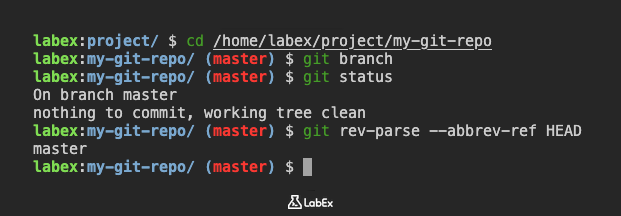
Знание текущей ветки, над которой вы работаете, необходимо при использовании Git. Вот несколько способов проверить текущую ветку в вашем Git-репозитории.
Перейдите в каталог Git-репозитория в терминале:
cd /home/labex/project/my-git-repo
Использование команды git branch
Самый простой способ проверить текущую ветку – использовать команду git branch. Эта команда выведет список всех веток в вашем репозитории, и текущая активная ветка будет отмечена звездочкой (*).
Выполните следующую команду в вашем терминале:
git branch
Вы должны увидеть вывод, подобный этому, указывающий на то, что вы в данный момент находитесь на ветке master:
* master
Использование команды git status
Другой способ проверить текущую ветку – использовать команду git status. Эта команда не только покажет текущую ветку, но и предоставит дополнительную информацию о состоянии вашего репозитория.
Выполните следующую команду в вашем терминале:
git status
Вы должны увидеть вывод, подобный этому, подтверждающий, что вы находитесь на ветке master:
On branch master
Your branch is up to date with 'origin/master'.

nothing to commit, working tree clean
Использование команды git rev-parse --abbrev-ref HEAD
Если вы предпочитаете более программный подход, вы можете использовать команду git rev-parse --abbrev-ref HEAD, чтобы получить имя текущей ветки.
Выполните следующую команду в вашем терминале:
git rev-parse --abbrev-ref HEAD
Эта команда выведет имя текущей ветки без какой-либо дополнительной информации:
master
Знание того, как проверить текущую ветку, необходимо при работе с Git, поскольку это помогает вам понять контекст вашей работы и убедиться, что вы вносите изменения в правильную ветку.
Базовое управление ветками (Basic Branch Management)
Теперь, когда вы знаете, как проверить текущую ветку, давайте попрактикуемся в некоторых основных операциях управления ветками.
Перейдите в каталог Git-репозитория, если вы еще не там:
cd /home/labex/project/my-git-repo
Создание новой ветки (Creating a New Branch)
Чтобы создать новую ветку, используйте команду git branch, за которой следует имя новой ветки. Давайте создадим ветку с именем feature/add-new-file.
Выполните следующую команду:
git branch feature/add-new-file
Эта команда создает новую ветку, но не переключается на нее. Вы можете проверить, что новая ветка существует, снова запустив git branch:
git branch
Вы должны увидеть оба списка веток:
feature/add-new-file
* master
Переключение между ветками (Switching Branches)
Чтобы переключиться на новую ветку, используйте команду git checkout, за которой следует имя ветки.
Выполните следующую команду, чтобы переключиться на ветку feature/add-new-file:
git checkout feature/add-new-file
Вы должны увидеть вывод, указывающий на переключение:
Switched to branch 'feature/add-new-file'
Теперь, если вы снова запустите git branch, вы увидите, что feature/add-new-file является текущей веткой:
git branch
Вывод:
* feature/add-new-file
  master
Вы успешно создали и переключились на новую ветку. В следующем шаге вы узнаете, как удалить ветку.
Удаление ветки (Deleting a Branch)
После того, как вы закончили работу над веткой и ее изменения были объединены в другую ветку (например, master), вы можете удалить ветку, чтобы поддерживать чистоту вашего репозитория.
Перейдите в каталог Git-репозитория, если вы еще не там:
cd /home/labex/project/my-git-repo
Прежде чем удалять ветку feature/add-new-file, вам нужно переключиться обратно на другую ветку, например, на ветку master. Вы не можете удалить ветку, на которой находитесь в данный момент.
Переключитесь обратно на ветку master:
git checkout master
Вывод:
Switched to branch 'master'
Your branch is up to date with 'origin/master'.
Теперь вы можете удалить ветку feature/add-new-file с помощью команды git branch -d. Флаг -d — это безопасный способ удалить ветку, поскольку Git не позволит вам удалить ветку, если она содержит неслитые изменения.
Выполните следующую команду, чтобы удалить ветку:
git branch -d feature/add-new-file
Вывод:
Deleted branch feature/add-new-file (was abcdefg).
(Примечание: хэш коммита abcdefg будет другим в вашем выводе.)
Вы можете убедиться, что ветка удалена, снова перечислив ветки:
git branch
Вывод:
* master
Ветка feature/add-new-file теперь удалена.
Если вам когда-либо понадобится удалить ветку, содержащую неслитые изменения (используйте с осторожностью!), вы можете использовать флаг -D вместо -d.
Вы успешно узнали, как проверить текущую ветку, создать новую ветку, переключаться между ветками и удалить ветку.
Итог (Summary)
В этом руководстве по Git вы узнали, как проверить текущую ветку с помощью различных команд, таких как git branch, git status и git rev-parse. Вы также попрактиковались в основных операциях управления ветками (branch management), включая создание новой ветки, переключение между ветками и удаление ветки. Эти фундаментальные навыки имеют решающее значение для эффективной навигации и управления вашими Git-репозиториями.