




Введение
Grafana — ведущая платформа с открытым исходным кодом для мониторинга и наблюдаемости (observability). Она позволяет запрашивать, визуализировать, оповещать и понимать ваши метрики независимо от того, где они хранятся. С помощью Grafana вы можете создавать, исследовать и делиться панелями мониторинга (dashboards) с вашей командой, способствуя развитию культуры, основанной на данных.
В этой лабораторной работе вы будете использовать Docker для быстрой и простой настройки экземпляра Grafana. Среда лаборатории предварительно настроена с запущенным контейнером Prometheus, который послужит нашим источником данных. Ваша цель — установить Grafana в собственном контейнере и подключить его к этому экземпляру Prometheus, подготовив почву для будущих задач визуализации данных.
Скачивание образа Grafana Docker
На этом шаге вы загрузите официальный образ Grafana Docker из Docker Hub. Образы Docker являются шаблонами для контейнеров, содержащими приложение и все его зависимости.
Команда docker pull извлекает образ из реестра, которым по умолчанию является Docker Hub. Мы загрузим образ grafana/grafana, который является официальным образом, поддерживаемым командой Grafana.
Выполните следующую команду в вашем терминале:
docker pull grafana/grafana
Вы увидите вывод, показывающий прогресс загрузки каждого слоя образа. После завершения образ будет сохранен локально на вашем компьютере, готовый к использованию.
Using default tag: latest
latest: Pulling from grafana/grafana
a48c500ed24e: Pull complete
...
...
Status: Downloaded newer image for grafana/grafana
docker.io/grafana/grafana
Запуск контейнера Grafana на порту 3000
На этом шаге вы запустите образ Grafana в виде контейнера. Мы будем использовать команду docker run, которая создает и запускает новый контейнер из указанного образа.
Мы также будем использовать несколько флагов для настройки контейнера:
-d: Запускает контейнер в отсоединенном режиме (в фоновом режиме).-p 8080:3000: Сопоставляет порт 8080 хост-машины с портом 3000 контейнера. Это делает веб-интерфейс Grafana доступным из вашего браузера, избегая конфликтов с сервисами, уже использующими порт 3000.--name grafana: Присваивает контейнеру пользовательское имя для удобства обращения.--network monitoring: Подключает контейнер к сетиmonitoring. Это крайне важно, поскольку позволяет этому контейнеру Grafana взаимодействовать с контейнером Prometheus (который находится в той же сети) по именам контейнеров.
Выполните следующую команду, чтобы запустить ваш контейнер Grafana:
docker run -d -p 8080:3000 --name grafana --network monitoring grafana/grafana
Команда выведет длинную строку, которая является уникальным идентификатором (ID) вновь созданного контейнера.
a1b2c3d4e5f6a1b2c3d4e5f6a1b2c3d4e5f6a1b2c3d4e5f6a1b2c3d4e5f6
Вы можете проверить, что контейнер запущен, с помощью команды docker ps.
docker ps
Вы должны увидеть контейнер grafana в списке со статусом Up.
Доступ к веб-интерфейсу Grafana через интерфейс рабочего стола
На этом шаге вы получите доступ к веб-интерфейсу Grafana в вашем браузере. Поскольку на предыдущем шаге мы сопоставили порт 3000, интерфейс Grafana теперь доступен на вашей локальной машине.
В связи с настройками обратного прокси (reverse proxy) виртуальной машины LabEx переключитесь на интерфейс рабочего стола (Desktop Interface), нажмите на браузер Firefox в верхнем левом углу и введите http://localhost:8080 в адресной строке. Вы должны увидеть страницу входа в Grafana.
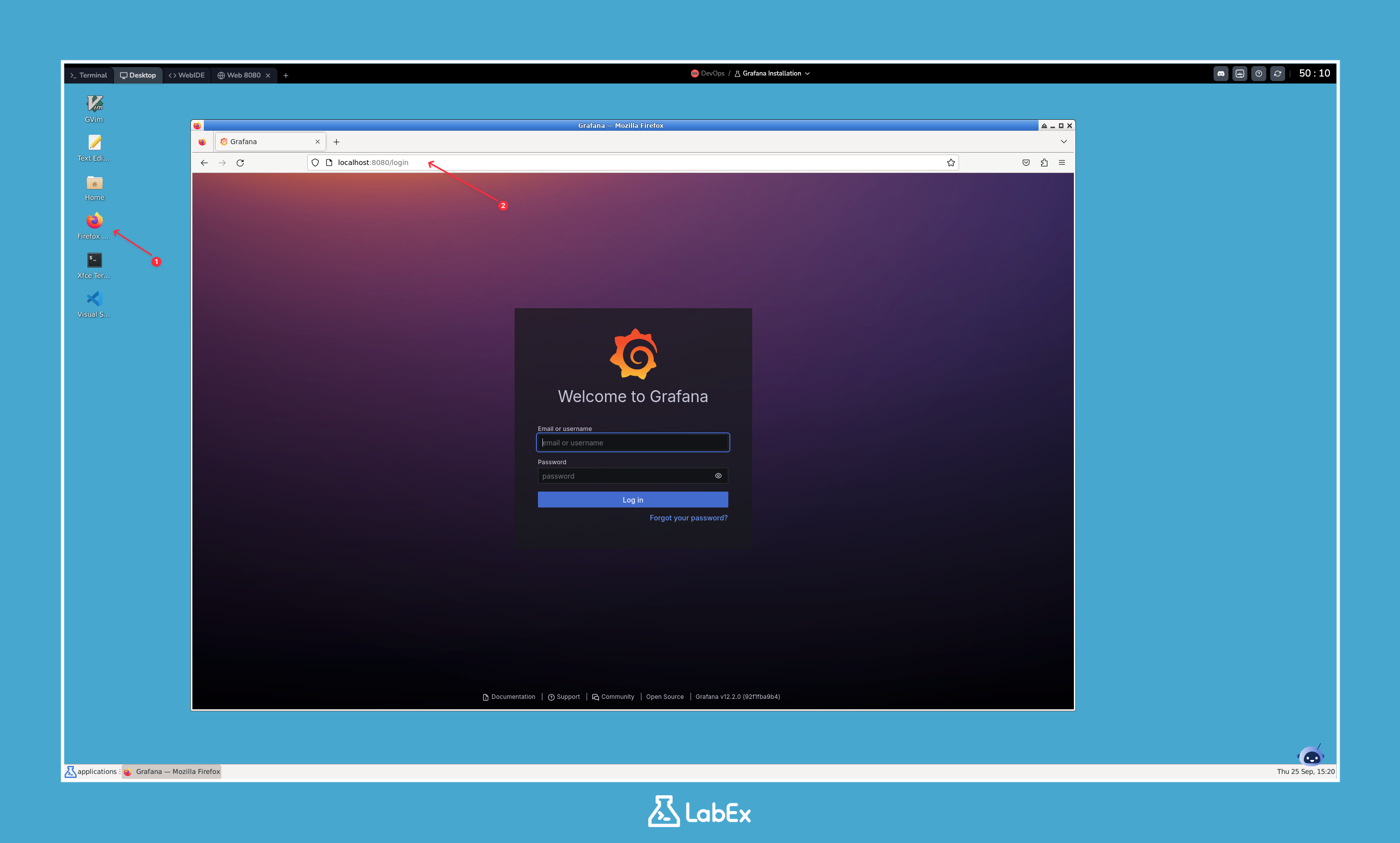
Это подтверждает, что ваш контейнер Grafana работает корректно и доступен.
Первый вход и настройка пароля
На этом шаге вы впервые войдете в Grafana. Grafana требует немедленно сменить пароль по умолчанию при первом входе в целях безопасности.
Учетные данные по умолчанию для нового экземпляра Grafana:
- Имя пользователя:
admin - Пароль:
admin
На странице входа в Grafana, которую вы открыли на предыдущем шаге, введите admin как для поля имени пользователя, так и для поля пароля, затем нажмите кнопку Log in.
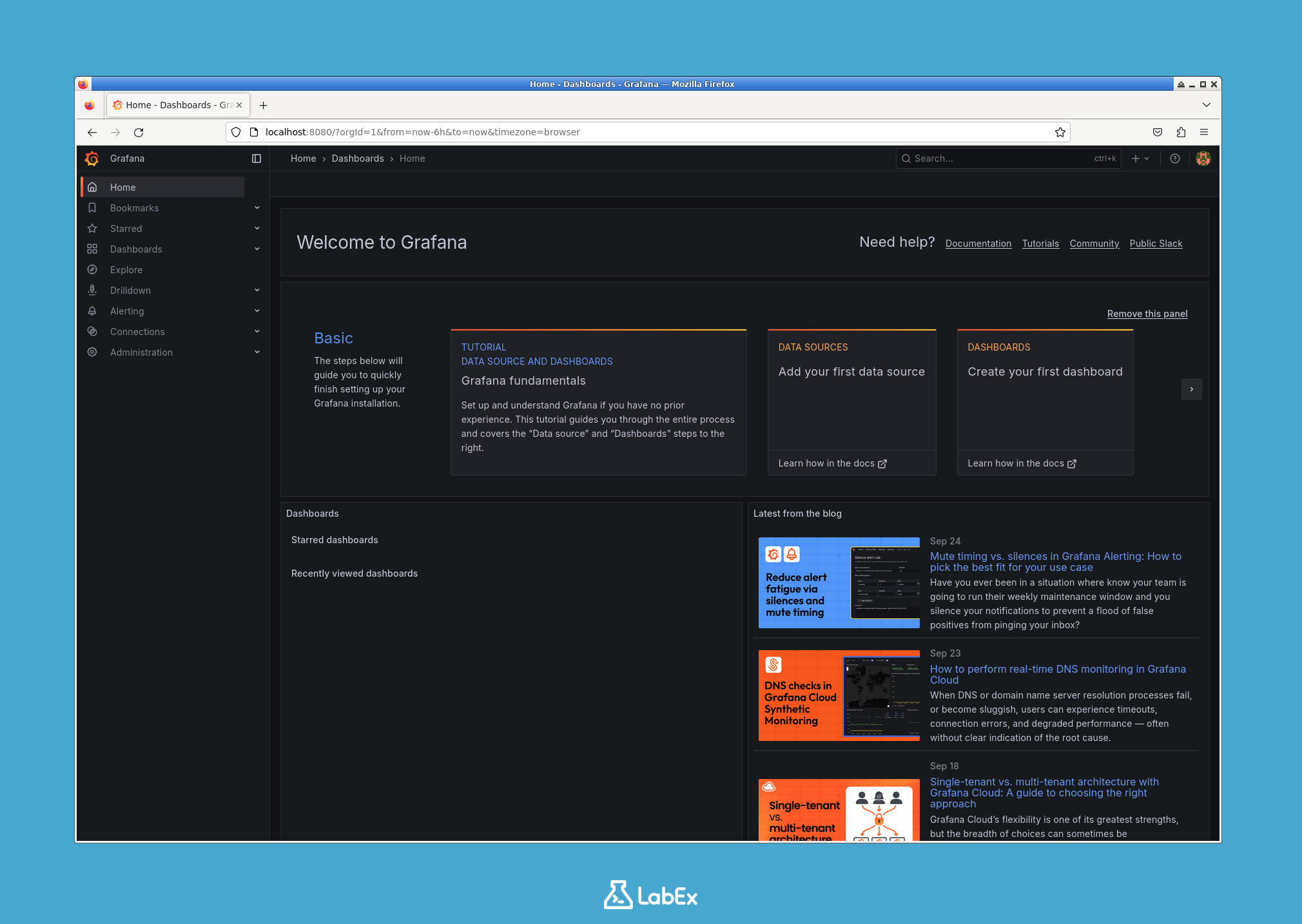
Вам будет предложено создать новый пароль. Мы рекомендуем нажать кнопку "Skip", чтобы продолжить использовать пароль администратора по умолчанию для этой лабораторной среды. Если вы решите установить новый пароль, пожалуйста, запомните его, чтобы избежать невозможности доступа к Grafana в дальнейшем.
После входа вы будете перенаправлены на главную панель управления Grafana (dashboard). Теперь вы вошли в систему и готовы к настройке Grafana.
Добавление Prometheus в качестве источника данных в Grafana
На этом шаге вы подключите Grafana к вашему экземпляру Prometheus, который уже запущен в фоновом режиме как часть лабораторной установки. Это позволит Grafana запрашивать метрики из Prometheus.
Следуйте этим инструкциям в пользовательском интерфейсе Grafana:
- В меню слева нажмите на значок Connections (выглядит как штекер или соединитель).
- На странице Connections нажмите на Data sources.
- На странице Data sources нажмите кнопку Add new data source.
- Из списка доступных типов источников данных выберите Prometheus.
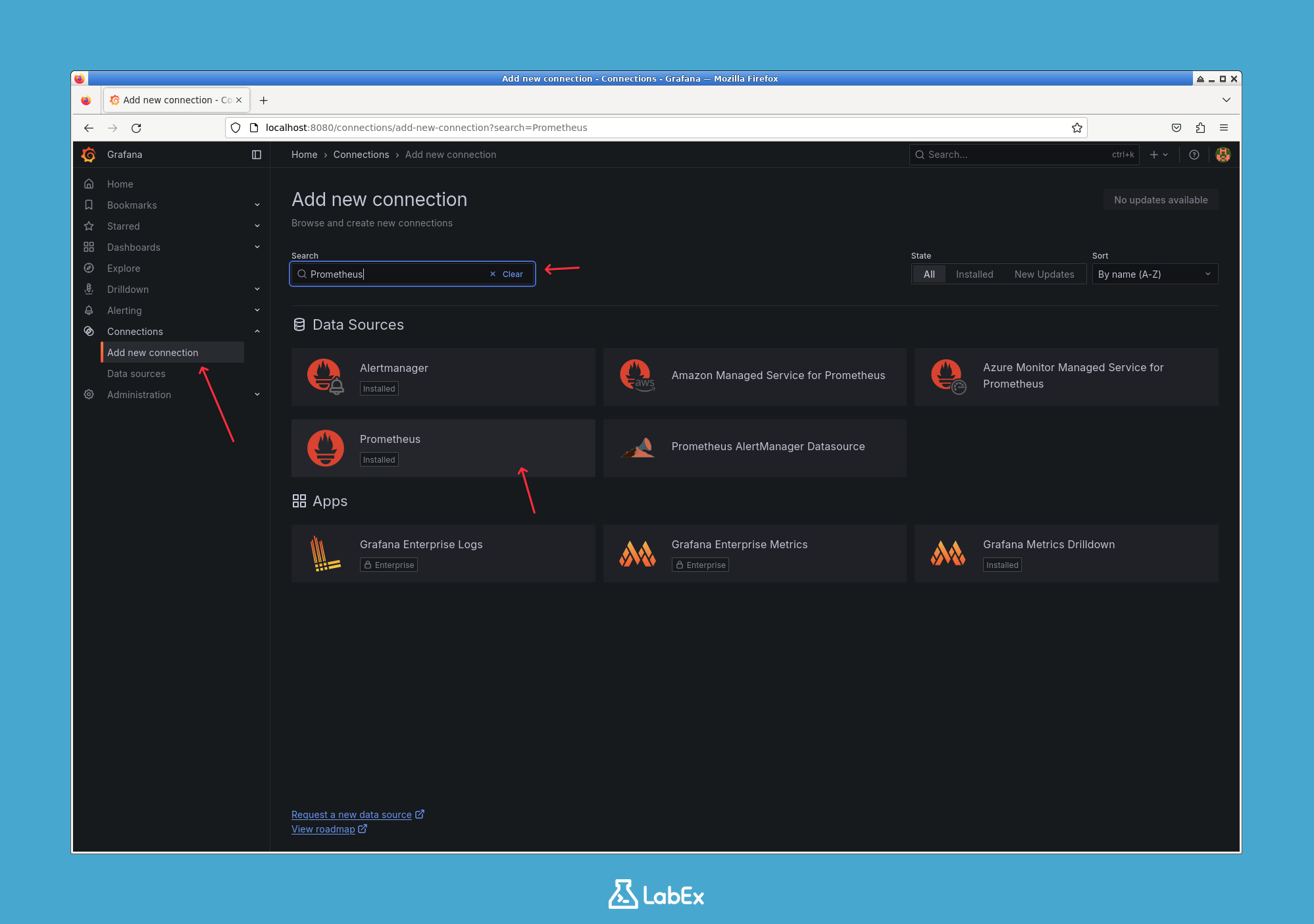
Теперь вам нужно настроить параметры подключения. Самый важный параметр — это URL.
- В поле Prometheus server URL введите
http://prometheus:9090.
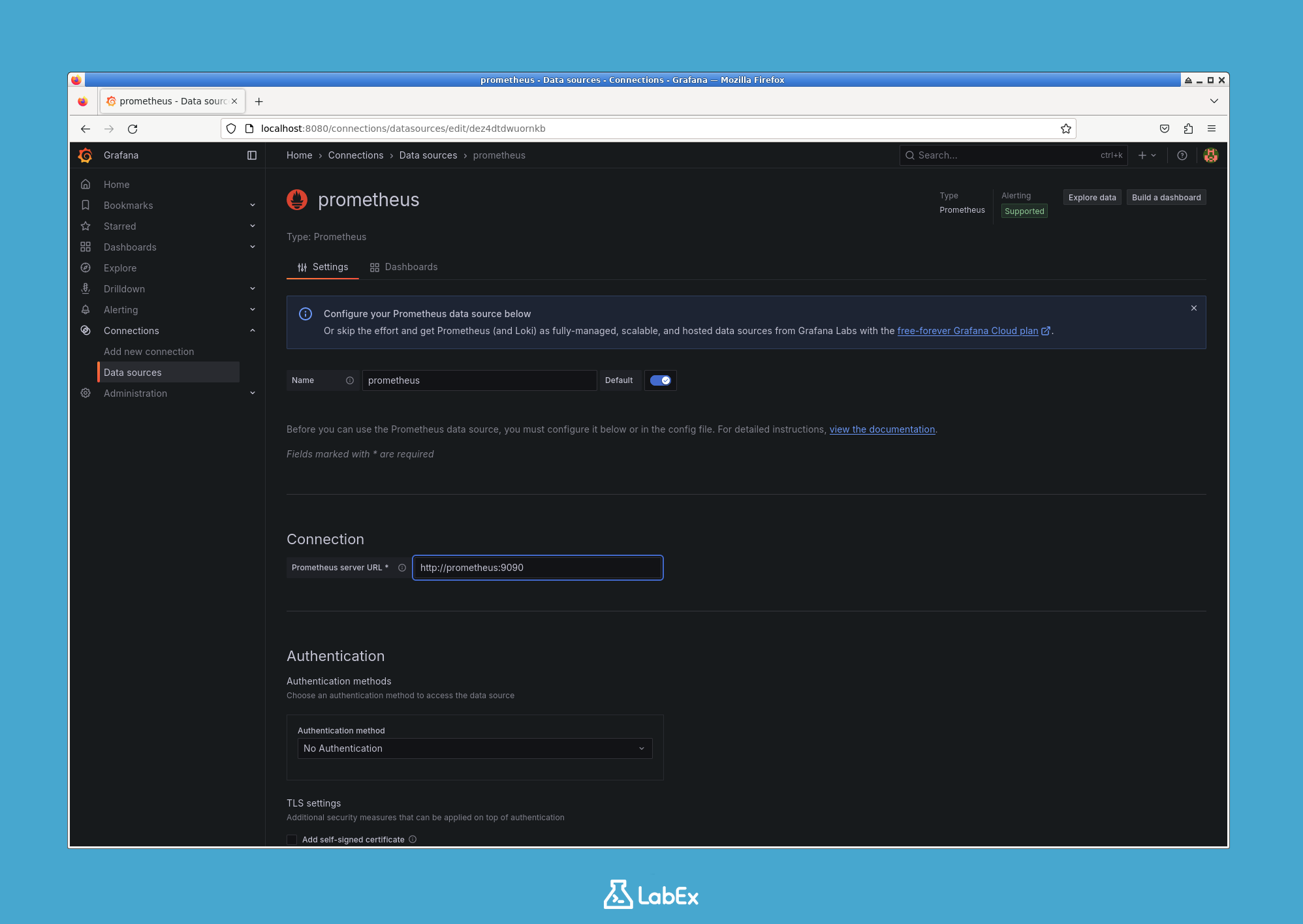
Этот URL работает, потому что контейнеры Grafana и Prometheus подключены к одной и той же сети Docker (monitoring). Внутренняя DNS Docker позволяет контейнерам в одной сети разрешать друг друга по имени контейнера (prometheus в данном случае).
После ввода URL прокрутите страницу вниз и нажмите кнопку Save & test.
Grafana попытается подключиться к серверу Prometheus. Если подключение будет успешным, вы увидите зеленое уведомление "Data source is working".
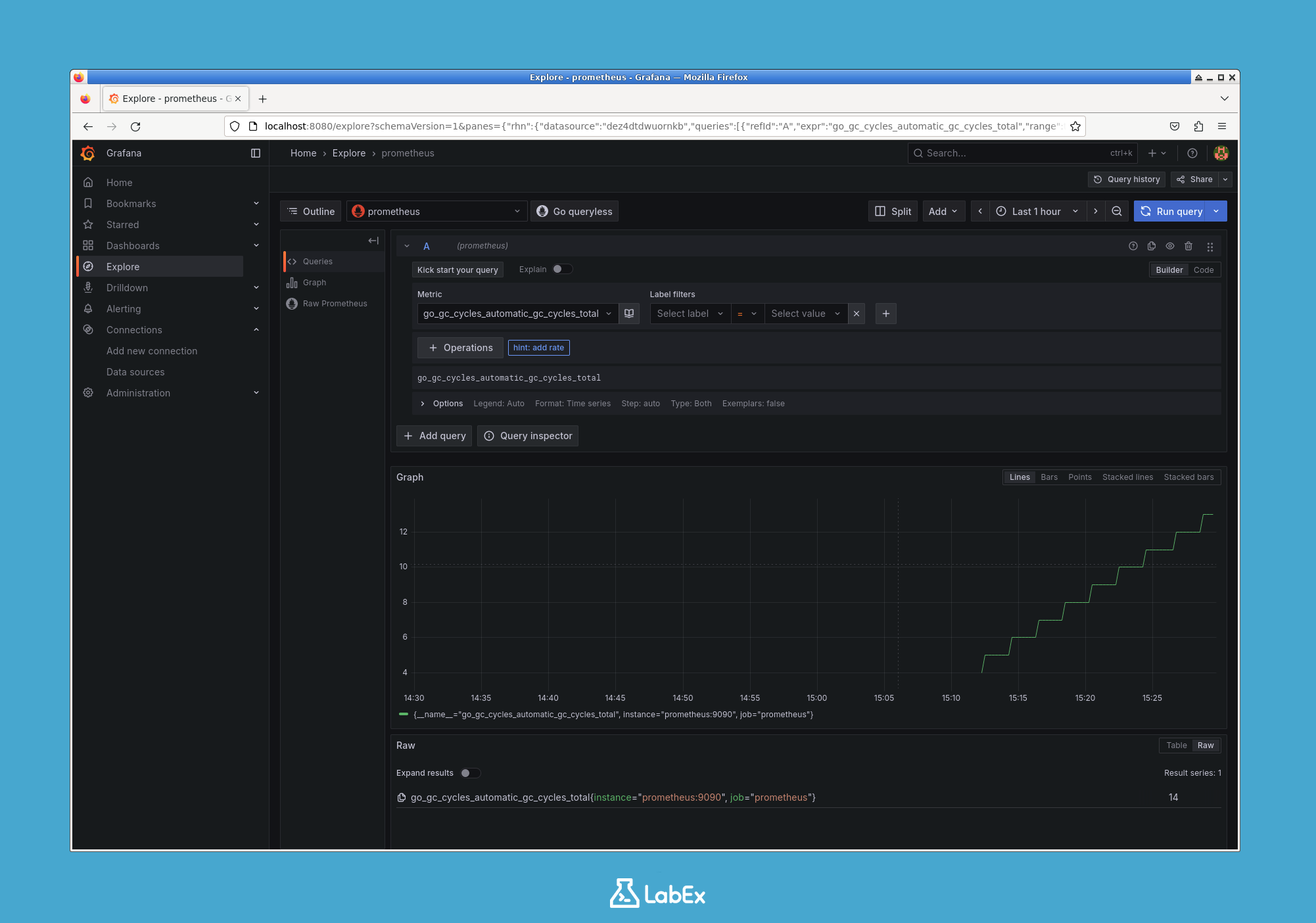
Теперь вы можете следовать руководству для изучения функций Grafana. После добавления Prometheus в качестве источника данных, не стесняйтесь нажать Explore в меню слева. Здесь вы можете выполнять запросы к вашим данным Prometheus и визуализировать результаты в реальном времени. Попробуйте разные запросы, чтобы ознакомиться с тем, как Grafana взаимодействует с вашими метриками!
Резюме
Поздравляем! Вы успешно завершили эту лабораторную работу.
В этой лабораторной работе вы освоили несколько фундаментальных навыков работы с Grafana и Docker:
- Как скачать официальный образ Docker из Docker Hub.
- Как запустить контейнер Docker с определенными настройками сети и портов.
- Как получить доступ к веб-приложению, работающему внутри контейнера.
- Как выполнить первоначальную настройку безопасности для нового экземпляра Grafana.
- Как подключить Grafana к источнику данных Prometheus в общей сети Docker.
Теперь у вас есть полностью функционирующий экземпляр Grafana, подключенный к источнику данных, готовый к созданию мощных и информативных панелей мониторинга (dashboards) для визуализации ваших данных.


