
Введение
Добро пожаловать в LabEx! Это ваша первая лабораторная работа по C++. Здесь вы сделаете первые шаги в мир программирования на C++. Не волнуйтесь, если вы совсем новичок в этом - мы проведем вас через каждый этап.
В этой лабораторной работе вы научитесь:
- Писать и запускать свою первую программу на C++
- Использовать базовый вывод в C++
- Работать с простой переменной
Эти фундаментальные навыки станут началом вашего пути в программировании на C++. Давайте начнем!
Нажмите кнопку Продолжить ниже, чтобы начать лабораторную работу.
Ваша первая программа на C++
Начнем с традиционной первой программы для любого программиста - "Hello, World!". Эта простая программа поможет вам понять базовую структуру программы на C++.
Сначала нам нужно открыть наш WebIDE. Найдите кнопку "WebIDE" на интерфейсе LabEx и нажмите на нее. Это откроет среду, похожую на VS Code, где мы будем писать наш код на C++.
После открытия WebIDE следуйте этим шагам:
- В левой боковой панели вы увидите проводник файлов. Щелкните правой кнопкой мыши в этом месте и выберите "Новый файл".
- Если вы не видите опцию создания нового файла, найдите кнопку "..." или "Дополнительные действия" в проводнике файлов.
- Назовите файл
hello.cpp. Расширение.cppсообщает IDE, что это файл на C++.- Убедитесь, что вы включили расширение
.cpp. Если вы случайно назовете его простоhello, вы можете переименовать его, щелкнув правой кнопкой мыши по файлу.
- Убедитесь, что вы включили расширение
- Щелкните на новый файл
hello.cpp, чтобы открыть его в редакторе.
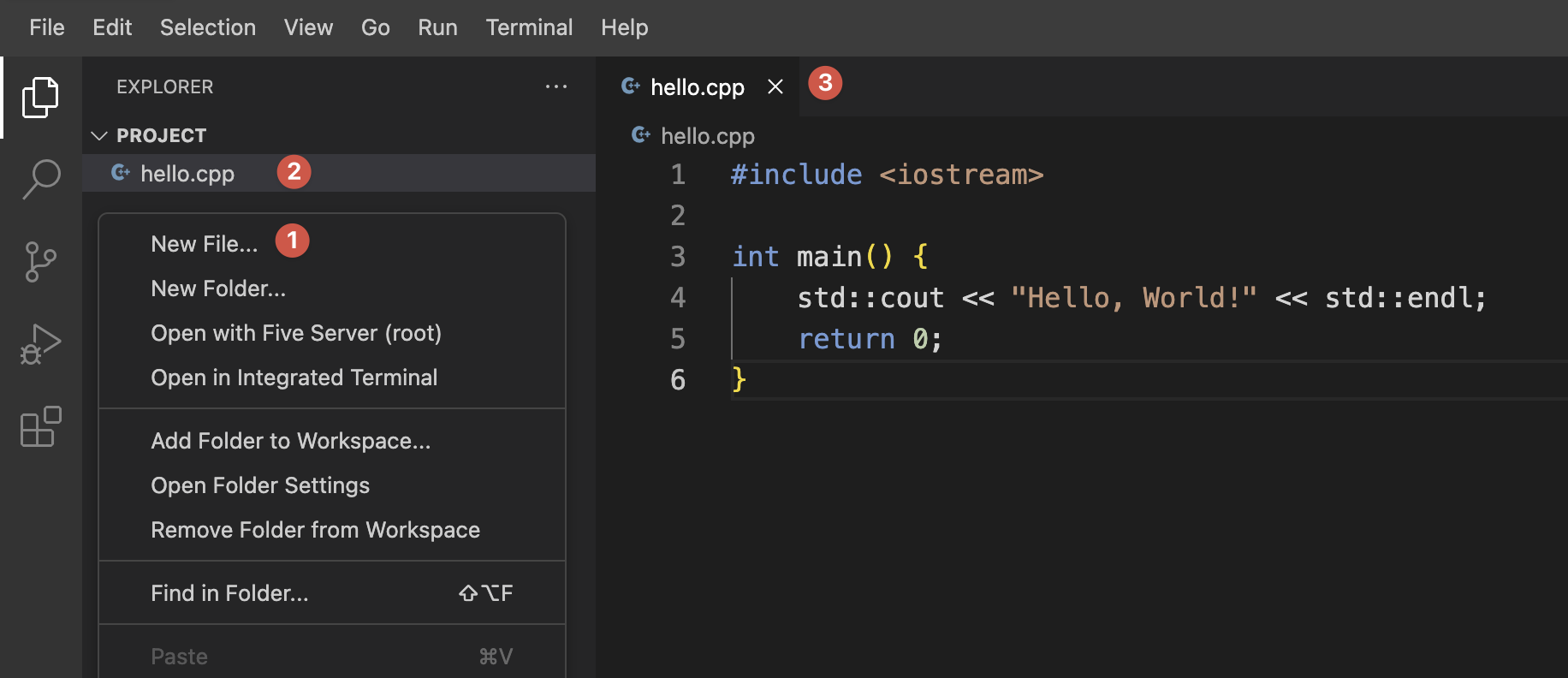
Теперь давайте напишем нашу первую программу на C++. Скопируйте и вставьте следующий код в файл hello.cpp:
#include <iostream>

int main() {
    std::cout << "Hello, World!" << std::endl;
    return 0;
}
Разберем этот код:
#include <iostream>: Эта строка сообщает компьютеру использовать предварительно написанный код, который позволяет нам вводить и выводить информацию. Представьте это как импорт инструмента, который нам нужно использовать.int main() {... }: Здесь начинается наша программа. Все, что находится внутри фигурных скобок{ }, это то, что наша программа будет делать. Каждая программа на C++ должна иметь функциюmain.std::cout << "Hello, World!" << std::endl;: Эта строка сообщает компьютеру вывести "Hello, World!" на экран.std::coutпохож на воронку, которая отправляет текст на экран.- Символы
<<похожи на стрелки, указывающие, что мы хотим отправить в воронку. std::endlпереходит на новую строку после вывода, как если бы вы нажали клавишу Enter на клавиатуре.
return 0;: Это сообщает компьютеру, что наша программа завершилась успешно. Это как сказать "Мы закончили!".
Чтобы запустить эту программу:
- Откройте терминал в вашем WebIDE (обычно он находится внизу экрана).
- Если вы не видите терминал, найдите пункт меню, такой как "Терминал" -> "Новый терминал" или значок терминала.
- В терминале введите следующие команды:
g++ hello.cpp -o hello
./hello
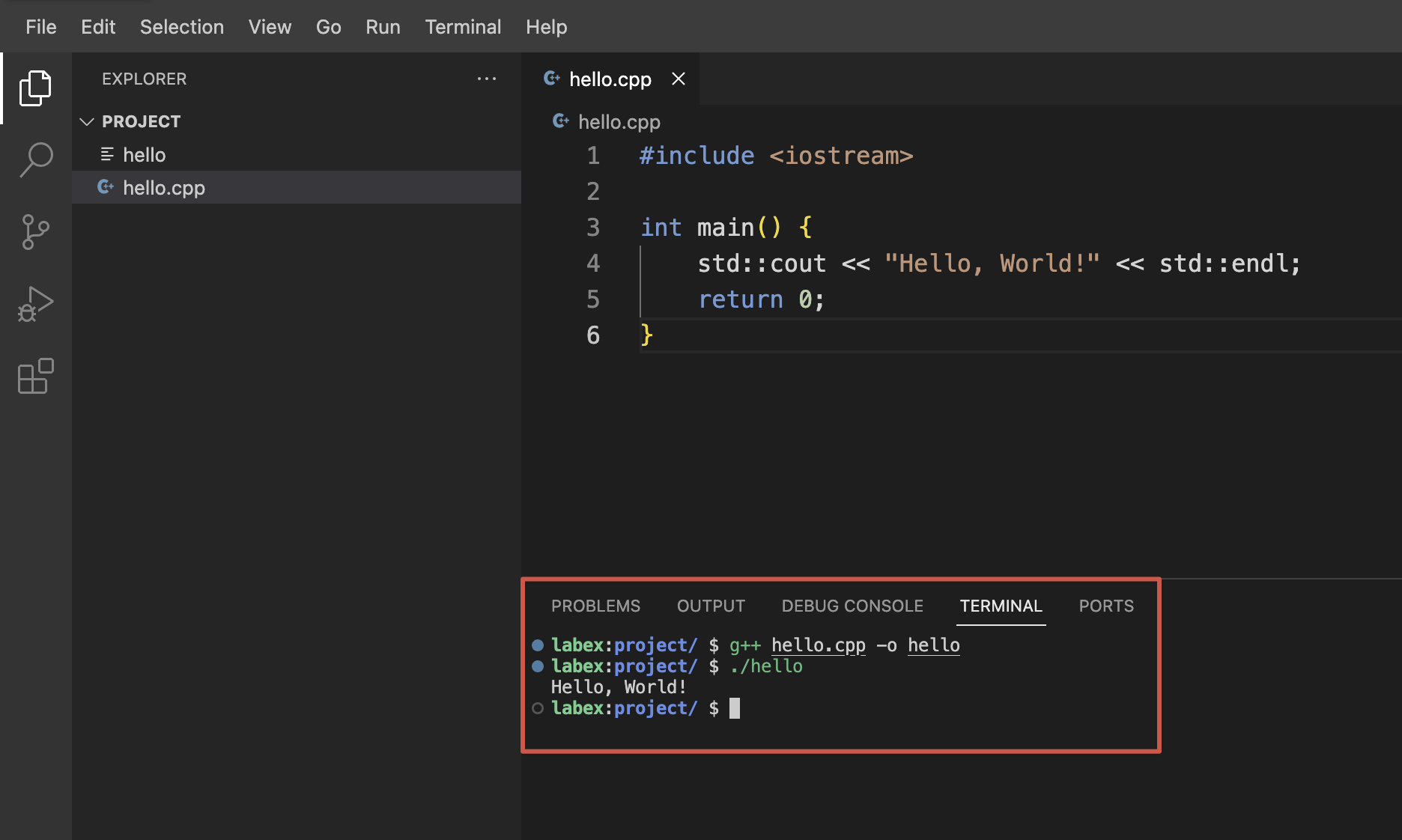
Первая команда (g++ hello.cpp -o hello) готовит вашу программу к запуску. Это называется "компиляцией", и она преобразует ваш код на C++ в язык, который компьютер может понять. Часть -o hello именует результирующую программу "hello".
Вторая команда (./hello) фактически запускает вашу программу. ./ сообщает компьютеру искать программу в текущей папке.
Вы должны увидеть "Hello, World!" выведенное в терминале. Если этого не произошло, не волнуйтесь! Проверьте эти распространенные проблемы:
- Убедитесь, что вы сохранили файл
hello.cppпосле вставки кода. - Проверьте, что вы ввели команды точно так, как показано, включая
./передhello. - Если вы видите какие-либо сообщения об ошибках, прочитайте их внимательно. Они часто дают подсказки о том, что пошло не так.
Поздравляем! Вы только что написали и запустили свою первую программу на C++.
Добавление дополнительного вывода
Теперь, когда наша первая программа запускается, давайте немного расширим ее. Мы изменим нашу программу так, чтобы она выводила несколько строк. Это покажет, насколько легко добавлять больше вывода в свои программы.
Откройте файл hello.cpp в WebIDE. Вы можете сделать это, кликнув на имя файла в проводнике файлов слева на экране.
Замените содержимое файла hello.cpp на следующий новый код:
#include <iostream>

int main() {
    std::cout << "Hello, World!" << std::endl;
    std::cout << "Welcome to C++ programming!" << std::endl;
    std::cout << "This is your first C++ lab." << std::endl;
    return 0;
}
Эта программа использует std::cout три раза, чтобы вывести три разные строки. Разберем, что нового:
- Мы добавили еще две строки с
std::cout, каждая из которых заканчивается<< std::endl;. - Каждая строка с
std::coutзаканчиваетсяstd::endl;, которое переводит на новую строку. Именно поэтому каждая строка сообщения будет отображаться на отдельной строке при запуске программы. - Обратите внимание, что каждая строка заканчивается точкой с запятой (
;). В C++ мы используем точки с запятой, чтобы показать, где заканчивается каждая инструкция.
Скомпилируйте и запустите программу с использованием тех же команд, что и раньше:
g++ hello.cpp -o hello
./hello
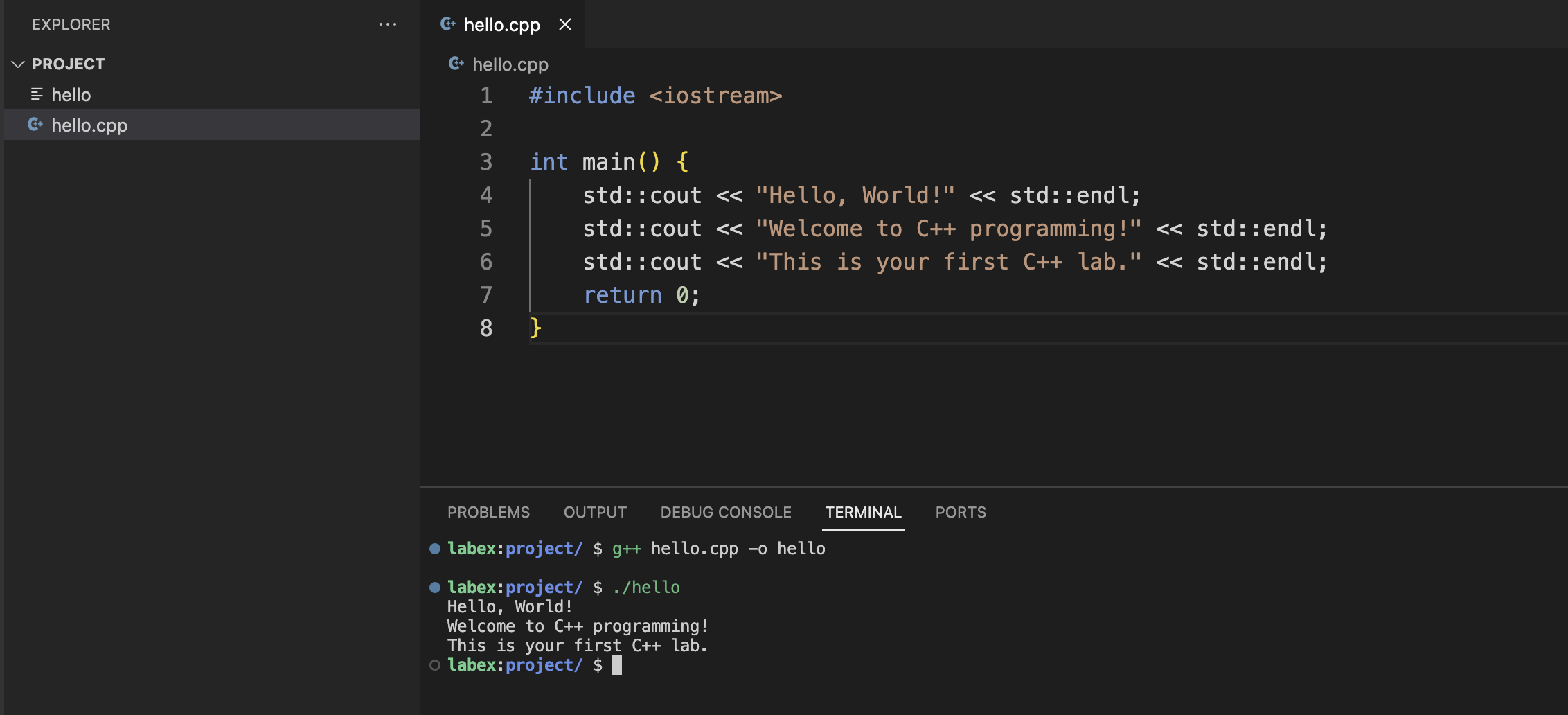
Теперь вы должны увидеть три строки текста, выведенные в терминале. Если вы не видите все три строки, проверьте следующее:
- Убедитесь, что вы сохранили файл после внесения изменений.
- Проверьте, что каждая строка заканчивается
<< std::endl;. - Проверьте, нет ли пропущенных точек с запятой в конце строк с
std::cout.
Это показывает, как можно использовать несколько операторов std::cout для вывода нескольких строк текста. Вы можете добавить столько строк, сколько вам нужно, используя этот метод!
Использование простой переменной
В качестве последнего шага введем концепцию переменных. Переменная - это как помеченная коробка, в которой мы можем хранить информацию. В данном случае мы будем использовать переменную для хранения имени, которое затем будем использовать в приветствии.
Создайте новый файл в WebIDE и назовите его greeting.cpp. Вот как это сделать:
- Щелкните правой кнопкой мыши в проводнике файлов (левая боковая панель) и выберите "Новый файл".
- Назовите новый файл
greeting.cpp. - Щелкните на
greeting.cpp, чтобы открыть его в редакторе.
Затем скопируйте и вставьте следующий код:
#include <iostream>
#include <string>

int main() {
    std::string name = "LabEx";
    std::cout << "Hello, " << name << "!" << std::endl;
    std::cout << "Welcome to C++ programming, " << name << "!" << std::endl;
    return 0;
}
В этой программе представлены несколько новых концепций:
#include <string>: Это позволяет нам использовать текстовые переменные. Представьте это как импорт еще одного инструмента, на этот раз для работы с текстом.std::string name = "LabEx";: Это создает переменную с именемnameи сохраняет в ней текст "LabEx".std::stringсообщает C++, что переменнаяnameбудет хранить текст.- Вы можете заменить "LabEx" на любое имя, которое вам нравится!
- Мы используем переменную
nameв наших операторахcout, чтобы персонализировать наши сообщения.- Обратите внимание, как мы используем
<< name <<, чтобы вставить значение переменнойnameв наш вывод.
- Обратите внимание, как мы используем
Скомпилируйте и запустите программу:
g++ greeting.cpp -o greeting
./greeting
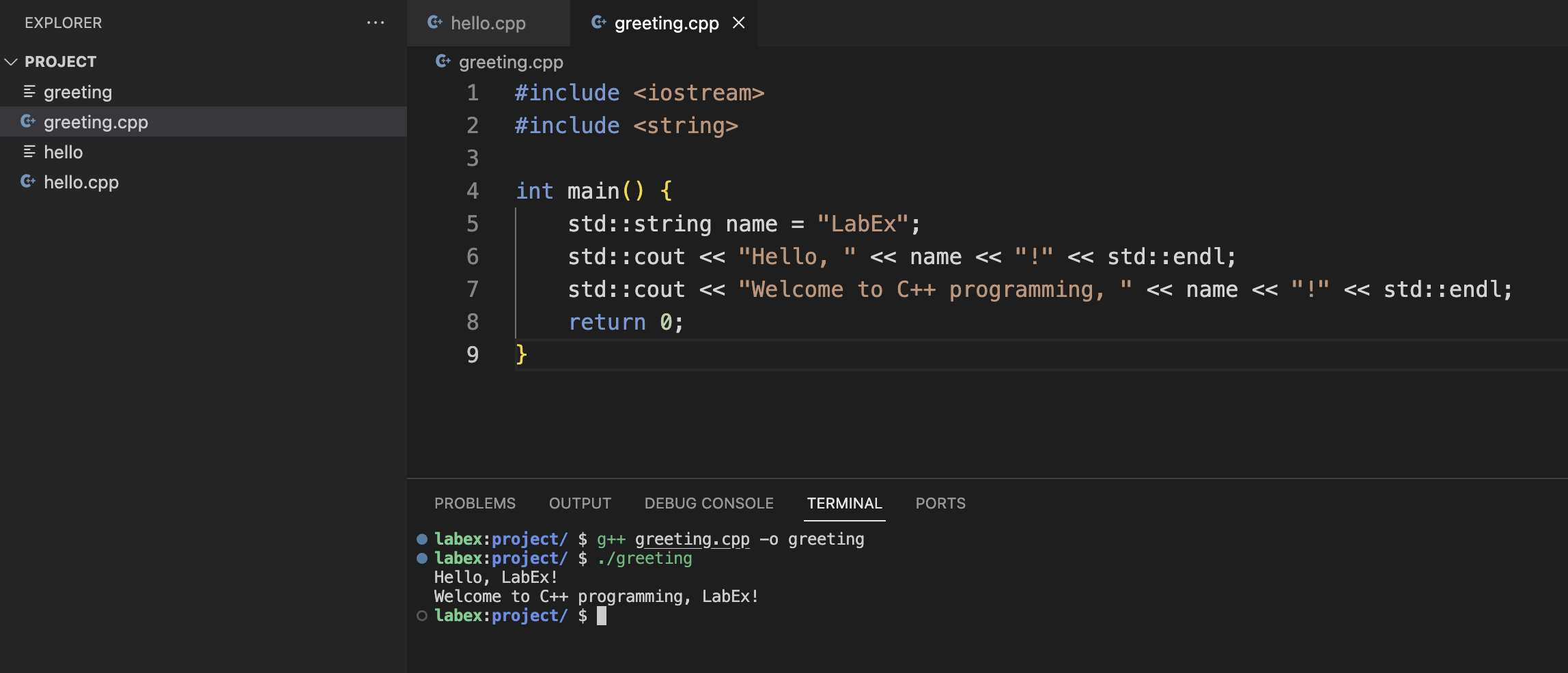
В терминале вы должны увидеть персонализированные приветственные сообщения. Если вы заменили "LabEx" на другое имя, то это имя будет отображаться в выводе.
Если вы не видите ожидаемый вывод, проверьте следующее:
- Убедитесь, что вы сохранили файл
greeting.cppпосле вставки кода. - Проверьте, что вы правильно ввели команду компиляции:
g++ greeting.cpp -o greeting(обратите внимание, что здесь мы используемgreeting.cppиgreeting, а неhello.cppиhello). - Убедитесь, что переменная
nameопределена до ее использования в операторахcout.
Попробуйте изменить имя в строке name = "LabEx"; на свое собственное имя, затем скомпилируйте и запустите программу еще раз. Вы увидите, как переменные позволяют нам легко изменять части нашей программы!
Резюме
Поздравляем! Вы завершили свою первую лабораторную работу по C++ и сделали первые шаги в мир программирования на C++. Давайте вспомним, что вы узнали:
Как писать и запускать базовую программу на C++
- Вы узнали о структуре программы на C++, включая функцию
main(). - Вы использовали
g++для компиляции своего кода и./для запуска полученной программы.
- Вы узнали о структуре программы на C++, включая функцию
Как использовать
coutдля вывода информации- Вы использовали
std::coutдля вывода сообщений на экран. - Вы узнали о
std::endlдля перехода на новую строку после вывода.
- Вы использовали
Как использовать несколько операторов
coutдля вывода нескольких строк- Вы увидели, насколько легко добавлять больше вывода в свою программу.
Как использовать простую строковую переменную для хранения и вывода текста
- Вы узнали, как создать переменную типа
stringи присвоить ей значение. - Вы увидели, как использовать переменную в операторах
coutдля персонализации вывода.
- Вы узнали, как создать переменную типа
Это основные строительные блоки программирования на C++. Вы сделали отличный старт!
Помните, что изучение программирования - это путешествие, и вы только что сделали свои первые шаги. Вот несколько советов, которые помогут вам продолжить обучение:
- Не бойтесь экспериментировать! Попробуйте изменить текст в операторах
coutили значение переменнойname. - Если вы столкнетесь с ошибками, внимательно прочитайте сообщения об ошибках. Часто они дают подсказки о том, что пошло не так.
- Практика - ключ к успеху. Попробуйте написать небольшие программы, используя то, что вы узнали здесь.
Ваше следующее приключение в мире C++ ждет вас за углом. Продолжайте кодить и наслаждайтесь изучением мира C++!