Введение
Добро пожаловать в обучение AWS. Amazon Web Services (AWS) предоставляет сервисы для запуска приложений, хранения файлов и управления данными. Вы начинаете AWS Foundations for Beginners, первый курс этого пути. Восемь пошаговых лабораторных используют это портфолио для изучения публикации, доступа, хранения, восстановления и мониторинга. Затем вы углубитесь в управление ресурсами и отдельные сервисы.
Запустите EC2, изучите Terminal и AWS View, откройте готовый сайт и завершите свой сервер.
Опыт AWS, Linux и программирования не нужен. LabEx подготовит CLI, подключение и материалы; личная учётная запись и ключи доступа не требуются. Каждая работа независима.
Связь с сертификацией
| Сертификация | Задачи | Практика |
|---|---|---|
| AWS Certified Cloud Practitioner (CLF-C02) | Tasks 3.1, 3.3 | Использовать AWS CLI и вычислительный экземпляр EC2 для сайта. |
Обзор
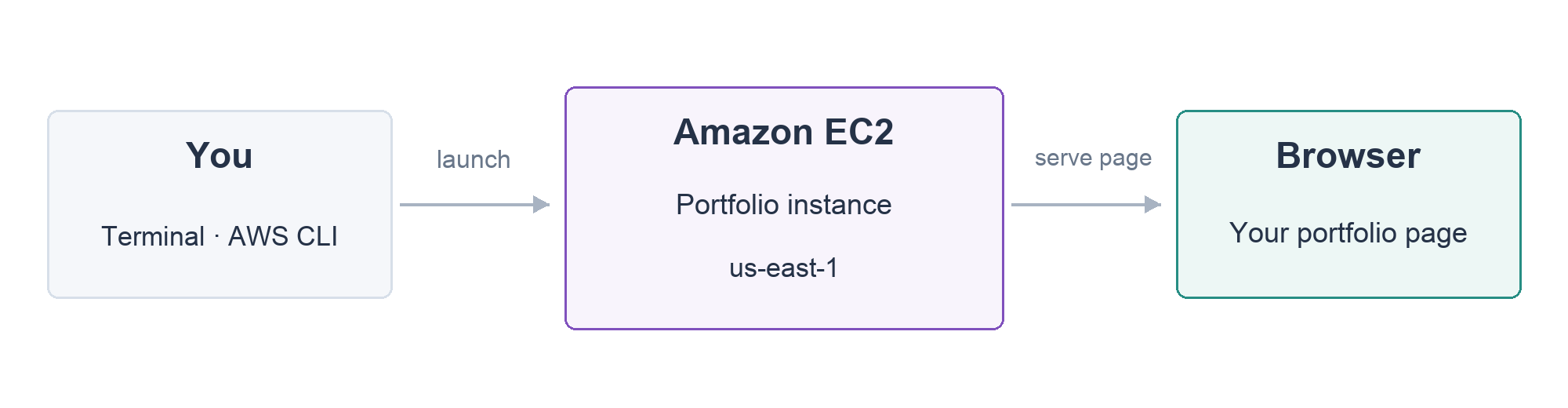
Запустите и откройте сайт
На этом шаге вы познакомитесь с подготовленной рабочей средой, запустите сервер и откроете его сайт-портфолио.
LabEx предоставляет виртуальную машину (VM) — подготовленный компьютер в браузере. AWS CLI (инструмент командной строки AWS), доступ для этого задания, файлы сайта и исходная сеть уже настроены. Не нужно устанавливать инструменты на свой компьютер, создавать личный аккаунт AWS, входить в AWS или предоставлять ключи доступа.
Перед первой командой найдите эти области:
| Область | Назначение |
|---|---|
| Инструкции шага | Читайте задачу и соблюдайте порядок. |
| AWS View над Terminal | Наблюдайте ресурсы и состояния; после создания сервера откройте ссылку сайта. |
| Terminal внизу | Вводите команды рядом с приглашением и читайте ответы. |
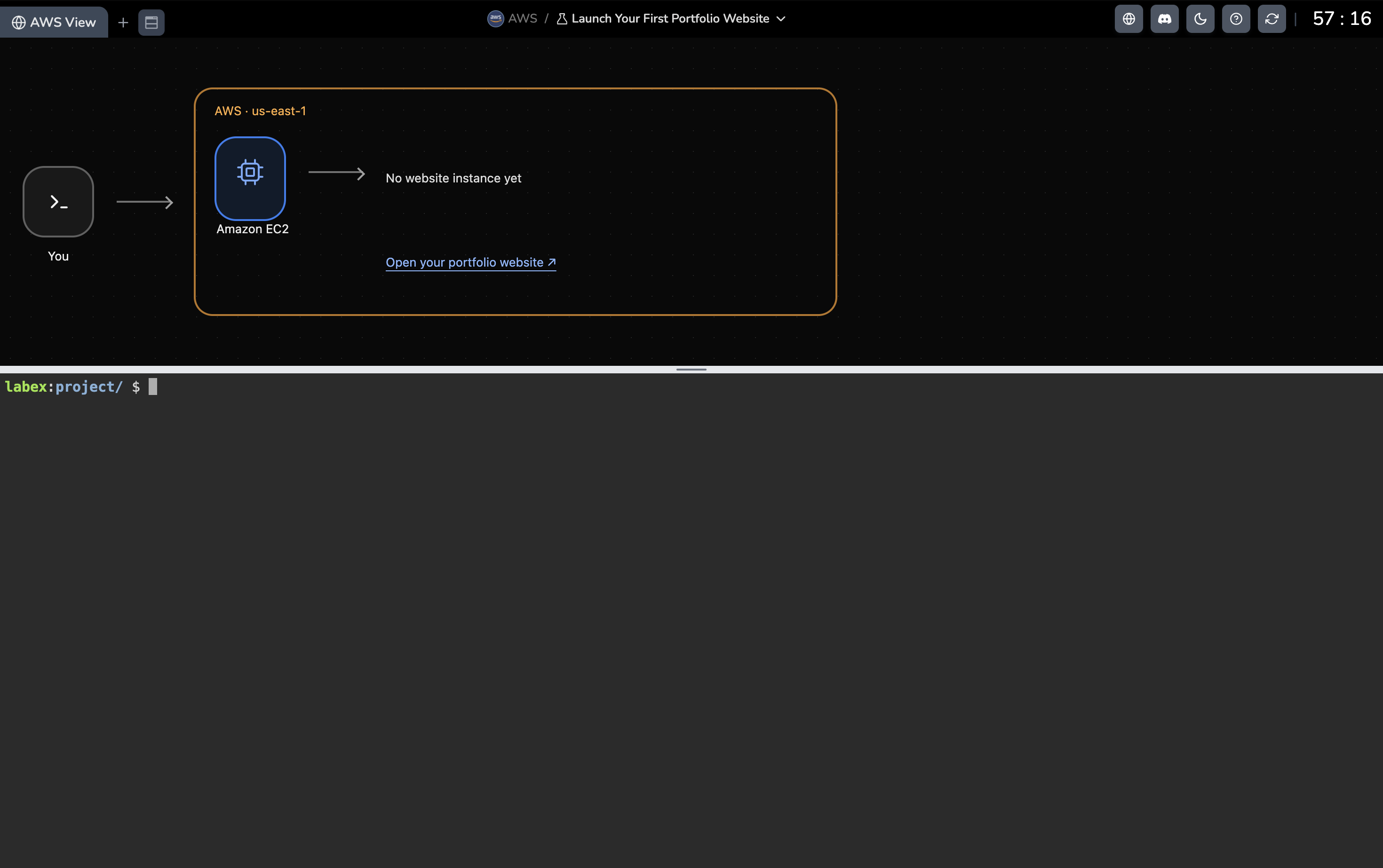
Снимок показывает среду до запуска: No website instance yet означает, что сервер сайта ещё не создан. После команды запуска появится карточка EC2. Вводите команды в нижнем Terminal, а результаты наблюдайте в верхнем AWS View.
Нажмите в нижнем Terminal рядом с приглашением вроде labex:project/ $. Оно означает готовность; не вводите само приглашение. Вставьте только команду, нажмите Enter и дождитесь возвращения приглашения перед следующей. Значок Terminal в схеме не является полем ввода. AWS View показывает те же ресурсы, которыми управляют команды; это представление лаборатории, отдельное от официальной консоли.
Различайте два компьютера: VM LabEx выполняет ваши команды; создаваемый инстанс EC2 запускает сайт. Amazon EC2 предоставляет виртуальные серверы, называемые инстансами. Браузер запросит страницу у приложения на этом инстансе.
Перейдите в подготовленную папку. cd меняет каталог; каталог — это папка:
cd /home/labex/project
JSON хранит именованные настройки. launch.json предоставляет небольшой сервер, образ с приложением и разрешённую сеть. aws запускает CLI, ec2 выбирает сервис, run-instances создаёт сервер; --cli-input-json file://launch.json читает готовый файл.
aws ec2 run-instances --cli-input-json file://launch.json
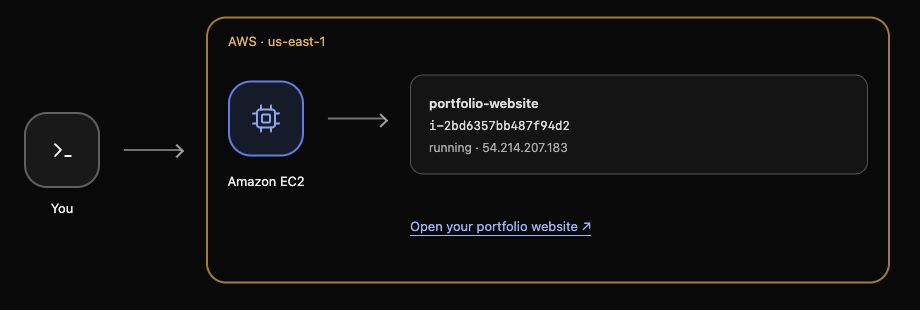
Дождитесь running в AWS View и откройте Open your portfolio website. Появятся Alex Morgan, крупный заголовок Make it memorable. и проекты AURA, FORMA и ECHO. Это реальные ответы сервера. Если открыли рано, подождите и обновите, не создавая вторую машину.

Разберитесь с сервером
На этом шаге вы изучите настройки и сохраните ID. AMI содержит систему и ПО, t3.micro задаёт ресурсы, MinCount/MaxCount=1 — один сервер, SubnetId выбирает сетевое размещение, SecurityGroupIds — доступ, KeyName готовит SSH, Tags дают имя. Region — географическая область сервиса; подготовлена us-east-1.
Узнайте официальную консоль AWS
AWS Management Console — официальный веб-интерфейс для знакомства с сервисами, просмотра ресурсов и графиков и отдельных изменений через формы. AWS CLI удобен для точных запросов, повторяемых операций и автоматизации; опции и ответы требуют практики. Инженеры часто используют оба варианта.
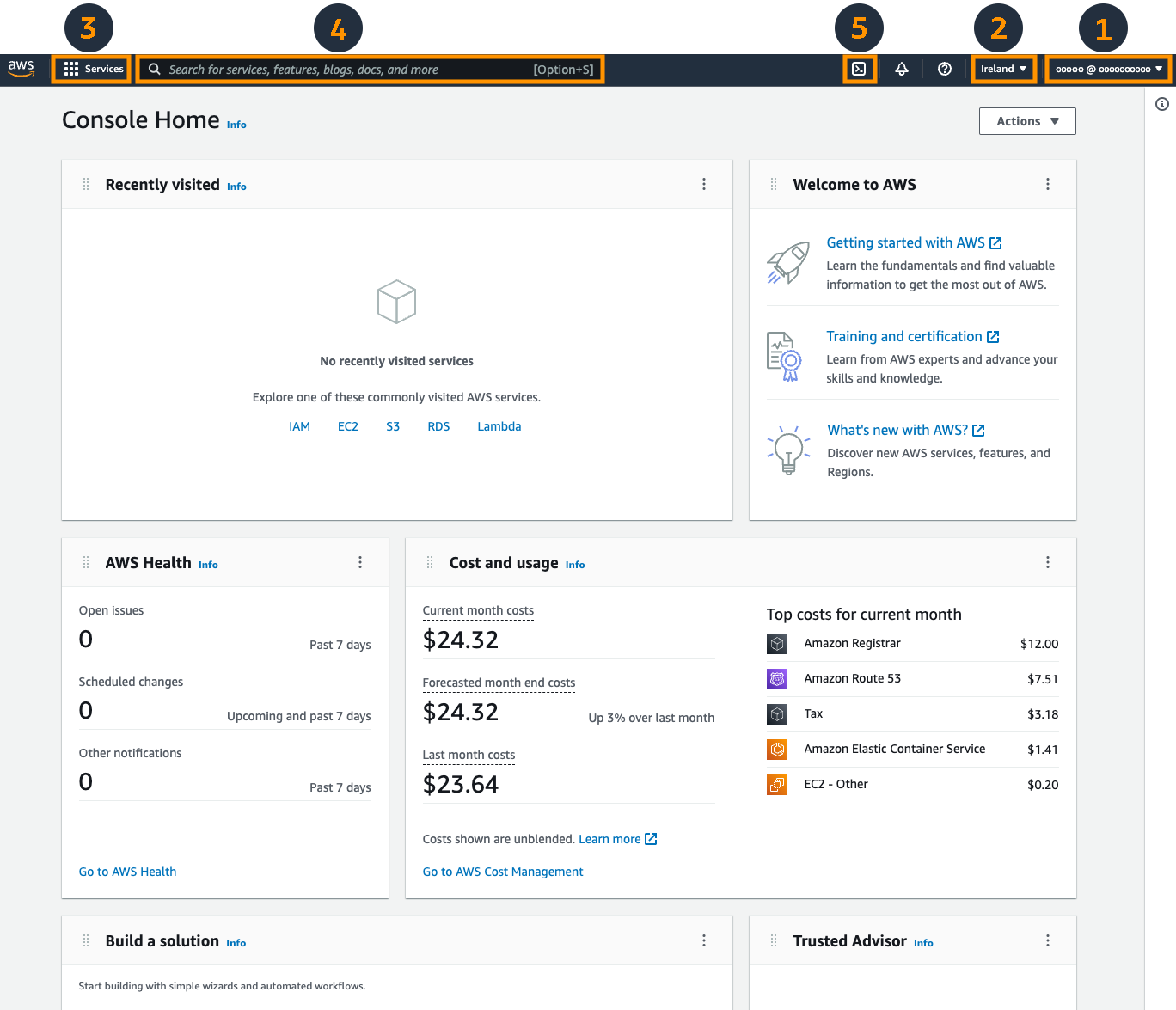
Это справочное изображение; открывать страницу не требуется. Аккаунт, регион и стоимость — примеры, а вид интерфейса может меняться. Продолжайте в подготовленных Terminal и AWS View без входа в личный аккаунт.
cat показывает настройки; сосредоточьтесь на этих полях.
cat launch.json
Переменная хранит значение. $(...) получает вывод команды, query выбирает первый ID, output text возвращает текст, echo показывает его. Сравните AWS View. Кавычки сохраняют значение целиком; переменная живёт в текущем сеансе.
INSTANCE_ID=$(aws ec2 describe-instances --query 'Reservations[0].Instances[0].InstanceId' --output text)
echo "$INSTANCE_ID"
Waiter ждёт running только для вашего экземпляра.
aws ec2 wait instance-running --instance-ids "$INSTANCE_ID"
Команда возвращается без вывода. running описывает сервер; успешная страница отдельно подтверждает работу приложения.
Как сервисы AWS помогают приложению
Вы уже увидели конкретную задачу: EC2 запускает ваш сайт. Другие сервисы отвечают за другие части приложения. Этот курс свяжет S3, IAM и CloudWatch с тем же портфолио; последующие курсы углубят семейства из таблицы. Сейчас не нужно запоминать названия или настраивать эти сервисы.
| Потребность | Сервисы | Назначение |
|---|---|---|
| Файлы и изображения | S3 | Хранить и получать изображения, документы и другие файлы. |
| Доступ | IAM | Определять, кто какие действия может выполнять с ресурсами. |
| Серверы и сети | VPC, EC2, EBS | Соединять ресурсы, запускать приложения и подключать дисковое хранилище. |
| Трафик и мощность | Elastic Load Balancing, Auto Scaling | Распределять запросы и менять мощность серверов. |
| Данные приложений | RDS, DynamoDB | Хранить данные в реляционных таблицах или по ключам. |
| Код, API и пользователи | Lambda, API Gateway, Cognito | Запускать функции, предоставлять HTTP-интерфейсы и добавлять вход. |
| Сообщения и процессы | SQS, SNS, EventBridge, Step Functions | Ставить задачи в очередь, отправлять уведомления, направлять события и координировать работу. |
| Защита и эксплуатация | KMS, Secrets Manager, Parameter Store, WAF, CloudWatch, CloudTrail, CloudFormation | Защищать данные и настройки, фильтровать запросы, наблюдать и проверять активность, определять инфраструктуру шаблонами. |
Удалите свой сервер
На этом шаге вы завершите только созданный сервер. Закрытие вкладки не удаляет ресурсы. В личном аккаунте активные экземпляры и сохраняемые ресурсы могут оплачиваться. Terminate удаляет окончательно, Stop сохраняет для повторного запуска.
Выберите сохранённый ID для точного завершения.
aws ec2 terminate-instances --instance-ids "$INSTANCE_ID"
Дождитесь конечного состояния.
aws ec2 wait instance-terminated --instance-ids "$INSTANCE_ID"
AWS View показывает terminated; запись может остаться. Обновлённая страница сообщает Your website is not running. Сохраните сеть, образ и ключ; следующая работа независима.
Выберите дальнейшее направление
Начните с AWS Foundations for Beginners → AWS Resource Management for Beginners → AWS S3 for Beginners → AWS IAM for Beginners. Первый курс даёт уверенность через сайт. Resource Management объясняет идентификаторы, Regions, поиск и теги; S3 и IAM углубляют хранение и права доступа. Это планируемый порядок; онлайн-путь ещё может показывать прежнее расположение.
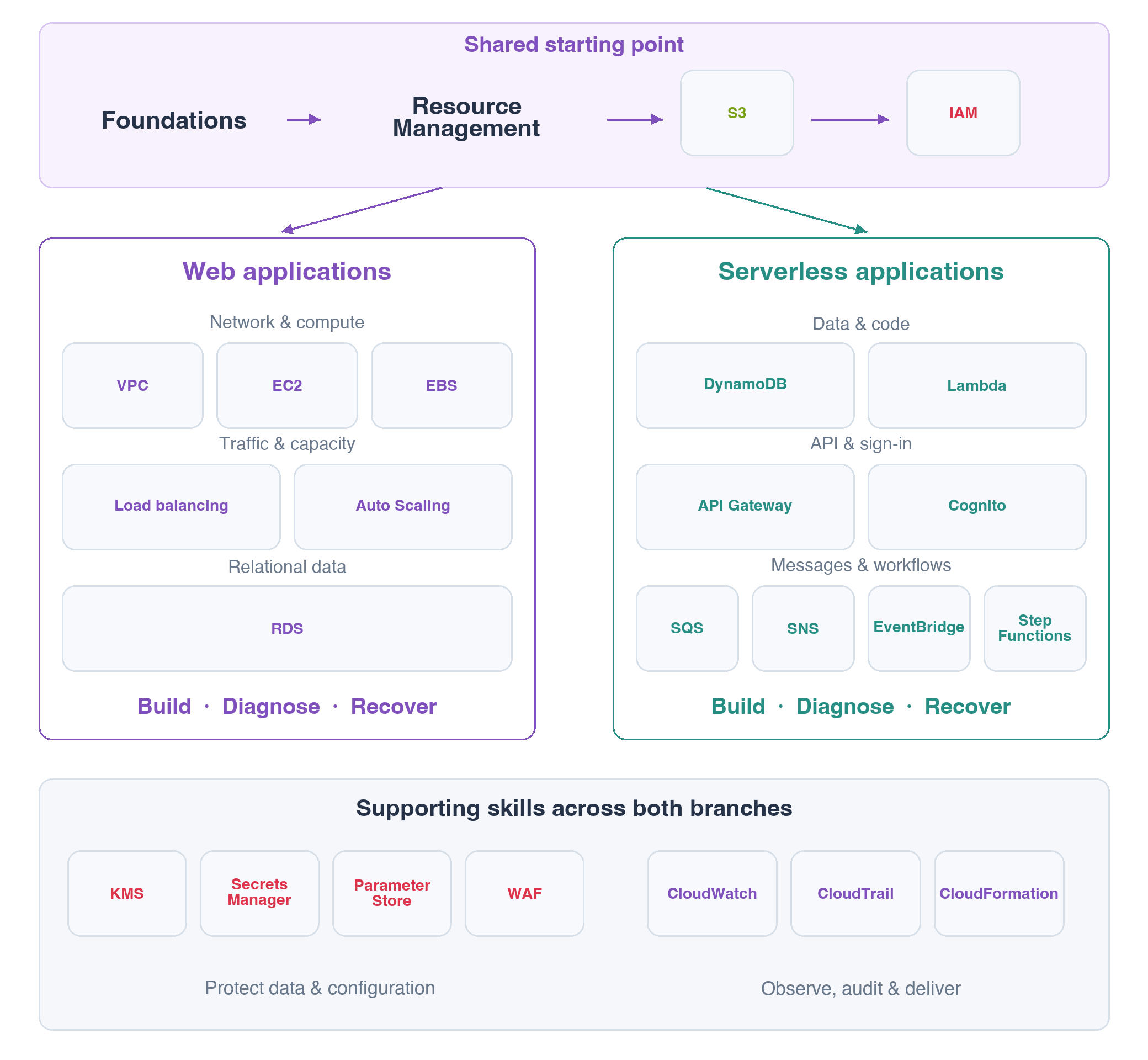
Затем выберите ветвь: Веб-приложения объединяет сети, серверы и реляционные данные; Serverless-приложения использует функции и API без самостоятельного управления серверами. Защита и мониторинг поддерживают обе ветви. Проект Serverless API можно начать до последующих курсов сообщений и процессов. Не обязательно проходить все ветви; доставка, контейнеры, данные и ИИ могут подождать.
Перед завершением найдите общий старт и интересную ветвь. Это ориентация, не проверка названий; создавать дополнительные ресурсы не требуется. Каждая следующая лабораторная начинается в новой среде: сохраняйте знания, а не этот сервер.
Резюме
Вы связали сервер, CLI, представление ресурсов и реальную страницу, затем завершили экземпляр.
Официальные источники: EC2 instances, AWS CLI command structure, instance termination.