

Введение
В этой комплексной лабораторной работе вы освоите автоматизацию критически важных задач администрирования Linux с помощью Ansible. Опираясь на ваши знания в области управления файлами, вы теперь изучите, как управлять полным жизненным циклом системного администрирования, от установки программного обеспечения до управления пользователями, настройки служб, подготовки хранилищ и сетевой конфигурации.
Вы начнете с автоматизации управления пакетами программного обеспечения и настройки репозиториев с использованием таких модулей, как ansible.builtin.dnf, ansible.builtin.yum_repository и ansible.builtin.rpm_key. Далее вы будете создавать и управлять учетными записями пользователей, настраивать доступ по SSH и устанавливать привилегии sudo. Лабораторная работа переходит к управлению службами, запланированным задачам с помощью cron и systemd, прежде чем перейти к управлению хранилищами с использованием LVM и операциям с файловой системой. Наконец, вы настроите сетевые интерфейсы и соберете системную информацию.
Эта лабораторная работа подчеркивает реальные сценарии, часто встречающиеся в корпоративных средах Linux, подготавливая вас к эффективному внедрению практик Infrastructure as Code.
Настройка репозитория и управление пакетами программного обеспечения
На этом этапе вы научитесь автоматизировать управление пакетами программного обеспечения в системах RHEL с помощью Ansible. Вы настроите репозиторий Yum, будете управлять GPG-ключами RPM и собирать информацию о пакетах на управляемых хостах. Это необходимо для поддержания единообразных установок программного обеспечения в вашей инфраструктуре.
Вы будете использовать несколько ключевых модулей: ansible.builtin.yum_repository для управления репозиториями, ansible.builtin.rpm_key для работы с GPG-ключами, ansible.builtin.package_facts для сбора информации о пакетах и ansible.builtin.dnf для установки пакетов.
Сначала настройте среду проекта и установите Ansible.
Установите пакет
ansible-coreи перейдите в каталог проекта.sudo dnf install -y ansible-core cd ~/project mkdir system-software cd system-softwareСоздайте файл инвентаря Ansible для определения наших управляемых хостов. Для этой лабораторной работы мы будем управлять локальной машиной.
cat << EOF > inventory.ini
[webservers]
localhost ansible_connection=local

[all:children]
webservers
EOF
Создайте основной плейбук
repo_playbook.yml, который будет управлять конфигурацией репозитория и установкой пакетов. Этот плейбук демонстрирует полный рабочий процесс управления программным обеспечением.nano repo_playbook.ymlДобавьте следующее содержимое, чтобы создать комплексный плейбук управления программным обеспечением:
---
- name: Repository Configuration and Software Management
  hosts: all
  become: true
  vars:
    custom_pkg: httpd
  tasks:
    - name: Gather Package Facts
      ansible.builtin.package_facts:
        manager: auto

    - name: Show Package Facts for the custom package (initial check)
      ansible.builtin.debug:
        var: ansible_facts['packages'][custom_pkg]
      when: custom_pkg in ansible_facts['packages']

    - name: Ensure EPEL repository is configured
      ansible.builtin.yum_repository:
        name: epel
        description: Extra Packages for Enterprise Linux 9
        file: epel
        baseurl: https://download.fedoraproject.org/pub/epel/9/Everything/x86_64/
        gpgcheck: yes
        gpgkey: https://download.fedoraproject.org/pub/epel/RPM-GPG-KEY-EPEL-9
        enabled: yes
        state: present

    - name: Import EPEL GPG key
      ansible.builtin.rpm_key:
        state: present
        key: https://download.fedoraproject.org/pub/epel/RPM-GPG-KEY-EPEL-9

    - name: Install the custom package
      ansible.builtin.dnf:
        name: "{{ custom_pkg }}"
        state: present

    - name: Gather Package Facts (after installation)
      ansible.builtin.package_facts:
        manager: auto

    - name: Show Package Facts for the custom package (post-installation)
      ansible.builtin.debug:
        var: ansible_facts['packages'][custom_pkg]
      when: custom_pkg in ansible_facts['packages']

    - name: Display installed package version
      ansible.builtin.debug:
        msg: "{{ custom_pkg }} version {{ ansible_facts['packages'][custom_pkg][0]['version'] }} is installed"
      when: custom_pkg in ansible_facts['packages']
Примечание: Конфигурационный файл в этой лабораторной работе довольно длинный, поэтому мы не будем предоставлять подробные объяснения, чтобы документация оставалась краткой. Если вам требуется пояснение какой-либо части, нажмите кнопку "Explain Code" в левом нижнем углу блока кода для получения подробных объяснений от Labby.
Этот плейбук демонстрирует несколько важных концепций:
- Сбор фактов о пакетах: Показывает, как собирать информацию об установленных пакетах.
- Управление репозиториями: Настраивает репозиторий EPEL с надлежащей проверкой GPG.
- Управление GPG-ключами: Импортирует GPG-ключ репозитория для обеспечения безопасности.
- Установка пакетов: Устанавливает указанный пакет с помощью модуля dnf.
- Проверка: Подтверждает установку пакета с обновленными фактами.
Выполните плейбук, чтобы увидеть полный рабочий процесс управления программным обеспечением в действии.
ansible-playbook -i inventory.ini repo_playbook.ymlВы должны увидеть вывод, показывающий:
- Первоначальная проверка пакета (вероятно, пропущена, так как httpd не установлен)
- Конфигурация репозитория
- Импорт GPG-ключа
- Установка пакета
- Финальная проверка с отображением установленного пакета
Проверьте конфигурацию репозитория, просмотрев созданный файл репозитория.
cat /etc/yum.repos.d/epel.repoВы должны увидеть конфигурацию репозитория EPEL с настройками baseurl, gpgcheck и gpgkey.
Протестируйте идемпотентность управления пакетами, повторно запустив плейбук.
ansible-playbook -i inventory.ini repo_playbook.ymlОбратите внимание, что Ansible сообщает "ok" для задач, которые не требуют изменений, демонстрируя идемпотентность.
Вы успешно автоматизировали управление пакетами программного обеспечения, включая настройку репозитория, управление GPG-ключами и проверку установки пакетов с помощью Ansible.
Автоматизация управления пользователями и настройки SSH
На этом этапе вы научитесь автоматизировать управление учетными записями пользователей, настройку SSH и привилегии sudo с помощью Ansible. Это крайне важно для поддержания единообразного доступа пользователей и политик безопасности в вашей инфраструктуре.
Вы будете использовать такие модули, как ansible.builtin.user для управления пользователями, ansible.builtin.group для создания групп, ansible.posix.authorized_key для управления ключами SSH и ansible.builtin.lineinfile для модификации конфигурационных файлов.
Перейдите в новый каталог проекта для задач управления пользователями.
cd ~/project
mkdir system-users
cd system-users
Установите коллекцию
ansible.posix.ansible-galaxy collection install ansible.posixСоздайте файл инвентаря для этого упражнения.
cat << EOF > inventory.ini
[webservers]
localhost ansible_connection=local
EOF
Создайте файл переменных для определения пользователей и групп, которыми мы хотим управлять.
mkdir vars
nano vars/users_vars.yml
Добавьте следующее содержимое для определения учетных записей пользователей и их членства в группах:
---
users:
  - username: webuser1
    groups: webadmin
  - username: webuser2
    groups: webadmin
  - username: devuser1
    groups: webadmin
Сгенерируйте пары SSH-ключей для наших пользователей. В реальной среде пользователи предоставляли бы свои публичные ключи.
mkdir files

## Generate SSH keys for each user
ssh-keygen -t rsa -b 2048 -f files/webuser1.key -N "" -C "webuser1@example.com"
ssh-keygen -t rsa -b 2048 -f files/webuser2.key -N "" -C "webuser2@example.com"
ssh-keygen -t rsa -b 2048 -f files/devuser1.key -N "" -C "devuser1@example.com"
Создайте основной плейбук управления пользователями
users.yml. Этот плейбук будет создавать группы, пользователей, распространять SSH-ключи и настраивать доступ sudo.nano users.ymlДобавьте следующий комплексный плейбук управления пользователями:
---
- name: Create and manage user accounts
  hosts: webservers
  become: true
  vars_files:
    - vars/users_vars.yml
  tasks:
    - name: Create webadmin group
      ansible.builtin.group:
        name: webadmin
        state: present

    - name: Create user accounts
      ansible.builtin.user:
        name: "{{ item['username'] }}"
        groups: "{{ item['groups'] }}"
        shell: /bin/bash
        create_home: yes
        state: present
      loop: "{{ users }}"

    - name: Set up SSH authorized keys
      ansible.posix.authorized_key:
        user: "{{ item['username'] }}"
        key: "{{ lookup('file', 'files/' + item['username'] + '.key.pub') }}"
        state: present
      loop: "{{ users }}"

    - name: Configure sudo access for webadmin group
      ansible.builtin.lineinfile:
        path: /etc/sudoers.d/webadmin
        state: present
        create: yes
        mode: "0440"
        line: "%webadmin ALL=(ALL) NOPASSWD: ALL"
        validate: /usr/sbin/visudo -cf %s

    - name: Configure SSH to disable root login
      ansible.builtin.lineinfile:
        dest: /etc/ssh/sshd_config
        regexp: "^PermitRootLogin"
        line: "PermitRootLogin no"
        backup: yes
      notify: restart sshd

    - name: Configure SSH to disable password authentication
      ansible.builtin.lineinfile:
        dest: /etc/ssh/sshd_config
        regexp: "^PasswordAuthentication"
        line: "PasswordAuthentication no"
        backup: yes
      notify: restart sshd

  handlers:
    - name: restart sshd
      ansible.builtin.service:
        name: sshd
        state: restarted
Этот плейбук демонстрирует несколько лучших практик управления пользователями:
- Управление группами: Создает административные группы.
- Создание пользователей: Настраивает учетные записи пользователей с правильными домашними каталогами.
- Управление ключами SSH: Распространяет публичные ключи для аутентификации по ключам.
- Настройка sudo: Безопасно предоставляет административные привилегии.
- Укрепление SSH: Отключает вход для root и аутентификацию по паролю.
- Управление службами: Перезапускает службу SSH при изменении конфигурации.
Выполните плейбук управления пользователями.
ansible-playbook -i inventory.ini users.ymlПлейбук создаст пользователей, настроит SSH-ключи, настроит доступ sudo и укрепит конфигурацию SSH.
Проверьте создание пользователей и членство в группах.
## Check if users were created
getent passwd webuser1 webuser2 devuser1

## Check group membership
groups webuser1
groups webuser2
groups devuser1

## Verify webadmin group exists
getent group webadmin
Протестируйте аутентификацию по SSH-ключам для одного из созданных пользователей.
## Test SSH key authentication (this will connect to localhost)
ssh -i files/webuser1.key webuser1@localhost "whoami"
Проверьте конфигурацию sudo, протестировав доступ sudo без пароля.
## Test sudo access for webuser1
ssh -i files/webuser1.key webuser1@localhost "sudo whoami"
Проверьте изменения конфигурации SSH.
## Verify SSH configuration
sudo grep "PermitRootLogin\|PasswordAuthentication" /etc/ssh/sshd_config

## Check sudo configuration
sudo cat /etc/sudoers.d/webadmin
Вы успешно автоматизировали создание учетных записей пользователей, распространение SSH-ключей и настройку безопасности с помощью Ansible, заложив основу для безопасного управления пользователями в вашей инфраструктуре.
Автоматизация управления службами и планирования задач
На этом этапе вы научитесь управлять службами systemd, планировать задания cron и настраивать цели загрузки системы с помощью Ansible. Это необходимо для поддержания доступности служб и автоматизации рутинных задач в вашей инфраструктуре.
Вы будете использовать такие модули, как ansible.builtin.service для управления службами, ansible.builtin.cron для планирования задач, ansible.posix.at для одноразовых задач и ansible.builtin.systemd для управления системными целями.
Перейдите в новый каталог проекта для задач управления службами и процессами.
cd ~/project
mkdir system-process
cd system-process
Создайте файл инвентаря для этого упражнения.
cat << EOF > inventory.ini
[webservers]
localhost ansible_connection=local
EOF
Создайте плейбук для управления службой веб-сервера Apache HTTP. Это продемонстрирует базовое управление службами.
nano service_management.ymlДобавьте следующее содержимое:
---
- name: Manage Apache HTTP Server Service
  hosts: webservers
  become: true
  tasks:
    - name: Start and enable httpd service
      ansible.builtin.service:
        name: httpd
        state: started
        enabled: yes

    - name: Create a simple index.html
      ansible.builtin.copy:
        content: |
          <html>
          <head><title>Ansible Managed Server</title></head>
          <body>
          <h1>Welcome to Ansible Managed Apache Server</h1>
          <p>This server is configured and managed by Ansible.</p>
          <p>Service started at: $(date)</p>
          </body>
          </html>
        dest: /var/www/html/index.html
        owner: apache
        group: apache
        mode: "0644"

    - name: Verify httpd service is running
      ansible.builtin.service_facts:

    - name: Display httpd service status
      ansible.builtin.debug:
        var: ansible_facts.services['httpd.service']
Создайте плейбук для планирования заданий cron. Это демонстрирует автоматизированное планирование задач.
nano create_crontab_file.ymlДобавьте следующее содержимое:
---
- name: Schedule recurring cron jobs
  hosts: webservers
  become: true
  tasks:
    - name: Create labex user for cron jobs
      ansible.builtin.user:
        name: labex
        state: present
        create_home: yes

    - name: Schedule system monitoring cron job
      ansible.builtin.cron:
        name: System monitoring log
        job: "date >> /home/labex/system_monitor.log && df -h >> /home/labex/system_monitor.log"
        minute: "*/5"
        hour: "*"
        user: labex
        cron_file: system-monitoring
        state: present

    - name: Schedule daily log rotation
      ansible.builtin.cron:
        name: Daily log cleanup
        job: "find /home/labex -name '*.log' -mtime +7 -delete"
        minute: "0"
        hour: "2"
        weekday: "*"
        user: labex
        cron_file: log-cleanup
        state: present

    - name: Schedule weekly system update check
      ansible.builtin.cron:
        name: Weekly update check
        job: "dnf check-update > /home/labex/update_check.log 2>&1"
        minute: "0"
        hour: "3"
        weekday: "0"
        user: labex
        cron_file: update-check
        state: present
Создайте плейбук для планирования одноразовых задач с использованием
at.nano schedule_at_task.ymlДобавьте следующее содержимое:
---
- name: Schedule one-time tasks with at
  hosts: webservers
  become: true
  become_user: labex
  tasks:
    - name: Schedule immediate system info collection
      ansible.posix.at:
        command: "uname -a > ~/system_info_$(date +%Y%m%d_%H%M%S).txt"
        count: 2
        units: minutes
        unique: yes
        state: present

    - name: Schedule delayed service status check
      ansible.posix.at:
        command: "systemctl status httpd > ~/httpd_status_$(date +%Y%m%d_%H%M%S).txt"
        count: 5
        units: minutes
        unique: yes
        state: present
Создайте плейбук для управления целями загрузки системы.
nano boot_target_management.ymlДобавьте следующее содержимое:
---
- name: Manage system boot targets
  hosts: webservers
  become: true
  tasks:
    - name: Check current default target
      ansible.builtin.command:
        cmd: systemctl get-default
      register: current_target
      changed_when: false

    - name: Display current boot target
      ansible.builtin.debug:
        msg: "Current default boot target: {{ current_target.stdout }}"

    - name: Set default boot target to multi-user
      ansible.builtin.systemd:
        name: multi-user.target
        enabled: yes
      when: current_target.stdout != "multi-user.target"

    - name: Verify the boot target change
      ansible.builtin.command:
        cmd: systemctl get-default
      register: new_target
      changed_when: false

    - name: Display new boot target
      ansible.builtin.debug:
        msg: "New default boot target: {{ new_target.stdout }}"
Выполните плейбук управления службами.
ansible-playbook -i inventory.ini service_management.ymlЭто запустит службу httpd и создаст приветственную страницу.
Выполните плейбук планирования заданий cron.
ansible-playbook -i inventory.ini create_crontab_file.ymlЭто создаст несколько запланированных задач для мониторинга и обслуживания системы.
Выполните плейбук планирования одноразовых задач.
ansible-playbook -i inventory.ini schedule_at_task.ymlЭто запланирует немедленные задачи с использованием команды
at.Выполните плейбук управления целями загрузки.
ansible-playbook -i inventory.ini boot_target_management.ymlЭто проверит и, возможно, изменит целевую загрузку системы по умолчанию.
Проверьте запланированные задачи и службы.
## Check cron jobs
sudo cat /etc/cron.d/system-monitoring
sudo cat /etc/cron.d/log-cleanup
sudo cat /etc/cron.d/update-check

## Check at jobs
sudo atq

## Check httpd service status
sudo systemctl status httpd

## Test the web server
curl localhost

## Check system monitoring log (wait a few minutes for cron to run)
sudo cat /home/labex/system_monitor.log
Создайте плейбук очистки для удаления запланированных задач при необходимости.
nano remove_scheduled_tasks.ymlДобавьте следующее содержимое:
---
- name: Remove scheduled tasks
  hosts: webservers
  become: true
  tasks:
    - name: Remove system monitoring cron job
      ansible.builtin.cron:
        name: System monitoring log
        user: labex
        cron_file: system-monitoring
        state: absent

    - name: Remove log cleanup cron job
      ansible.builtin.cron:
        name: Daily log cleanup
        user: labex
        cron_file: log-cleanup
        state: absent

    - name: Remove update check cron job
      ansible.builtin.cron:
        name: Weekly update check
        user: labex
        cron_file: update-check
        state: absent
Вы успешно автоматизировали управление службами, планирование задач и настройку системы с помощью Ansible, предоставив основу для автоматического обслуживания и мониторинга вашей инфраструктуры.
Автоматизация управления хранилищем с помощью LVM и файловых систем
На этом этапе вы научитесь автоматизировать управление хранилищем с помощью Ansible для создания физических томов LVM (physical volumes), групп томов (volume groups), логических томов (logical volumes) и файловых систем. Это крайне важно для управления ресурсами хранения в вашей инфраструктуре последовательным и масштабируемым образом.
Вы будете использовать такие модули, как ansible.builtin.lvg для управления группами томов, ansible.builtin.lvol для создания логических томов, ansible.builtin.filesystem для создания файловых систем и ansible.posix.mount для управления точками монтирования.
Перейдите в новый каталог проекта для управления хранилищем.
cd ~/project
mkdir system-storage
cd system-storage
Создайте файл инвентаря для этого упражнения.
cat << EOF > inventory.ini
[webservers]
localhost ansible_connection=local
EOF
Создайте блочное устройство (loop device) для имитации дополнительного хранилища, поскольку мы работаем в виртуальной среде.
## Create a 1GB file to use as a virtual disk
sudo dd if=/dev/zero of=/tmp/virtual_disk bs=1M count=1024

## Set up loop device
sudo losetup /dev/loop0 /tmp/virtual_disk

## Verify the loop device
lsblk | grep loop0
Создайте комплексный плейбук управления хранилищем. Это продемонстрирует операции LVM и управление файловыми системами.
nano storage.ymlДобавьте следующее содержимое:
---
- name: Configure LVM storage and filesystems
  hosts: webservers
  become: true
  vars:
    storage_device: /dev/loop0
    volume_group: apache-vg
    content_lv: content-lv
    logs_lv: logs-lv
    backup_lv: backup-lv
  tasks:
    - name: Install LVM utilities
      ansible.builtin.dnf:
        name: lvm2
        state: present

    - name: Create physical volume
      community.general.lvg:
        vg: "{{ volume_group }}"
        pvs: "{{ storage_device }}"
        state: present

    - name: Create logical volume for web content
      community.general.lvol:
        vg: "{{ volume_group }}"
        lv: "{{ content_lv }}"
        size: 256m
        state: present

    - name: Create logical volume for logs
      community.general.lvol:
        vg: "{{ volume_group }}"
        lv: "{{ logs_lv }}"
        size: 256m
        state: present

    - name: Create logical volume for backup
      community.general.lvol:
        vg: "{{ volume_group }}"
        lv: "{{ backup_lv }}"
        size: 256m
        state: present

    - name: Create XFS filesystem on content volume
      community.general.filesystem:
        fstype: xfs
        dev: "/dev/{{ volume_group }}/{{ content_lv }}"
        force: no

    - name: Create XFS filesystem on logs volume
      community.general.filesystem:
        fstype: xfs
        dev: "/dev/{{ volume_group }}/{{ logs_lv }}"
        force: no

    - name: Create ext4 filesystem on backup volume
      community.general.filesystem:
        fstype: ext4
        dev: "/dev/{{ volume_group }}/{{ backup_lv }}"
        force: no

    - name: Create mount points
      ansible.builtin.file:
        path: "{{ item }}"
        state: directory
        mode: "0755"
      loop:
        - /var/www
        - /var/log/httpd
        - /backup

    - name: Mount web content volume
      ansible.posix.mount:
        path: /var/www
        src: "/dev/{{ volume_group }}/{{ content_lv }}"
        fstype: xfs
        opts: defaults
        state: mounted

    - name: Mount logs volume
      ansible.posix.mount:
        path: /var/log/httpd
        src: "/dev/{{ volume_group }}/{{ logs_lv }}"
        fstype: xfs
        opts: defaults
        state: mounted

    - name: Mount backup volume
      ansible.posix.mount:
        path: /backup
        src: "/dev/{{ volume_group }}/{{ backup_lv }}"
        fstype: ext4
        opts: defaults
        state: mounted

    - name: Set appropriate ownership for web content
      ansible.builtin.file:
        path: /var/www
        owner: apache
        group: apache
        recurse: yes

    - name: Set appropriate ownership for httpd logs
      ansible.builtin.file:
        path: /var/log/httpd
        owner: apache
        group: apache
        recurse: yes

    - name: Create html directory for web content
      ansible.builtin.file:
        path: /var/www/html
        state: directory
        owner: apache
        group: apache
        mode: "0755"

    - name: Create sample web content
      ansible.builtin.copy:
        content: |
          <html>
          <head><title>Storage Management Demo</title></head>
          <body>
          <h1>LVM Storage Configuration</h1>
          <p>This content is served from an LVM logical volume managed by Ansible.</p>
          <p>Volume Group: {{ volume_group }}</p>
          <p>Logical Volume: {{ content_lv }}</p>
          <p>Filesystem: XFS</p>
          </body>
          </html>
        dest: /var/www/html/storage.html
        owner: apache
        group: apache
        mode: "0644"
Установите необходимую коллекцию Ansible для управления LVM.
ansible-galaxy collection install community.generalВыполните плейбук управления хранилищем.
ansible-playbook -i inventory.ini storage.ymlЭто создаст структуру LVM, файловые системы и точки монтирования.
Создайте плейбук для сбора и отображения информации о хранилище.
nano get-storage.ymlДобавьте следующее содержимое:
---
- name: Gather storage information
  hosts: webservers
  become: true
  tasks:
    - name: Gather disk facts
      ansible.builtin.setup:
        gather_subset:
          - hardware

    - name: Display volume group information
      ansible.builtin.command:
        cmd: vgdisplay apache-vg
      register: vg_info
      changed_when: false

    - name: Display logical volume information
      ansible.builtin.command:
        cmd: lvdisplay apache-vg
      register: lv_info
      changed_when: false

    - name: Display filesystem information
      ansible.builtin.command:
        cmd: df -h /var/www /var/log/httpd /backup
      register: fs_info
      changed_when: false

    - name: Display mount information
      ansible.builtin.command:
        cmd: cat /proc/mounts
      register: mount_info
      changed_when: false

    - name: Show volume group details
      ansible.builtin.debug:
        var: vg_info.stdout_lines

    - name: Show logical volume details
      ansible.builtin.debug:
        var: lv_info.stdout_lines

    - name: Show filesystem usage
      ansible.builtin.debug:
        var: fs_info.stdout_lines

    - name: Show fstab entries
      ansible.builtin.command:
        cmd: grep apache-vg /etc/fstab
      register: fstab_entries
      changed_when: false
      failed_when: false

    - name: Display fstab entries
      ansible.builtin.debug:
        var: fstab_entries.stdout_lines
Выполните плейбук сбора информации о хранилище.
ansible-playbook -i inventory.ini get-storage.ymlЭто отобразит подробную информацию о созданной структуре хранилища.
Проверьте конфигурацию хранилища вручную.
## Check LVM structure
sudo vgs apache-vg
sudo lvs apache-vg
sudo pvs /dev/loop0

## Check filesystems
df -h /var/www /var/log/httpd /backup

## Check mount points
mount | grep apache-vg

## Check fstab entries
grep apache-vg /etc/fstab

## Test the web content
cat /var/www/html/storage.html
Создайте плейбук расширения хранилища для демонстрации операций масштабирования.
nano expand_storage.ymlДобавьте следующее содержимое:
---
- name: Expand storage volumes
  hosts: webservers
  become: true
  vars:
    volume_group: apache-vg
    content_lv: content-lv
  tasks:
    - name: Extend content logical volume
      community.general.lvol:
        vg: "{{ volume_group }}"
        lv: "{{ content_lv }}"
        size: 400m
        state: present

    - name: Extend XFS filesystem
      community.general.filesystem:
        fstype: xfs
        dev: "/dev/{{ volume_group }}/{{ content_lv }}"
        resizefs: yes

    - name: Display updated filesystem size
      ansible.builtin.command:
        cmd: df -h /var/www
      register: new_size
      changed_when: false

    - name: Show new filesystem size
      ansible.builtin.debug:
        var: new_size.stdout_lines
Протестируйте расширение хранилища.
## Check current size before expansion
df -h /var/www

## Run the expansion playbook
ansible-playbook -i inventory.ini expand_storage.yml

## Verify the expansion
df -h /var/www
sudo lvs apache-vg/content-lv
Вы успешно автоматизировали управление хранилищем LVM, включая создание физических томов, управление логическими томами, создание файловых систем и настройку точек монтирования с помощью Ansible.
Автоматизация сетевой конфигурации и сбора информации
На этом заключительном этапе вы научитесь автоматизировать настройку сетевых интерфейсов и собирать исчерпывающую системную информацию с помощью Ansible. Это завершает полный цикл автоматизации системного администрирования, от программного обеспечения до хранения данных и сетевых настроек.
Вы будете использовать такие модули, как ansible.builtin.template для файлов сетевой конфигурации, собирать сетевые факты и создавать подробные системные отчеты.
Перейдите в новый каталог проекта для управления сетью.
cd ~/project
mkdir system-network
cd system-network
Создайте файл инвентаря для этого упражнения.
cat << EOF > inventory.ini
[webservers]
localhost ansible_connection=local
EOF
Создайте комплексный плейбук для сбора сетевой информации и системных данных.
nano network_info.ymlДобавьте следующее содержимое:
---
- name: Gather comprehensive system information
  hosts: webservers
  become: true
  tasks:
    - name: Gather all system facts
      ansible.builtin.setup:

    - name: Create system report directory
      ansible.builtin.file:
        path: /tmp/system_reports
        state: directory
        mode: "0755"

    - name: Generate system information report
      ansible.builtin.template:
        src: system_report.j2
        dest: /tmp/system_reports/system_info_{{ ansible_facts['hostname'] }}.html
        mode: "0644"

    - name: Generate network configuration report
      ansible.builtin.template:
        src: network_report.j2
        dest: /tmp/system_reports/network_info_{{ ansible_facts['hostname'] }}.html
        mode: "0644"

    - name: Collect network interface information
      ansible.builtin.command:
        cmd: ip addr show
      register: ip_info
      changed_when: false

    - name: Collect routing information
      ansible.builtin.command:
        cmd: ip route show
      register: route_info
      changed_when: false

    - name: Collect DNS configuration
      ansible.builtin.command:
        cmd: cat /etc/resolv.conf
      register: dns_info
      changed_when: false

    - name: Display network summary
      ansible.builtin.debug:
        msg: |
          System: {{ ansible_facts['hostname'] }}
          OS: {{ ansible_facts['distribution'] }} {{ ansible_facts['distribution_version'] }}
          Kernel: {{ ansible_facts['kernel'] }}
          Default IPv4: {{ ansible_facts['default_ipv4']['address'] | default('N/A') }}
          Default Interface: {{ ansible_facts['default_ipv4']['interface'] | default('N/A') }}
          Total Memory: {{ ansible_facts['memtotal_mb'] }}MB
          CPU Cores: {{ ansible_facts['processor_vcpus'] }}
Создайте каталоги и файлы шаблонов для отчетов.
mkdir templates
nano templates/system_report.j2
Добавьте следующее содержимое для шаблона системного отчета:
<!doctype html>
<html>
  <head>
    <title>System Report - {{ ansible_facts['hostname'] }}</title>
    <style>
      body {
        font-family: Arial, sans-serif;
        margin: 20px;
      }
      .section {
        margin-bottom: 20px;
        padding: 10px;
        border: 1px solid #ccc;
      }
      .header {
        background-color: #f5f5f5;
        padding: 10px;
      }
      table {
        border-collapse: collapse;
        width: 100%;
      }
      th,
      td {
        border: 1px solid #ddd;
        padding: 8px;
        text-align: left;
      }
      th {
        background-color: #f2f2f2;
      }
    </style>
  </head>
  <body>
    <div class="header">
      <h1>System Report for {{ ansible_facts['hostname'] }}</h1>
      <p>
        Generated on: {{ ansible_date_time.date }} {{ ansible_date_time.time
        }}
      </p>
    </div>

    <div class="section">
      <h2>System Information</h2>
      <table>
        <tr>
          <th>Property</th>
          <th>Value</th>
        </tr>
        <tr>
          <td>Hostname</td>
          <td>{{ ansible_facts['hostname'] }}</td>
        </tr>
        <tr>
          <td>FQDN</td>
          <td>{{ ansible_facts['fqdn'] }}</td>
        </tr>
        <tr>
          <td>Operating System</td>
          <td>
            {{ ansible_facts['distribution'] }} {{
            ansible_facts['distribution_version'] }}
          </td>
        </tr>
        <tr>
          <td>Kernel</td>
          <td>{{ ansible_facts['kernel'] }}</td>
        </tr>
        <tr>
          <td>Architecture</td>
          <td>{{ ansible_facts['architecture'] }}</td>
        </tr>
        <tr>
          <td>CPU Cores</td>
          <td>{{ ansible_facts['processor_vcpus'] }}</td>
        </tr>
        <tr>
          <td>Total Memory</td>
          <td>{{ ansible_facts['memtotal_mb'] }}MB</td>
        </tr>
        <tr>
          <td>Uptime</td>
          <td>{{ ansible_facts['uptime_seconds'] }} seconds</td>
        </tr>
      </table>
    </div>

    <div class="section">
      <h2>Storage Information</h2>
      <table>
        <tr>
          <th>Mount Point</th>
          <th>Filesystem</th>
          <th>Size</th>
          <th>Used</th>
          <th>Available</th>
        </tr>
        {% for mount in ansible_facts['mounts'] %}
        <tr>
          <td>{{ mount.mount }}</td>
          <td>{{ mount.fstype }}</td>
          <td>
            {{ (mount.size_total / 1024 / 1024 / 1024) | round(2) }}GB
          </td>
          <td>
            {{ ((mount.size_total - mount.size_available) / 1024 / 1024 /
            1024) | round(2) }}GB
          </td>
          <td>
            {{ (mount.size_available / 1024 / 1024 / 1024) | round(2) }}GB
          </td>
        </tr>
        {% endfor %}
      </table>
    </div>

    <div class="section">
      <h2>Services Status</h2>
      <table>
        <tr>
          <th>Service</th>
          <th>Status</th>
        </tr>
        <tr>
          <td>httpd</td>
          <td>
            {{ ansible_facts.services['httpd.service']['state'] |
            default('not installed') }}
          </td>
        </tr>
        <tr>
          <td>sshd</td>
          <td>
            {{ ansible_facts.services['sshd.service']['state'] |
            default('unknown') }}
          </td>
        </tr>
        <tr>
          <td>NetworkManager</td>
          <td>
            {{ ansible_facts.services['NetworkManager.service']['state'] |
            default('unknown') }}
          </td>
        </tr>
      </table>
    </div>
  </body>
</html>
Создайте шаблон отчета о сети.
nano templates/network_report.j2Добавьте следующее содержимое:
<!doctype html>
<html>
  <head>
    <title>Network Report - {{ ansible_facts['hostname'] }}</title>
    <style>
      body {
        font-family: Arial, sans-serif;
        margin: 20px;
      }
      .section {
        margin-bottom: 20px;
        padding: 10px;
        border: 1px solid #ccc;
      }
      .header {
        background-color: #f5f5f5;
        padding: 10px;
      }
      table {
        border-collapse: collapse;
        width: 100%;
      }
      th,
      td {
        border: 1px solid #ddd;
        padding: 8px;
        text-align: left;
      }
      th {
        background-color: #f2f2f2;
      }
      pre {
        background-color: #f9f9f9;
        padding: 10px;
        overflow-x: auto;
      }
    </style>
  </head>
  <body>
    <div class="header">
      <h1>Network Configuration Report</h1>
      <p>Host: {{ ansible_facts['hostname'] }}</p>
      <p>
        Generated on: {{ ansible_date_time.date }} {{ ansible_date_time.time
        }}
      </p>
    </div>

    <div class="section">
      <h2>Network Interfaces</h2>
      <table>
        <tr>
          <th>Interface</th>
          <th>IPv4 Address</th>
          <th>IPv6 Address</th>
          <th>MAC Address</th>
          <th>Status</th>
        </tr>
        {% for interface_name in ansible_facts['interfaces'] %} {% if
        interface_name != 'lo' %} {% set interface_facts =
        ansible_facts[interface_name] %}
        <tr>
          <td>{{ interface_name }}</td>
          <td>
            {{ interface_facts.get('ipv4', {}).get('address', 'N/A') }}
          </td>
          <td>
            {{ interface_facts.get('ipv6', [{}])[0].get('address', 'N/A') if
            interface_facts.get('ipv6') else 'N/A' }}
          </td>
          <td>{{ interface_facts.get('macaddress', 'N/A') }}</td>
          <td>
            {{ interface_facts.get('active', false) | ternary('Active',
            'Inactive') }}
          </td>
        </tr>
        {% endif %} {% endfor %}
      </table>
    </div>

    <div class="section">
      <h2>Default Gateway</h2>
      <table>
        <tr>
          <th>Property</th>
          <th>Value</th>
        </tr>
        <tr>
          <td>Default IPv4 Address</td>
          <td>
            {{ ansible_facts['default_ipv4']['address'] | default('N/A') }}
          </td>
        </tr>
        <tr>
          <td>Default Interface</td>
          <td>
            {{ ansible_facts['default_ipv4']['interface'] | default('N/A')
            }}
          </td>
        </tr>
        <tr>
          <td>Default Gateway</td>
          <td>
            {{ ansible_facts['default_ipv4']['gateway'] | default('N/A') }}
          </td>
        </tr>
      </table>
    </div>

    <div class="section">
      <h2>DNS Configuration</h2>
      <table>
        <tr>
          <th>DNS Servers</th>
        </tr>
        {% for dns in ansible_facts['dns']['nameservers'] %}
        <tr>
          <td>{{ dns }}</td>
        </tr>
        {% endfor %}
      </table>
    </div>
  </body>
</html>
Создайте плейбук для настройки сетевого интерфейса.
nano configure_network.ymlДобавьте следующее содержимое:
---
- name: Configure network settings
  hosts: webservers
  become: true
  tasks:
    - name: Install NetworkManager if not present
      ansible.builtin.dnf:
        name: NetworkManager
        state: present

    - name: Ensure NetworkManager is running
      ansible.builtin.service:
        name: NetworkManager
        state: started
        enabled: yes

    - name: Configure hosts file with system information
      ansible.builtin.lineinfile:
        path: /etc/hosts
        line: "{{ ansible_facts['default_ipv4']['address'] }} {{ ansible_facts['hostname'] }}.lab.example.com {{ ansible_facts['hostname'] }}"
        regexp: ".*{{ ansible_facts['hostname'] }}.*"
        backup: yes

    - name: Create network monitoring script
      ansible.builtin.copy:
        content: |
          #!/bin/bash
          ## Network monitoring script generated by Ansible
          echo "=== Network Status Report ==="
          echo "Generated at: $(date)"
          echo
          echo "=== Interface Status ==="
          ip addr show
          echo
          echo "=== Routing Table ==="
          ip route show
          echo
          echo "=== DNS Configuration ==="
          cat /etc/resolv.conf
          echo
          echo "=== Network Connectivity Test ==="
          ping -c 3 8.8.8.8
        dest: /usr/local/bin/network-status.sh
        mode: "0755"

    - name: Create network information gathering cron job
      ansible.builtin.cron:
        name: Network status monitoring
        job: "/usr/local/bin/network-status.sh >> /var/log/network-status.log 2>&1"
        minute: "*/15"
        user: root
        cron_file: network-monitoring
        state: present
Выполните плейбук сбора сетевой информации.
ansible-playbook -i inventory.ini network_info.ymlЭто сгенерирует подробные системные и сетевые отчеты.
Выполните плейбук настройки сети.
ansible-playbook -i inventory.ini configure_network.ymlЭто настроит сетевые параметры и мониторинг.
Просмотрите сгенерированные отчеты.
## List generated reports
ls -la /tmp/system_reports/

## View the system report (you can also open in a browser)
cat /tmp/system_reports/system_info_*.html

## Check the network monitoring script
cat /usr/local/bin/network-status.sh

## Test the network monitoring script
sudo /usr/local/bin/network-status.sh

## Check the network monitoring cron job
sudo cat /etc/cron.d/network-monitoring
Создайте финальный комплексный плейбук, объединяющий все изученные концепции.
nano complete_system_setup.ymlДобавьте следующее содержимое:
---
- name: Complete system setup and configuration
  hosts: webservers
  become: true
  vars:
    admin_users:
      - webuser1
      - webuser2
  tasks:
    - name: Ensure all required packages are installed
      ansible.builtin.dnf:
        name:
          - httpd
          - lvm2
          - NetworkManager
          - cronie
        state: present

    - name: Ensure all services are running
      ansible.builtin.service:
        name: "{{ item }}"
        state: started
        enabled: yes
      loop:
        - httpd
        - NetworkManager
        - crond

    - name: Generate final system status report
      ansible.builtin.template:
        src: system_report.j2
        dest: /tmp/final_system_report.html
        mode: "0644"

    - name: Display completion message
      ansible.builtin.debug:
        msg: |
          ============================================
          RHEL System Administration Automation Complete!
          ============================================

          Summary of configured components:
          - Software: EPEL repository and packages installed
          - Users: {{ admin_users | length }} administrative users created
          - Services: httpd, NetworkManager, and crond configured
          - Storage: LVM volumes and filesystems configured
          - Network: Interface configuration and monitoring set up
          - Scheduling: Cron jobs and at tasks configured

          Reports available at:
          - /tmp/system_reports/
          - /tmp/final_system_report.html

          Your RHEL system is now fully automated with Ansible!
Выполните финальную комплексную настройку.
ansible-playbook -i inventory.ini complete_system_setup.yml
Вы успешно завершили комплексную автоматизацию задач администрирования системы RHEL с помощью Ansible, охватив управление программным обеспечением, администрирование пользователей, управление службами, настройку хранилища и сетевые настройки.
Предварительный просмотр сгенерированных отчетов в веб-браузере.
Перейдите в каталог отчетов:
cd /tmp/system_reportsЗапустите временный веб-сервер с помощью Python:
python -m http.server 8000Чтобы предварительно просмотреть отчеты в браузере:
- Нажмите кнопку + в верхней строке меню.
- Выберите Web Service.
- Введите номер порта 8000.
- Теперь вы можете просматривать сгенерированные HTML-отчеты онлайн.
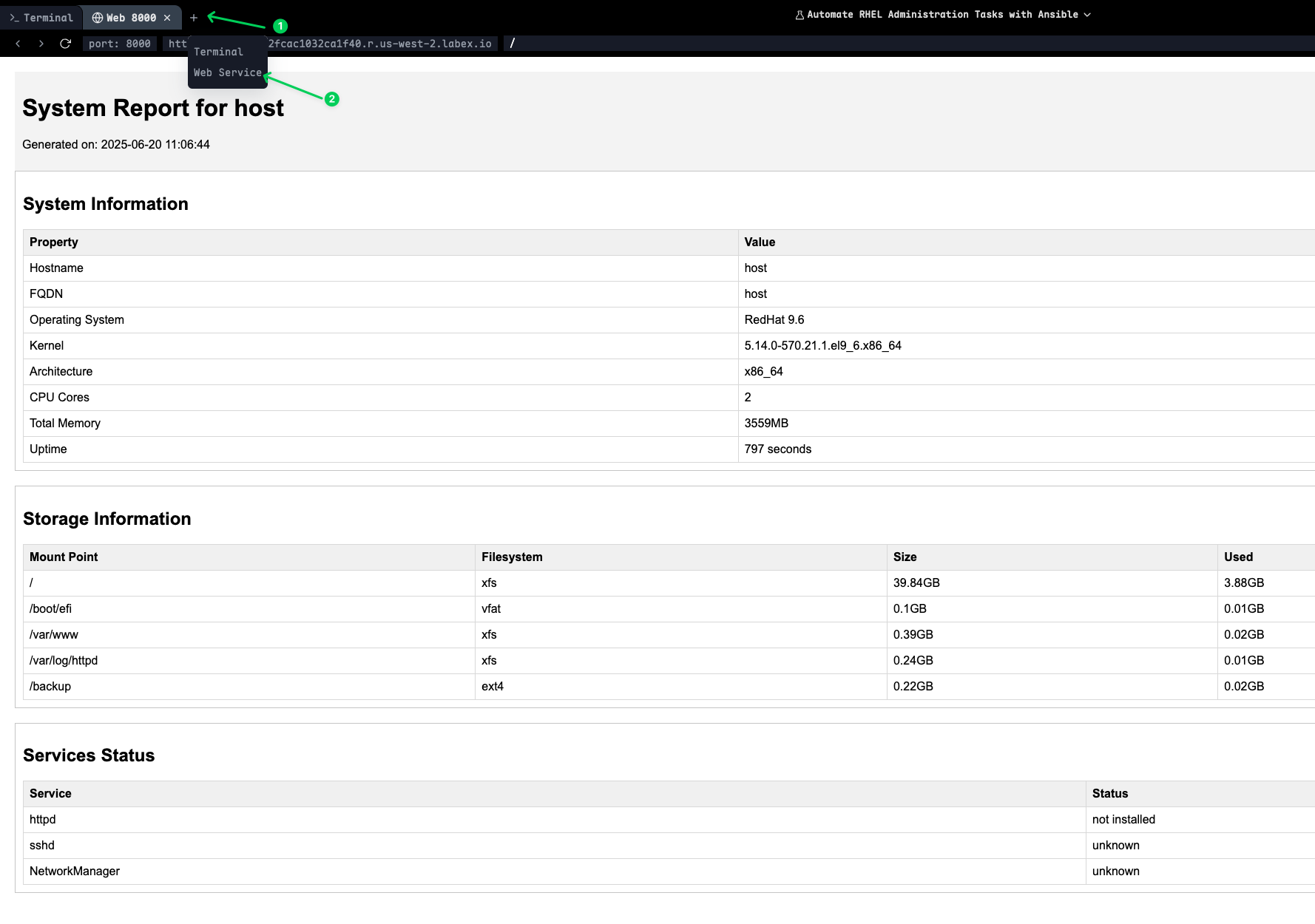
Веб-сервер отобразит список каталогов, где вы можете нажать на HTML-файлы, чтобы просмотреть исчерпывающие системные и сетевые отчеты, сгенерированные вашими плейбуками Ansible.
Примечание: Нажмите
Ctrl+C, чтобы остановить веб-сервер, когда закончите просмотр отчетов.
Резюме
В этой комплексной лабораторной работе вы освоили автоматизацию основных задач администрирования Red Hat Enterprise Linux (RHEL) с помощью Ansible. Вы начали с управления пакетами программного обеспечения, научились настраивать репозитории, управлять GPG-ключами и устанавливать пакеты, собирая системную информацию через факты пакетов. Это заложило основу для последовательного развертывания программного обеспечения в вашей инфраструктуре.
Затем вы перешли к управлению пользователями и аутентификации, где автоматизировали создание учетных записей пользователей, настроили аутентификацию на основе SSH-ключей, установили привилегии sudo и укрепили конфигурации SSH. Это позволило установить надежные и стандартизированные политики доступа пользователей, что крайне важно для корпоративных сред.
Лабораторная работа продолжилась управлением службами и планированием задач, где вы научились управлять службами systemd, создавать повторяющиеся задания cron, планировать одноразовые задачи с помощью at и настраивать цели загрузки системы. Эти навыки необходимы для поддержания доступности служб и автоматизации рутинных задач обслуживания.
Управление хранилищем было охвачено комплексной автоматизацией LVM, включая создание физических томов, управление группами томов, выделение логических томов, создание файловых систем и настройку точек монтирования. Вы также научились динамически расширять тома хранения, что критически важно для масштабируемого управления инфраструктурой.
Наконец, вы завершили автоматизацию сетевой конфигурации и комплексный мониторинг системы. Вы научились собирать сетевые факты, настраивать интерфейсы, создавать подробные системные отчеты с использованием шаблонов Jinja2 и настраивать автоматизированные скрипты мониторинга. Это дало полное представление об управлении состоянием системы и отчетности.
На протяжении всей этой лабораторной работы вы применяли принципы Infrastructure as Code (IaC), гарантируя, что все системные конфигурации воспроизводимы, контролируются версиями и могут быть последовательно развернуты. Теперь у вас есть навыки для автоматизации полного жизненного цикла администрирования системы RHEL, от первоначального развертывания до текущего обслуживания и мониторинга.