

Introdução
Neste laboratório, você aprenderá como configurar o SQLite em um sistema Linux usando o ambiente de VM do LabEx. SQLite é um Sistema de Gerenciamento de Banco de Dados Relacional (SGBDR, ou RDBMS em inglês) leve, baseado em arquivos, ideal para aplicações de pequeno a médio porte e perfeito para iniciantes devido à sua simplicidade e facilidade de uso.
O laboratório guia você pelos passos essenciais, incluindo a instalação do SQLite no Linux, a verificação da instalação, o acesso à interface de linha de comando (CLI) do SQLite e a execução de comandos básicos como .help e .exit. Usando o gerenciador de pacotes do Linux no diretório ~/project fornecido, você atualizará as listas de pacotes e instalará o SQLite3, estabelecendo a base para explorar conceitos de banco de dados com prática prática.
Instalar SQLite no Linux
Nesta etapa, você aprenderá como instalar o SQLite em um sistema Linux usando o ambiente de VM do LabEx. SQLite é um sistema de gerenciamento de banco de dados leve, baseado em arquivos, amplamente utilizado para aplicações de pequeno a médio porte. Ele não requer um processo de servidor separado e é incorporado diretamente nas aplicações, tornando-o uma excelente escolha para aprender conceitos de banco de dados.
Antes de começarmos, vamos entender o que é SQLite. SQLite é um Sistema de Gerenciamento de Banco de Dados Relacional (SGBDR, ou RDBMS em inglês) que armazena dados em um único arquivo. É fácil de configurar e usar, o que o torna perfeito para iniciantes que estão começando com bancos de dados. Neste laboratório, instalaremos o SQLite, verificaremos sua instalação e executaremos operações básicas usando sua interface de linha de comando (CLI).
Agora, vamos prosseguir com o processo de instalação. O ambiente de VM do LabEx é baseado em uma distribuição Linux, e usaremos o gerenciador de pacotes para instalar o SQLite. Siga os passos abaixo com atenção para garantir uma instalação bem-sucedida. Todas as operações serão realizadas no diretório padrão ~/project, que já está configurado para você.
Primeiro, atualize a lista de pacotes para garantir que você tenha as informações mais recentes sobre os pacotes disponíveis. Abra seu terminal e execute o seguinte comando:
sudo apt updateEste comando busca as informações mais recentes dos pacotes nos repositórios. Você deve ver uma saída indicando que as listas de pacotes estão sendo atualizadas. Aguarde a conclusão do processo.
Em seguida, instale o SQLite3, que é o nome do pacote para SQLite na maioria das distribuições Linux. Execute o seguinte comando:
sudo apt install -y sqlite3A flag
-yresponde automaticamente "sim" a quaisquer prompts durante a instalação, tornando o processo mais suave. Você verá uma saída mostrando o progresso da instalação, incluindo o download e a configuração do pacote SQLite3. Uma vez concluído, o SQLite será instalado em seu sistema.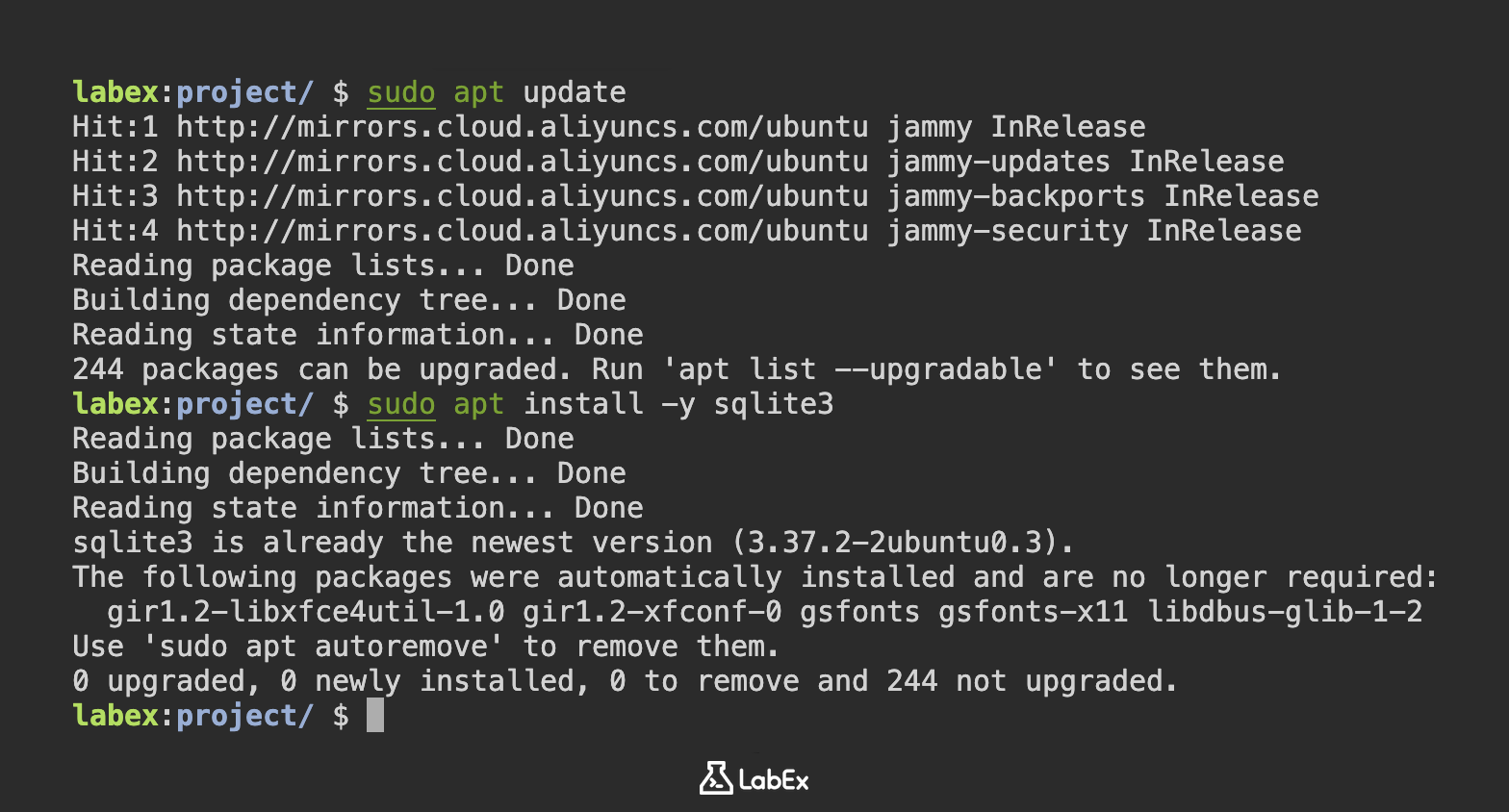
Após a instalação, vamos confirmar se o SQLite foi instalado corretamente verificando sua versão. Execute o seguinte comando:
sqlite3 --versionVocê deve ver uma saída semelhante a esta:
3.37.2 2022-01-06 13:25:41 872ba256cbf61d9290b571c0e6d82a20c224ca3ad82971edc46b29818d5dalt1O número exato da versão pode variar dependendo do pacote disponível no repositório, mas ver esta saída confirma que o SQLite está instalado em seu sistema.
Ao concluir estas etapas, você instalou com sucesso o SQLite em seu sistema Linux no ambiente de VM do LabEx. Nas próximas etapas, verificaremos a instalação ainda mais e exploraremos como acessar e usar a CLI do SQLite para executar comandos básicos.
Verificar a Instalação do SQLite
Nesta etapa, você verificará se o SQLite foi corretamente instalado em seu sistema Linux no ambiente de VM do LabEx. Verificar a instalação é um passo importante para garantir que o software esteja pronto para uso antes de prosseguir para operações mais avançadas. Este processo ajudará você a confirmar que a ferramenta de linha de comando do SQLite está acessível e funcionando conforme o esperado.
Para garantir que você entenda o propósito desta etapa, vamos discutir brevemente por que a verificação é necessária. Após instalar qualquer software, é uma boa prática verificar se a instalação foi bem-sucedida. Para o SQLite, isso significa garantir que o comando sqlite3 da linha de comando esteja disponível em seu terminal e possa ser executado sem erros. Esta etapa se baseia no processo de instalação anterior e prepara você para acessar a CLI do SQLite na próxima etapa.
Todas as operações serão realizadas no diretório padrão ~/project, que é seu diretório de trabalho na VM do LabEx. Siga as instruções abaixo para verificar a instalação do SQLite.
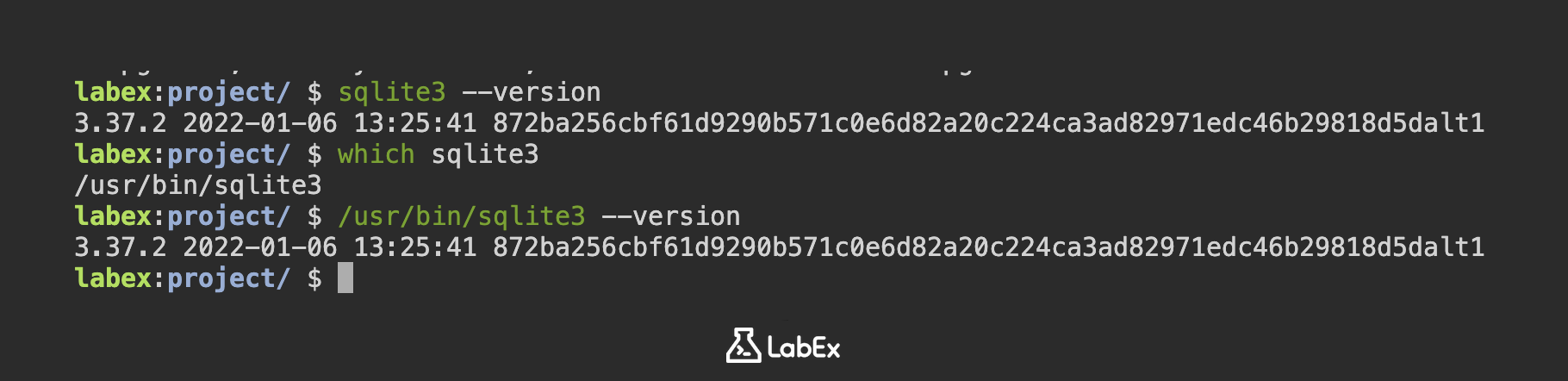
Primeiro, vamos verificar se o comando
sqlite3é reconhecido pelo sistema. Abra seu terminal e execute o seguinte comando:which sqlite3Este comando retornará o caminho para o executável do SQLite se ele estiver instalado corretamente. Você deve ver uma saída semelhante a:
/usr/bin/sqlite3Se você vir um caminho como este, significa que o SQLite está instalado e acessível em seu sistema.
Em seguida, vamos verificar novamente a versão do SQLite instalada em seu sistema para confirmar se ela corresponde ao que foi instalado. Execute o seguinte comando:
/usr/bin/sqlite3 --versionVocê deve ver uma saída semelhante ao que observou durante a etapa de instalação, por exemplo:
3.37.2 2022-01-06 13:25:41 872ba256cbf61d9290b571c0e6d82a20c224ca3ad82971edc46b29818d5dalt1O número exato da versão pode variar, mas ver esta saída confirma que o SQLite está instalado e a ferramenta de linha de comando está funcionando corretamente.
Ao concluir estas etapas, você verificou que o SQLite está devidamente instalado em seu sistema. Se você encontrou algum problema, como o comando sqlite3 não sendo encontrado, revise a etapa anterior para garantir que a instalação foi feita corretamente. Na próxima etapa, acessaremos a CLI do SQLite para começar a interagir com bancos de dados.
Acessar a CLI do SQLite
Nesta etapa, você aprenderá como acessar a Interface de Linha de Comando (CLI, ou Command Line Interface em inglês) do SQLite no ambiente de VM do LabEx. A CLI do SQLite é uma ferramenta poderosa que permite interagir diretamente com bancos de dados SQLite, criar tabelas, inserir dados e executar consultas. Esta é uma habilidade essencial para trabalhar com SQLite, pois fornece uma maneira prática de gerenciar e manipular bancos de dados.
Antes de mergulhar nas etapas práticas, vamos explicar brevemente o que é a CLI do SQLite. A CLI, ou Interface de Linha de Comando, é uma interface baseada em texto onde você pode digitar comandos para interagir com o SQLite. Ao contrário das ferramentas gráficas, a CLI opera inteiramente através do terminal, tornando-a leve e eficiente. Acessar a CLI é o primeiro passo para realizar operações de banco de dados, e nesta etapa, nos concentraremos em iniciá-la e entender seu ambiente básico.
Todas as operações serão realizadas no diretório padrão ~/project, que é seu diretório de trabalho na VM do LabEx. Siga as instruções abaixo para acessar a CLI do SQLite.
Abra seu terminal no ambiente de VM do LabEx. Certifique-se de estar no diretório
~/project. Você pode confirmar isso executando o seguinte comando:pwdVocê deve ver a saída:
/home/labex/projectSe você não estiver no diretório
~/project, navegue até ele usando:cd ~/projectAgora, vamos iniciar a CLI do SQLite. Para fazer isso, basta executar o seguinte comando em seu terminal:
sqlite3Após executar este comando, você deve ver o prompt da CLI do SQLite, que se parece com isto:
SQLite version 3.37.2 2022-01-06 13:25:41
Enter ".help" for usage hints.
Connected to a transient in-memory database.
Use ".open FILENAME" to reopen on a persistent database.
sqlite>
O prompt
sqlite>indica que você está agora dentro do ambiente da CLI do SQLite. É aqui que você pode digitar comandos SQLite para gerenciar bancos de dados. Por enquanto, estamos conectados a um banco de dados temporário na memória, o que significa que quaisquer alterações que você fizer não serão salvas após sair da CLI.Para sair da CLI do SQLite e retornar ao seu prompt de terminal regular, digite o seguinte comando no prompt
sqlite>e pressione Enter:.exitIMPORTANTE: Certifique-se de digitar
.exitantes de clicar no botão "Continuar". Caso contrário, a etapa não poderá ser verificada porque o histórico do sqlite não será registrado.Você deve estar de volta ao seu prompt de terminal regular no diretório
~/project.
Ao concluir estas etapas, você acessou com sucesso a CLI do SQLite e aprendeu como entrar e sair dela. Esta é uma habilidade fundamental para trabalhar com bancos de dados SQLite. Na próxima etapa, exploraremos a execução de comandos SQLite básicos dentro da CLI para nos familiarizarmos mais com sua funcionalidade.
Executar Comandos Básicos do SQLite (.help, .exit)
Nesta etapa, você aprenderá como executar comandos SQLite básicos dentro da Interface de Linha de Comando (CLI, ou Command Line Interface em inglês) do SQLite no ambiente de VM do LabEx. Compreender esses comandos fundamentais é crucial para navegar e gerenciar bancos de dados SQLite de forma eficaz. Vamos nos concentrar em dois comandos essenciais, .help e .exit, para que você comece a usar a CLI.
Antes de começarmos, vamos esclarecer o que são os comandos SQLite. Na CLI do SQLite, os comandos são instruções que você digita para interagir com o banco de dados ou controlar o ambiente da CLI. Os comandos que começam com um ponto (.) são meta-comandos especiais do SQLite que gerenciam a própria CLI, em vez de manipular dados em um banco de dados. Esta etapa se baseia na anterior, onde você aprendeu a acessar a CLI do SQLite, e prepara você para operações de banco de dados mais avançadas em laboratórios futuros.
Todas as operações serão realizadas no diretório padrão ~/project, que é seu diretório de trabalho na VM do LabEx. Siga as instruções abaixo para executar comandos SQLite básicos.
Abra seu terminal no ambiente de VM do LabEx. Certifique-se de estar no diretório
~/project. Você pode confirmar isso executando o seguinte comando:pwdVocê deve ver a saída:
/home/labex/projectSe você não estiver no diretório
~/project, navegue até ele usando:cd ~/projectInicie a CLI do SQLite executando o seguinte comando em seu terminal:
sqlite3Após executar este comando, você deve ver o prompt da CLI do SQLite, que se parece com isto:
SQLite version 3.31.1 2020-01-27 19:55:54
Enter ".help" for usage hints.
Connected to a transient in-memory database.
Use ".open FILENAME" to reopen on a persistent database.
sqlite>
O prompt
sqlite>indica que você está agora dentro do ambiente da CLI do SQLite.Vamos explorar o comando
.helppara ver uma lista dos meta-comandos SQLite disponíveis. No promptsqlite>, digite o seguinte comando e pressione Enter:.helpVocê deve ver uma longa lista de comandos com breves descrições, começando com algo como:
.backup ?DB? FILE      Backup DB (default "main") to FILE
.bail on|off           Stop after hitting an error.  Default OFF
.binary on|off         Turn binary output on or off.  Default OFF
...
Esta saída fornece uma referência para todos os meta-comandos que você pode usar na CLI do SQLite. Sinta-se à vontade para percorrer a lista para ter uma ideia das opções disponíveis. Você não precisa memorizá-los agora; você sempre pode consultar
.helpquando necessário.Finalmente, vamos usar o comando
.exitpara sair da CLI do SQLite e retornar ao seu prompt de terminal regular. No promptsqlite>, digite o seguinte comando e pressione Enter:.exitIMPORTANTE: Certifique-se de digitar
.exitantes de clicar no botão "Continuar". Caso contrário, a etapa não poderá ser verificada porque o histórico do sqlite não será registrado.Você deve estar de volta ao seu prompt de terminal regular no diretório
~/project.
Ao concluir estas etapas, você executou com sucesso comandos SQLite básicos dentro da CLI. O comando .help é um recurso valioso para aprender sobre outros comandos, e o comando .exit permite que você saia do ambiente da CLI. Este conhecimento fundamental o ajudará à medida que você avança para operações de banco de dados mais complexas em laboratórios futuros.
Resumo
Neste laboratório, você aprendeu como configurar o SQLite em um sistema Linux usando o ambiente de VM do LabEx. O SQLite, um sistema de gerenciamento de banco de dados relacional leve e baseado em arquivos, é ideal para iniciantes devido à sua simplicidade e natureza embutida, não exigindo um processo de servidor separado. O laboratório guiou você pelas etapas essenciais de atualização da lista de pacotes com sudo apt update e instalação do SQLite3 usando sudo apt install -y sqlite3, garantindo um processo de instalação tranquilo no diretório padrão ~/project.
Além disso, o laboratório abordou a verificação da instalação e o acesso à interface de linha de comando (CLI, ou Command-Line Interface em inglês) do SQLite para executar comandos básicos como .help e .exit. Essas etapas forneceram uma compreensão fundamental de como trabalhar com o SQLite, preparando você para uma exploração mais aprofundada dos conceitos e operações de banco de dados em um ambiente Linux.