



Introdução
Ambientes virtuais Python são essenciais para gerenciar as dependências de projetos de forma isolada. Este tutorial irá guiá-lo através do processo de desativação de um ambiente virtual, permitindo que você alterne entre projetos e mantenha um fluxo de trabalho de desenvolvimento limpo.
Compreendendo Ambientes Virtuais
Antes de desativar, vamos rever rapidamente o que é um ambiente virtual e por que ele é importante.
Um ambiente virtual é um diretório autocontido que contém uma versão específica do Python e seus pacotes associados. Este isolamento impede conflitos entre diferentes projetos que podem exigir versões diferentes do mesmo pacote.
Por que usar ambientes virtuais?
- Isolamento: Mantém as dependências do projeto separadas.
- Gerenciamento de Versões: Permite usar diferentes versões do Python para diferentes projetos.
- Reproducibilidade: Garante ambientes consistentes em diferentes máquinas.
Vamos criar um ambiente virtual para fins de demonstração. Abra seu terminal e execute os seguintes comandos:
sudo apt update
sudo apt install -y python3.10-venv
Agora, crie um ambiente virtual no seu diretório atual (/home/labex/project):
python3 -m venv my_venv
Este comando cria um diretório chamado my_venv contendo os arquivos do ambiente virtual.
Agora, ative o ambiente virtual:
source my_venv/bin/activate
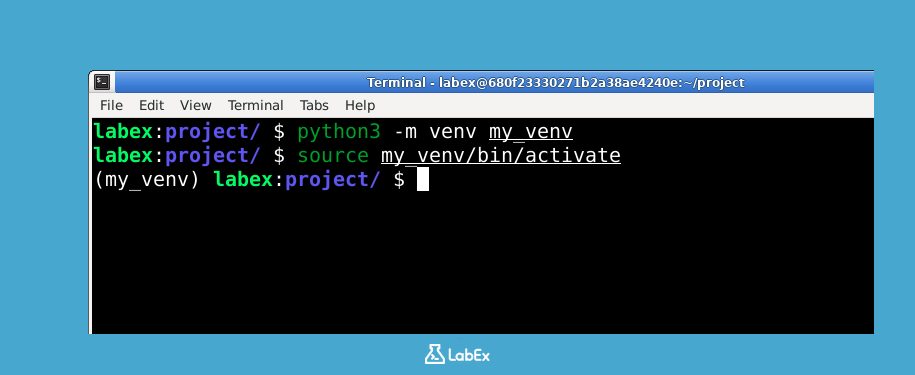
Você notará que o prompt do seu terminal muda para indicar que o ambiente virtual está ativo (por exemplo, (my_venv) labex:project/ $).
Desativando o Ambiente Virtual
Desativar um ambiente virtual é simples. Basta usar o comando deactivate.
No seu terminal, digite:
deactivate
Após executar este comando, o prompt do seu terminal retornará ao seu estado original, indicando que o ambiente virtual não está mais ativo.
Verificação:
Para confirmar que o ambiente virtual foi desativado, você pode verificar o comando which python.
which python
/usr/bin/python
Se o ambiente virtual estiver desativado, o caminho deve apontar para a instalação do Python do sistema, e não para a dentro do ambiente virtual.
Alternando entre Projetos
Uma das principais razões para usar ambientes virtuais é alternar facilmente entre diferentes projetos com diferentes dependências.
Vamos simular este cenário. Suponha que você tenha dois projetos, project_a e project_b, cada um com seu próprio ambiente virtual.
Primeiro, vamos criar um diretório para project_a e seu ambiente virtual.
mkdir project_a
cd project_a
python3 -m venv venv_a
Agora, ative o ambiente virtual para project_a:
source venv_a/bin/activate
Você deve ver (venv_a) no prompt do seu terminal.
Agora, vamos criar um diretório para project_b e seu ambiente virtual. Primeiro, desative o ambiente atual e navegue de volta para o diretório raiz do projeto.
deactivate
cd ..
mkdir project_b
cd project_b
python3 -m venv venv_b
Agora, ative o ambiente virtual para project_b:
source venv_b/bin/activate
Você deve ver (venv_b) no prompt do seu terminal.
Seguindo este padrão de desativar o ambiente atual e, em seguida, ativar o ambiente desejado, você pode alternar perfeitamente entre projetos sem quaisquer conflitos de dependência.
Limpeza
Para limpar os ambientes virtuais criados durante este laboratório, você pode simplesmente remover os diretórios.
Primeiro, certifique-se de não estar dentro de nenhum ambiente virtual. Se você vir o nome de um ambiente virtual no seu prompt (como (venv_b)), desative-o:
deactivate
Agora, navegue de volta para o diretório principal do projeto, se você ainda não estiver lá:
cd /home/labex/project
Finalmente, remova os diretórios dos ambientes virtuais:
rm -rf my_venv project_a project_b
Este comando removerá os diretórios my_venv, project_a e project_b e seus conteúdos, incluindo os ambientes virtuais.
Resumo
Neste laboratório, você aprendeu como desativar um ambiente virtual Python usando o comando deactivate. Você também explorou a importância dos ambientes virtuais para gerenciar as dependências do projeto e como alternar entre diferentes ambientes de projeto de forma eficaz. Essa habilidade é crucial para manter um fluxo de trabalho de desenvolvimento limpo e organizado.


