


Introdução
Neste projeto, você aprenderá como realizar regressão linear em um conjunto de pontos de dados e visualizar os resultados usando Matplotlib. Regressão linear é uma técnica fundamental de aprendizado de máquina usada para modelar a relação entre uma variável dependente (y) e uma ou mais variáveis independentes (x).
🎯 Tarefas
Neste projeto, você aprenderá:
- Como converter os dados fornecidos em um array Numpy para facilitar a manipulação
- Como calcular os coeficientes do modelo de regressão linear, incluindo a inclinação (w) e a interceptação (b)
- Como plotar os pontos de dados em um gráfico de dispersão e desenhar a linha de regressão linear no mesmo gráfico
🏆 Conquistas
Após concluir este projeto, você será capaz de:
- Preparar dados para análise de regressão linear
- Usar funções Numpy para calcular os parâmetros da regressão linear
- Criar um gráfico de dispersão e sobrepor a linha de regressão linear usando Matplotlib
- Obter uma melhor compreensão da regressão linear e suas aplicações práticas em análise e visualização de dados
Converter Dados para Array NumPy
Nesta etapa, você aprenderá como converter os dados fornecidos em um array NumPy para facilitar a manipulação.
Abra o arquivo linear_regression_plot.py.
Localize a variável data no início da função linear_plot().
Converta a lista data em um array NumPy usando a função np.array().
data = np.array(data)
Agora, a variável data é um array NumPy, o que facilitará o trabalho nas próximas etapas.
Calcular os Parâmetros da Regressão Linear
Nesta etapa, você aprenderá como calcular os valores do coeficiente w e da interceptação b a partir dos dados.
Continue na função linear_plot(), extraia os valores x e y do array NumPy data.
x = data[:, 0]
y = data[:, 1]
Use a função np.polyfit() para calcular os parâmetros da regressão linear w e b.
w, b = np.polyfit(x, y, 1)
Arredonde os valores calculados de w e b para duas casas decimais usando a função round().
w = round(w, 2)
b = round(b, 2)
Agora, você tem os valores do coeficiente w e da interceptação b prontos para serem usados na próxima etapa.
Plotar a Linha de Regressão Linear
Nesta etapa, você aprenderá como plotar o gráfico de dispersão da amostra e desenhar a linha de ajuste no gráfico com base nos parâmetros calculados.
Continue na função linear_plot(), crie uma nova figura e um eixo Matplotlib usando plt.subplots().
fig, ax = plt.subplots()
Plote os pontos de dados usando a função ax.scatter().
ax.scatter(x, y, label="Data Points")
Plote a linha de regressão linear usando a função ax.plot() e os valores calculados de w e b.
ax.plot(x, w * x + b, color="red", label=f"Linear Fit: y = {w}x + {b}")
Adicione rótulos e uma legenda ao gráfico.
ax.set_xlabel("X")
ax.set_ylabel("Y")
ax.legend()
Finalmente, retorne os valores de w, b e o objeto fig.
return w, b, fig
Agora, você concluiu a função linear_plot(), que realiza a regressão linear nos dados fornecidos e retorna os coeficientes e o objeto de plotagem Matplotlib.
Executar o Gráfico de Regressão Linear
Nesta etapa final, você aprenderá como executar seu script para ver o gráfico de regressão linear em ação. Esta parte do código usará as funções definidas anteriormente em linear_plot() para exibir o gráfico de dispersão junto com a linha de regressão linear.
O trecho de código Python fornecido verificará se o script está sendo executado como o programa principal e, se estiver, chamará a função linear_plot() e exibirá o gráfico resultante.
if __name__ == "__main__":
    ## Call the linear_plot function to compute the regression parameters and generate the plot
    w, b, fig = linear_plot()
    ## Display the plot
    plt.show()
Aqui, if __name__ == "__main__": garante que a função linear_plot() seja chamada somente quando o script for executado diretamente, e não quando importado como um módulo. Após chamar linear_plot(), que retorna a inclinação w, a interceptação b e o objeto de figura fig, plt.show() é usado para exibir o gráfico em uma janela. Isso permite que você inspecione visualmente o ajuste da linha de regressão aos dados.
Agora você pode pressionar o botão "Run Cell" na parte superior da primeira linha de linear_regression_plot.py e ver o resultado.
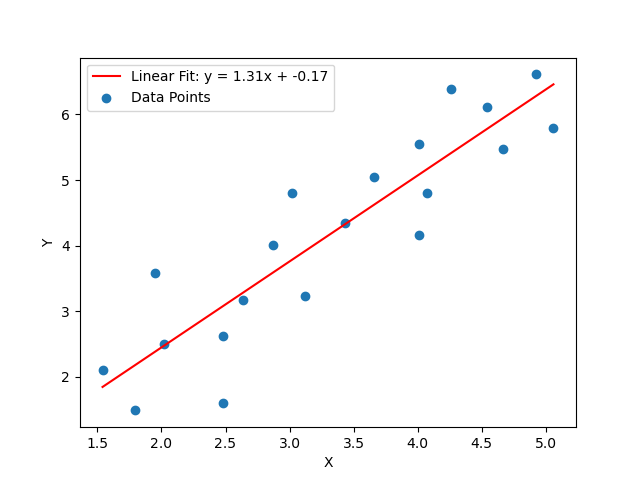
Com esta configuração, você pode facilmente reexecutar o script com diferentes conjuntos de dados ou ajustes no cálculo da regressão para ver feedback visual imediato.
Resumo
Parabéns! Você concluiu este projeto. Você pode praticar mais laboratórios no LabEx para aprimorar suas habilidades.


