
소개
이 랩에서는 LabEx VM 환경을 사용하여 Linux 시스템에 SQLite 를 설정하는 방법을 배우게 됩니다. SQLite 는 소규모에서 중간 규모의 애플리케이션에 이상적이며, 단순성과 사용 편의성으로 인해 초보자에게 완벽한 경량 파일 기반 관계형 데이터베이스 관리 시스템 (RDBMS) 입니다.
이 랩에서는 Linux 에 SQLite 를 설치하고, 설치를 확인하고, SQLite 명령줄 인터페이스 (CLI) 에 액세스하고, .help 및 .exit와 같은 기본 명령을 실행하는 등 필수 단계를 안내합니다. 제공된 ~/project 디렉토리에서 Linux 패키지 관리자를 사용하여 패키지 목록을 업데이트하고 SQLite3 를 설치하여 실습을 통해 데이터베이스 개념을 탐구할 수 있는 기반을 마련합니다.
Linux 에 SQLite 설치
이 단계에서는 LabEx VM 환경을 사용하여 Linux 시스템에 SQLite 를 설치하는 방법을 배우게 됩니다. SQLite 는 소규모에서 중간 규모의 애플리케이션에 널리 사용되는 경량 파일 기반 데이터베이스 관리 시스템입니다. 별도의 서버 프로세스가 필요하지 않으며 애플리케이션에 직접 포함되어 데이터베이스 개념을 배우기에 탁월한 선택입니다.
시작하기 전에 SQLite 가 무엇인지 이해해 봅시다. SQLite 는 데이터를 단일 파일에 저장하는 관계형 데이터베이스 관리 시스템 (RDBMS) 입니다. 설정 및 사용이 용이하여 데이터베이스를 처음 접하는 초보자에게 완벽합니다. 이 랩에서는 SQLite 를 설치하고, 설치를 확인하고, 명령줄 인터페이스 (CLI) 를 사용하여 기본 작업을 수행합니다.
이제 설치 프로세스를 진행해 보겠습니다. LabEx VM 환경은 Linux 배포판을 기반으로 하며, 패키지 관리자를 사용하여 SQLite 를 설치합니다. 성공적인 설치를 위해 아래 단계를 주의 깊게 따르십시오. 모든 작업은 이미 설정된 기본 디렉토리 ~/project에서 수행됩니다.
먼저, 사용 가능한 패키지에 대한 최신 정보를 얻기 위해 패키지 목록을 업데이트합니다. 터미널을 열고 다음 명령을 실행합니다.
sudo apt update이 명령은 저장소에서 최신 패키지 정보를 가져옵니다. 패키지 목록이 업데이트되고 있음을 나타내는 출력을 볼 수 있습니다. 프로세스가 완료될 때까지 기다립니다.
다음으로, 대부분의 Linux 배포판에서 SQLite 의 패키지 이름인 SQLite3 를 설치합니다. 다음 명령을 실행합니다.
sudo apt install -y sqlite3-y플래그는 설치 중에 발생하는 모든 프롬프트에 자동으로 "yes"로 응답하여 프로세스를 원활하게 만듭니다. SQLite3 패키지를 다운로드하고 설정하는 등 설치 진행 상황을 보여주는 출력을 보게 됩니다. 완료되면 SQLite 가 시스템에 설치됩니다.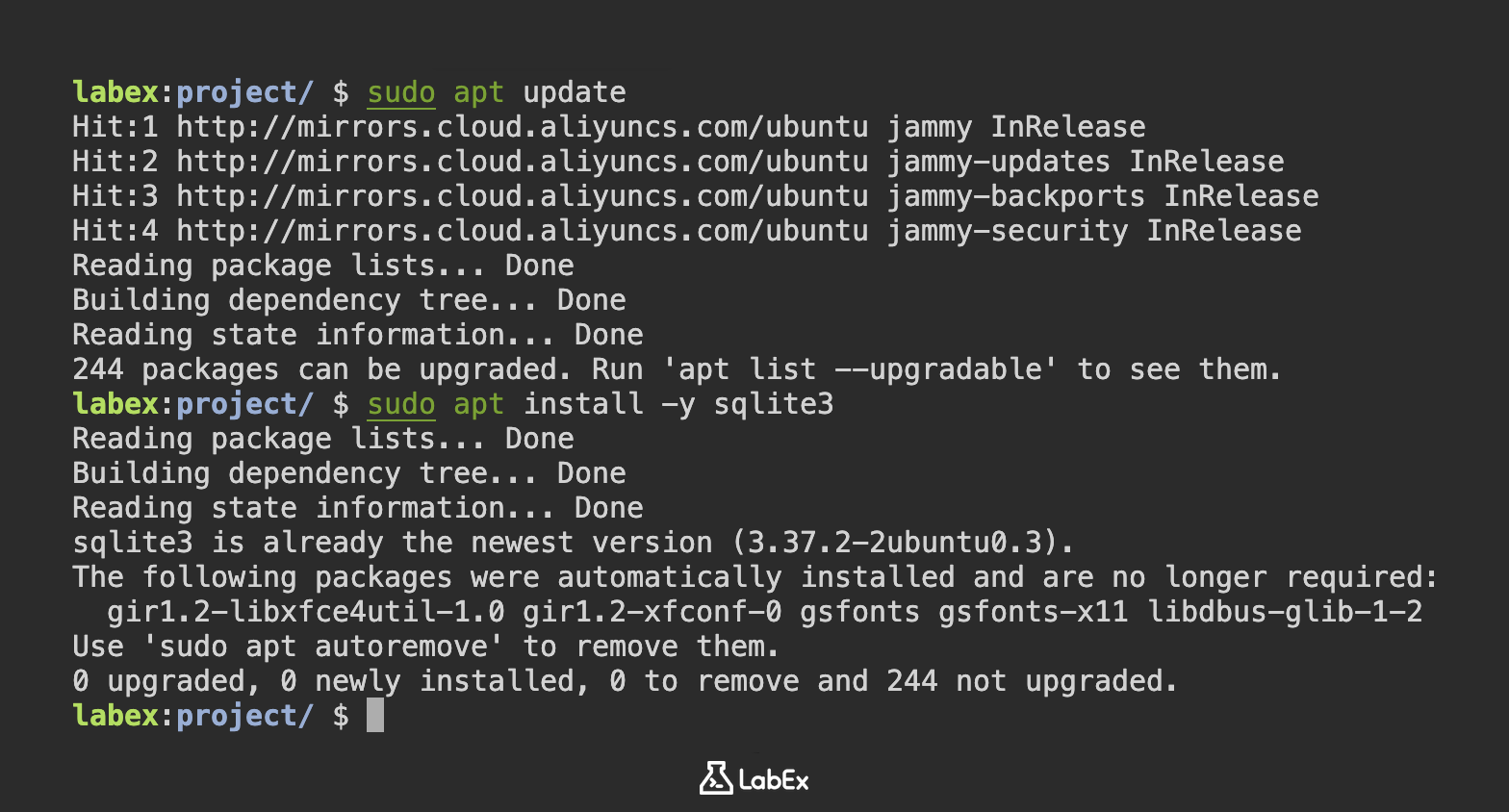
설치 후, SQLite 의 버전을 확인하여 SQLite 가 올바르게 설치되었는지 확인해 보겠습니다. 다음 명령을 실행합니다.
sqlite3 --version다음과 유사한 출력을 볼 수 있습니다.
3.37.2 2022-01-06 13:25:41 872ba256cbf61d9290b571c0e6d82a20c224ca3ad82971edc46b29818d5dalt1정확한 버전 번호는 저장소에서 사용 가능한 패키지에 따라 다를 수 있지만, 이 출력을 보면 SQLite 가 시스템에 설치되었음을 확인할 수 있습니다.
이러한 단계를 완료하면 LabEx VM 환경의 Linux 시스템에 SQLite 를 성공적으로 설치했습니다. 다음 단계에서는 설치를 추가로 확인하고 SQLite CLI 에 액세스하여 기본 명령을 실행하는 방법을 살펴보겠습니다.
SQLite 설치 확인
이 단계에서는 LabEx VM 환경의 Linux 시스템에 SQLite 가 올바르게 설치되었는지 확인합니다. 설치 확인은 더 고급 작업을 진행하기 전에 소프트웨어가 사용 준비가 되었는지 확인하는 중요한 단계입니다. 이 프로세스를 통해 SQLite 명령줄 도구가 액세스 가능하고 예상대로 작동하는지 확인할 수 있습니다.
이 단계의 목적을 이해하기 위해, 확인이 필요한 이유에 대해 간략하게 논의해 보겠습니다. 모든 소프트웨어를 설치한 후에는 설치가 성공적으로 완료되었는지 확인하는 것이 좋습니다. SQLite 의 경우, 이는 sqlite3 명령줄 도구가 터미널에서 사용 가능하고 오류 없이 실행될 수 있는지 확인하는 것을 의미합니다. 이 단계는 이전 설치 프로세스를 기반으로 하며 다음 단계에서 SQLite CLI 에 액세스할 수 있도록 준비합니다.
모든 작업은 LabEx VM 에서 작업 디렉토리인 기본 디렉토리 ~/project에서 수행됩니다. SQLite 설치를 확인하려면 아래 지침을 따르십시오.
먼저,
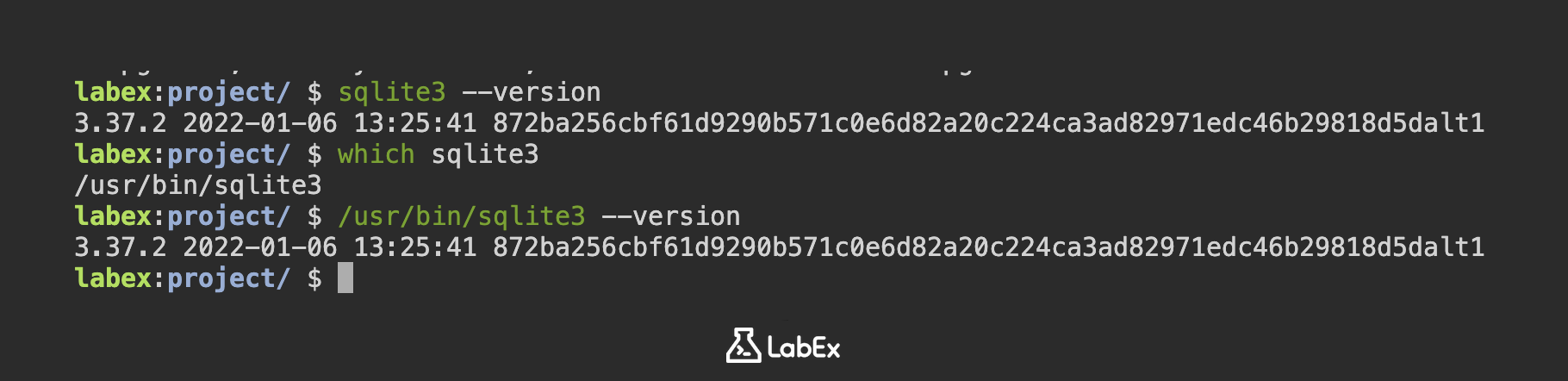
sqlite3명령이 시스템에서 인식되는지 확인해 보겠습니다. 터미널을 열고 다음 명령을 실행합니다.which sqlite3이 명령은 SQLite 실행 파일이 올바르게 설치된 경우 해당 경로를 반환합니다. 다음과 유사한 출력을 볼 수 있습니다.
/usr/bin/sqlite3이와 같은 경로가 표시되면 SQLite 가 시스템에 설치되어 액세스할 수 있음을 의미합니다.
다음으로, 시스템에 설치된 SQLite 의 버전을 다시 확인하여 설치된 버전과 일치하는지 확인합니다. 다음 명령을 실행합니다.
/usr/bin/sqlite3 --version설치 단계에서 관찰한 것과 유사한 출력을 볼 수 있습니다. 예를 들어 다음과 같습니다.
3.37.2 2022-01-06 13:25:41 872ba256cbf61d9290b571c0e6d82a20c224ca3ad82971edc46b29818d5dalt1정확한 버전 번호는 다를 수 있지만, 이 출력을 보면 SQLite 가 설치되었고 명령줄 도구가 올바르게 작동하고 있음을 확인할 수 있습니다.
이러한 단계를 완료하면 SQLite 가 시스템에 제대로 설치되었는지 확인했습니다. sqlite3 명령을 찾을 수 없는 등 문제가 발생한 경우, 이전 단계를 다시 방문하여 설치가 올바르게 수행되었는지 확인하십시오. 다음 단계에서는 SQLite CLI 에 액세스하여 데이터베이스와 상호 작용을 시작합니다.
SQLite CLI 접속
이 단계에서는 LabEx VM 환경에서 SQLite 명령줄 인터페이스 (CLI) 에 액세스하는 방법을 배우게 됩니다. SQLite CLI 는 SQLite 데이터베이스와 직접 상호 작용하고, 테이블을 생성하고, 데이터를 삽입하고, 쿼리를 실행할 수 있는 강력한 도구입니다. 이는 데이터베이스를 관리하고 조작하는 실질적인 방법을 제공하므로 SQLite 를 사용하는 데 필수적인 기술입니다.
실제 단계로 들어가기 전에 SQLite CLI 가 무엇인지 간략하게 설명해 보겠습니다. CLI(Command Line Interface, 명령줄 인터페이스) 는 SQLite 와 상호 작용하기 위해 명령을 입력할 수 있는 텍스트 기반 인터페이스입니다. 그래픽 도구와 달리 CLI 는 터미널을 통해 완전히 작동하므로 가볍고 효율적입니다. CLI 에 액세스하는 것은 데이터베이스 작업을 수행하는 첫 번째 단계이며, 이 단계에서는 CLI 를 시작하고 기본 환경을 이해하는 데 중점을 둡니다.
모든 작업은 LabEx VM 에서 작업 디렉토리인 기본 디렉토리 ~/project에서 수행됩니다. SQLite CLI 에 액세스하려면 아래 지침을 따르십시오.
LabEx VM 환경에서 터미널을 엽니다.
~/project디렉토리에 있는지 확인합니다. 다음 명령을 실행하여 확인할 수 있습니다.pwd다음 출력을 볼 수 있습니다.
/home/labex/project~/project디렉토리에 있지 않은 경우 다음을 사용하여 이동합니다.cd ~/project이제 SQLite CLI 를 시작해 보겠습니다. 이렇게 하려면 터미널에서 다음 명령을 실행하기만 하면 됩니다.
sqlite3이 명령을 실행하면 다음과 같은 SQLite CLI 프롬프트가 표시됩니다.
SQLite version 3.37.2 2022-01-06 13:25:41 Enter ".help" for usage hints. Connected to a transient in-memory database. Use ".open FILENAME" to reopen on a persistent database. sqlite>sqlite>프롬프트는 현재 SQLite CLI 환경 내에 있음을 나타냅니다. 여기에서 SQLite 명령을 입력하여 데이터베이스를 관리할 수 있습니다. 현재는 임시 메모리 내 데이터베이스에 연결되어 있으므로 CLI 를 종료한 후에는 변경 사항이 저장되지 않습니다.SQLite CLI 를 종료하고 일반 터미널 프롬프트로 돌아가려면
sqlite>프롬프트에서 다음 명령을 입력하고 Enter 키를 누릅니다..exit중요: "Continue" 버튼을 클릭하기 전에
.exit를 입력하십시오. 그렇지 않으면 sqlite 기록이 기록되지 않으므로 단계를 확인할 수 없습니다.이제
~/project디렉토리의 일반 터미널 프롬프트로 돌아가야 합니다.
이러한 단계를 완료하면 SQLite CLI 에 성공적으로 액세스했으며, CLI 에 들어가고 나가는 방법을 배웠습니다. 이는 SQLite 데이터베이스를 사용하는 데 기본적인 기술입니다. 다음 단계에서는 CLI 내에서 기본 SQLite 명령을 실행하여 기능에 대해 더 자세히 알아보겠습니다.
기본 SQLite 명령어 실행 (.help, .exit)
이 단계에서는 LabEx VM 환경의 SQLite 명령줄 인터페이스 (CLI) 내에서 기본 SQLite 명령을 실행하는 방법을 배우게 됩니다. 이러한 기본적인 명령을 이해하는 것은 SQLite 데이터베이스를 효과적으로 탐색하고 관리하는 데 매우 중요합니다. CLI 사용을 시작하기 위해 두 가지 필수 명령인 .help와 .exit에 중점을 둡니다.
시작하기 전에 SQLite 명령이 무엇인지 명확히 해 보겠습니다. SQLite CLI 에서 명령은 데이터베이스와 상호 작용하거나 CLI 환경을 제어하기 위해 입력하는 지침입니다. 점 (.) 으로 시작하는 명령은 데이터베이스의 데이터를 조작하는 대신 CLI 자체를 관리하는 특수한 SQLite 메타 명령입니다. 이 단계는 SQLite CLI 에 액세스하는 방법을 배운 이전 단계를 기반으로 하며, 향후 랩에서 더 고급 데이터베이스 작업을 수행할 수 있도록 준비합니다.
모든 작업은 LabEx VM 에서 작업 디렉토리인 기본 디렉토리 ~/project에서 수행됩니다. 기본 SQLite 명령을 실행하려면 아래 지침을 따르십시오.
LabEx VM 환경에서 터미널을 엽니다.
~/project디렉토리에 있는지 확인합니다. 다음 명령을 실행하여 확인할 수 있습니다.pwd다음 출력을 볼 수 있습니다.
/home/labex/project~/project디렉토리에 있지 않은 경우 다음을 사용하여 이동합니다.cd ~/project터미널에서 다음 명령을 실행하여 SQLite CLI 를 시작합니다.
sqlite3이 명령을 실행하면 다음과 같은 SQLite CLI 프롬프트가 표시됩니다.
SQLite version 3.31.1 2020-01-27 19:55:54 Enter ".help" for usage hints. Connected to a transient in-memory database. Use ".open FILENAME" to reopen on a persistent database. sqlite>sqlite>프롬프트는 현재 SQLite CLI 환경 내에 있음을 나타냅니다.사용 가능한 SQLite 메타 명령 목록을 보려면
.help명령을 살펴보겠습니다.sqlite>프롬프트에서 다음 명령을 입력하고 Enter 키를 누릅니다..help다음과 같이 시작하는 짧은 설명과 함께 긴 명령 목록이 표시됩니다.
.backup ?DB? FILE      Backup DB (default "main") to FILE
.bail on|off           Stop after hitting an error.  Default OFF
.binary on|off         Turn binary output on or off.  Default OFF
...
이 출력은 SQLite CLI 에서 사용할 수 있는 모든 메타 명령에 대한 참조를 제공합니다. 사용 가능한 옵션에 대한 아이디어를 얻으려면 목록을 스크롤해 보십시오. 지금은 암기할 필요가 없습니다. 필요할 때마다
.help를 참조할 수 있습니다.마지막으로, SQLite CLI 를 종료하고 일반 터미널 프롬프트로 돌아가려면
.exit명령을 사용합니다.sqlite>프롬프트에서 다음 명령을 입력하고 Enter 키를 누릅니다..exit중요: "Continue" 버튼을 클릭하기 전에
.exit를 입력하십시오. 그렇지 않으면 sqlite 기록이 기록되지 않으므로 단계를 확인할 수 없습니다.이제
~/project디렉토리의 일반 터미널 프롬프트로 돌아가야 합니다.
이러한 단계를 완료하면 CLI 내에서 기본 SQLite 명령을 성공적으로 실행했습니다. .help 명령은 다른 명령에 대해 배우는 데 유용한 리소스이며, .exit 명령을 사용하면 CLI 환경을 종료할 수 있습니다. 이 기본적인 지식은 향후 랩에서 더 복잡한 데이터베이스 작업을 진행하는 데 도움이 될 것입니다.
요약
이 랩에서는 LabEx VM 환경을 사용하여 Linux 시스템에 SQLite 를 설정하는 방법을 배웠습니다. 가볍고 파일 기반의 관계형 데이터베이스 관리 시스템인 SQLite 는 단순성과 내장된 특성으로 인해 별도의 서버 프로세스가 필요하지 않아 초보자에게 이상적입니다. 이 랩에서는 sudo apt update를 사용하여 패키지 목록을 업데이트하고 sudo apt install -y sqlite3를 사용하여 SQLite3 를 설치하는 필수 단계를 안내하여 기본 ~/project 디렉토리에서 원활한 설치 프로세스를 보장했습니다.
또한 이 랩에서는 설치를 확인하고 SQLite 명령줄 인터페이스 (CLI) 에 액세스하여 .help 및 .exit와 같은 기본 명령을 실행하는 방법을 다루었습니다. 이러한 단계는 SQLite 를 사용하는 데 대한 기본적인 이해를 제공하여 Linux 환경에서 데이터베이스 개념 및 작업에 대한 추가 탐구를 준비했습니다.