



소개
본 랩 (Lab) 에서는 Python 개발을 위해 Visual Studio Code (VS Code) 를 사용하는 방법을 배웁니다. VS Code 인터페이스를 살펴보고 파일 탐색기 (File Explorer), 편집기 영역 (Editor Area), 터미널 (Terminal) 과 같은 주요 구성 요소에 익숙해지는 것부터 시작하겠습니다.
다음으로, VS Code 터미널 내에서 직접 Python 을 대화형 모드 (interactive mode) 로 사용하는 연습을 하게 되며, 이는 코드 조각을 테스트하는 편리한 방법입니다. 마지막으로, VS Code 내에서 Python 스크립트를 생성하고 실행하여 개발 워크플로우에 대한 이해를 공고히 할 것입니다.
팁: 이미 WebIDE 사용에 익숙하다면 이 랩을 건너뛰셔도 좋습니다. 초보자에게는 개발 환경에 더 익숙해지도록 돕기 위해 이 랩을 권장합니다.
VS Code 인터페이스 탐색
이 단계에서는 이 과정에서 사용할 주요 개발 환경인 VS Code 인터페이스에 익숙해집니다. VS Code 는 Python 을 포함한 다양한 프로그래밍 언어를 지원하는 강력하고 다재다능한 코드 편집기입니다.
LabEx 환경을 열면 VS Code 인터페이스를 볼 수 있습니다. 주요 영역을 살펴보겠습니다.
- 파일 탐색기: 왼쪽에 위치하며 프로젝트의 구조를 보여줍니다. 마우스 오른쪽 버튼을 클릭하여 새 파일과 폴더를 여기서 만들 수 있습니다.
- 편집 영역: 파일을 열고 편집하는 곳입니다. 열린 각 파일은 탭으로 나타납니다. 변경 사항은 일반적으로 자동으로 저장됩니다.
- 터미널: 아래쪽에 위치한 명령줄 인터페이스입니다. LabEx 환경에서는 Linux 터미널 (특히 zsh) 입니다. 여기서 Linux 명령어를 실행하고 Python 대화형 모드를 시작하거나 Python 스크립트를 실행할 수 있습니다.
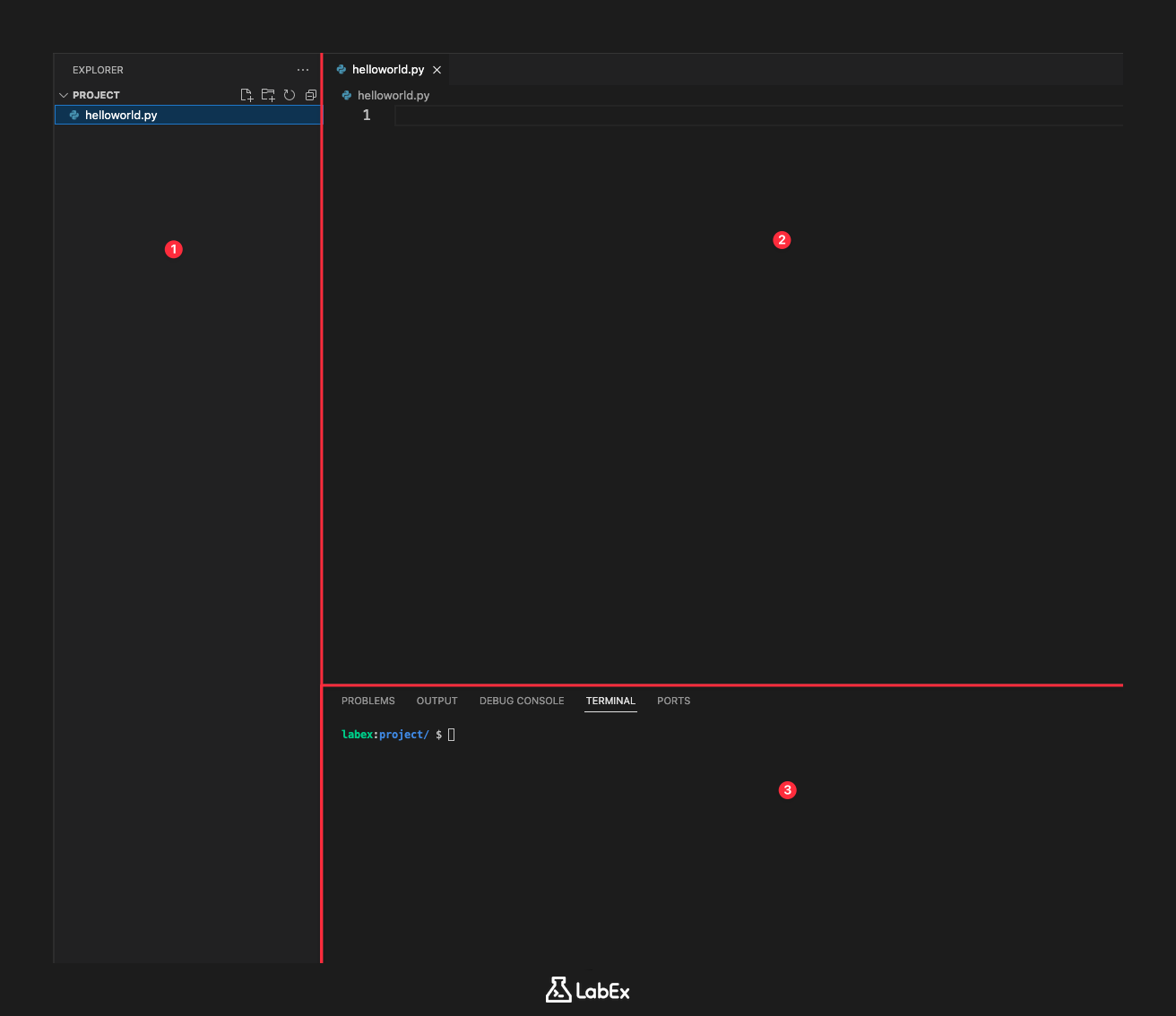
LabEx 환경에서 이러한 영역을 살펴보세요. 터미널의 기본 디렉토리는 /home/labex/project입니다.
VS Code 창 왼쪽 상단의 메뉴 표시줄을 통해 사용 가능한 다양한 옵션도 살펴볼 수 있습니다.
VS Code 터미널에서 대화형 파이썬 모드 사용
이 단계에서는 VS Code 터미널 내에서 Python 대화형 모드를 탐색합니다. 대화형 모드는 작은 코드 조각을 빠르게 테스트하고 Python 기능을 실험하는 데 유용합니다.
Python 대화형 모드에 들어가려면 VS Code 에서 터미널 (메뉴 표시줄 -> 터미널 -> 새 터미널) 을 열고 다음 명령어를 입력합니다.
python
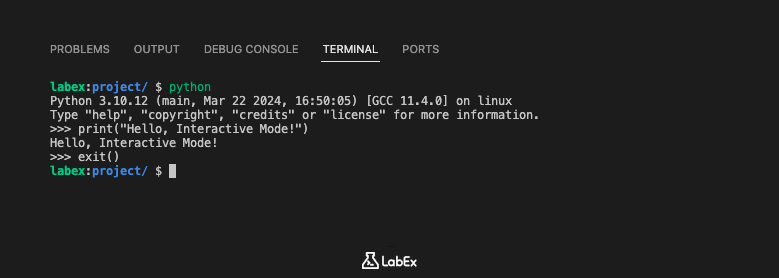
이제 Python 대화형 셸에 있다는 것을 나타내는 다음과 유사한 출력을 볼 수 있습니다.
Python 3.10.x (main, ...)
[GCC ...] on linux
Type "help", "copyright", "credits" or "license" for more information.
>>>
>>> 프롬프트는 Python 인터프리터가 명령을 받을 준비가 되었음을 나타냅니다.
이제 간단한 Python 명령을 실행해 보겠습니다. >>> 프롬프트에 다음을 입력하고 Enter 키를 누릅니다.
print("Hello, Interactive Mode!")
명령 아래에 Hello, Interactive Mode! 출력이 표시되어야 합니다.
Python 대화형 모드를 종료하려면 exit() 또는 quit()를 입력하고 Enter 키를 누르거나 키보드 단축키 Ctrl + D를 사용할 수 있습니다. 이제 대화형 모드를 종료해 보겠습니다.
exit()
정규 터미널 프롬프트 (labex:project/ $) 로 돌아갈 것입니다.
VS Code 에서 파이썬 스크립트 생성 및 실행
이 단계에서는 간단한 Python 스크립트 파일을 생성하고 VS Code 터미널을 사용하여 실행합니다. 이는 더 큰 Python 프로그램을 작성하고 실행하는 표준 방법입니다.
먼저 /home/labex/project 디렉토리에 helloworld.py라는 새 파일을 만듭니다. 파일 탐색기 영역에서 마우스 오른쪽 버튼을 클릭하고 "새 파일"을 선택하거나 터미널을 사용할 수 있습니다. 연습을 위해 터미널을 사용해 보겠습니다.
touch /home/labex/project/helloworld.py
명령을 실행한 후 왼쪽의 파일 탐색기에 helloworld.py가 나타나야 합니다. 파일 탐색기에서 helloworld.py를 클릭하여 편집 영역에서 열어 줍니다.
이제 helloworld.py 파일에 다음 Python 코드를 입력합니다.
print("Hello, World from script!")
VS Code 는 자동으로 변경 사항을 저장합니다.
다음으로, 터미널에서 이 스크립트를 실행합니다. 터미널이 /home/labex/project 디렉토리에 있는지 확인하십시오 (기본적으로 그렇게 되어 있을 것입니다). 그런 다음 python 명령에 이어 스크립트 이름을 사용합니다.
python helloworld.py
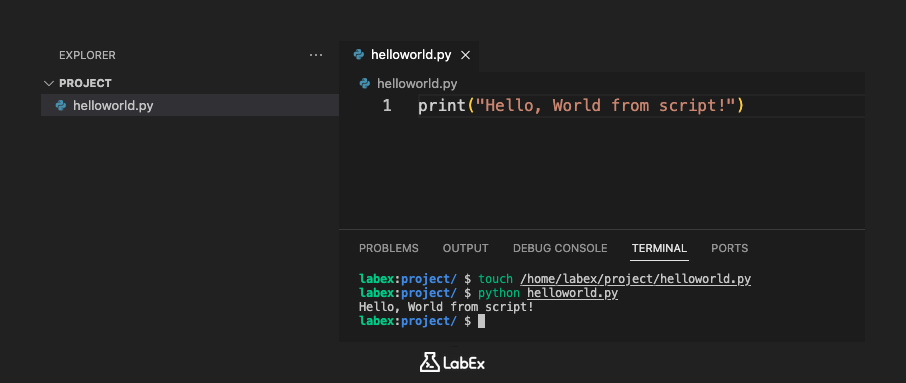
스크립트의 출력이 터미널에 표시되어야 합니다.
Hello, World from script!
이것은 파일에서 Python 코드를 작성하고 Python 인터프리터를 사용하여 실행하는 방법을 보여줍니다.
요약
이 실습에서는 VS Code 인터페이스의 기본 구성 요소를 탐색하는 것으로 시작했습니다. 프로젝트 탐색을 위한 파일 탐색기, 코드 작성 및 수정을 위한 편집 영역, 명령 실행 및 운영 체제와 상호 작용을 위한 통합 터미널 등이 포함됩니다. 이 개발 환경의 레이아웃과 주요 기능에 익숙해졌습니다.
인터페이스 탐색을 이어 VS Code 터미널 내에서 Python 대화형 모드를 사용하는 방법을 배웠습니다. 이는 python 명령을 사용하여 Python 인터프리터를 시작하고 >>> 프롬프트를 대화형 입력의 표시기로 이해하는 것을 포함합니다. 이 단계는 Python 코드 조각을 빠르게 테스트하고 언어의 기능을 실험하는 방법을 보여주었습니다.


