




소개
이번 챌린지에서는 사용자 입력을 받아 형식에 맞춰 결과를 출력하는 간단한 파이썬 스크립트를 작성해 봅니다. 이 실습을 통해 사용자 입력 처리와 문자열 포매팅을 포함한 파이썬의 기초 개념을 탄탄히 다질 수 있습니다.
🧑💻 파이썬이나 LabEx 가 처음이신가요? Quick Start with Python 코스부터 시작하는 것을 추천합니다.
대화형 파이썬 스크립트
화면 왼쪽의 코드 에디터에 템플릿 파일인 hello_python.py가 나타납니다. 파일을 클릭하여 열고, TODO 주석이 있는 위치에 코드를 작성하세요.
과제
TODO주석을 실제 동작하는 코드로 교체하여 파이썬 스크립트를 완성하세요.- 터미널에서 스크립트를 실행하여 테스트하세요.
요구 사항
/home/labex/project/hello_python.py템플릿 파일을 사용합니다.- 첫 번째
TODO주석을 다음 기능을 수행하는 코드로 교체하세요:input()함수 사용Enter your name:이라는 안내 문구 표시- 입력받은 결과를
name이라는 변수에 저장
- 두 번째
TODO주석을 다음 기능을 수행하는 코드로 교체하세요:print()함수 사용Hello Python, I am <name>!메시지 출력<name>부분을 저장된 입력값으로 교체- 문장 끝에 느낌표 포함
에디터 사용법
- 왼쪽 파일 탐색기에서
hello_python.py파일을 클릭하여 엽니다. - 에디터는 다음과 같은 기능을 제공합니다:
- 파이썬 코드 구문 강조 (Syntax highlighting)
- 자동 들여쓰기
- 참조하기 편한 줄 번호 표시
- 편집 후에는 다음을 수행하세요:
- Ctrl+S (Mac 은 Cmd+S) 를 눌러 변경 사항 저장
- 터미널에서
python hello_python.py명령어로 스크립트 실행
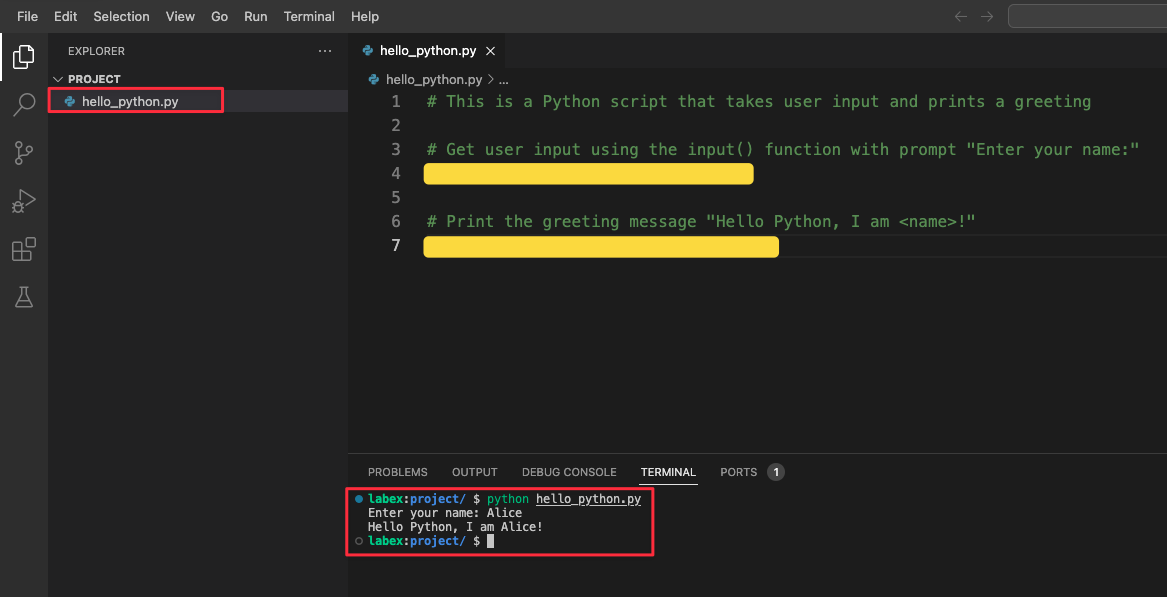
실행 예시
완성된 스크립트를 실행하면 다음과 같이 동작해야 합니다:
$ python hello_python.py
Enter your name: Alice
Hello Python, I am Alice!
요약
이 챌린지에서는 파이썬 스크립트 템플릿을 활용하여 대화형 프로그램을 만들어 보았습니다. 이 과정을 통해 코드 에디터 사용법, input()을 이용한 사용자 입력 처리, print()를 이용한 결과 출력 등 필수적인 프로그래밍 개념을 익혔습니다. 또한 터미널에서 파이썬 스크립트를 실행하는 방법과 템플릿 파일이 코드 구조를 잡는 데 어떻게 도움이 되는지도 확인했습니다.


