

소개
Cloudflare Workers 를 사용하면 직접 서버를 관리하지 않고도 Cloudflare 네트워크에서 애플리케이션 코드를 실행할 수 있습니다. 웹사이트 양식을 받아 앱에 데이터를 반환하거나 간단한 예약 확인을 실행하는 데 사용할 수 있습니다. 이 코드를 작성하기 전에 애플리케이션을 보관할 계정이 필요합니다. 이 실습에서는 알아보기 쉬운 학습 계정을 준비하고 Workers Free 플랜을 사용하는지 확인합니다.
웹 브라우저와 이메일 받은편지함에 대한 액세스만 있으면 됩니다. 모든 작업은 Cloudflare 웹사이트에서 수행하며, 이 실습에서는 LabEx VM, 터미널, 신용 카드 또는 구매한 도메인을 사용하지 않습니다. 약 20 분과 인증 이메일을 받는 데 필요한 시간을 확보합니다.
기본 경로는 Cloudflare 를 처음 사용하는 경우를 전제로 합니다. 이미 로그인 계정이 있다면 기존 사용자 안내에 따라 해당 로그인 계정 아래에 별도의 학습 계정을 준비합니다. 다른 이메일 주소는 필요하지 않습니다.
각 단계는 결과 확인 안내로 끝납니다. 이는 수동 확인이며, 실습의 완료 버튼은 Cloudflare 계정을 검사하지 않습니다. 비밀번호와 이메일 인증 링크는 다른 사람에게 공개하지 마세요.
영문 Dashboard 스크린샷에는 LabEx Learning이라는 데모 계정이 표시됩니다. 레이아웃은 변경될 수 있으므로, 동일한 기능을 찾을 때는 본문에 설명된 레이블을 사용합니다.
Cloudflare 로그인 계정 만들기
이 단계에서는 학습 계정에 액세스할 때 사용할 로그인 계정을 만듭니다.
Cloudflare 를 탐색할 때 알아두면 좋은 용어가 두 가지 있습니다. 사용자 프로필은 이메일 주소와 연결된 로그인 ID 입니다. 계정에는 리소스, 멤버 및 결제 설정이 포함됩니다. 하나의 로그인 계정으로 여러 계정에 액세스할 수 있습니다. 이 과정에서 학습 계정은 실습을 위해 자신이 소유하고 사용하는 전용 계정을 의미하며, 특별한 Cloudflare 제품이나 Enterprise Organization 을 뜻하지 않습니다.
Cloudflare 가입 페이지를 엽니다. 받은편지함에 액세스할 수 있는 이메일 주소를 입력하고, 양식에 표시된 요구 사항을 충족하는 강력하고 고유한 비밀번호를 만듭니다. 비밀번호는 안전하게 비밀번호 관리자에 저장합니다. 표시된 약관과 개인정보 보호 정보를 확인하고, 필요한 사람 확인 절차를 직접 완료한 다음 준비가 되면 Create Account를 선택합니다.
등록이 완료되면 Cloudflare 에서 인증 이메일을 보냅니다. Dashboard 를 열어 둔 채 다음 단계로 이동하여 이메일 주소를 인증합니다. 온보딩 과정에서 도메인을 연결하라는 메시지가 표시되더라도 이 실습에서는 도메인을 구매하거나 추가할 필요가 없습니다. Dashboard로 돌아가 계정 준비를 계속합니다.
기존 사용자: 로그인 페이지를 열고 기존 ID 로 로그인합니다. 필요한 인증 절차를 모두 완료합니다. 두 번째 로그인 계정을 등록하지 마세요. 3 단계에서 전용 계정을 만들거나 선택합니다. 가입 페이지에서 Dashboard 로 리디렉션된다면 이미 로그인한 상태이므로 이 기존 사용자 경로를 사용합니다.
결과 확인: 로그인한 상태에서 Cloudflare Dashboard 에 액세스할 수 있어야 합니다. 신규 사용자의 경우 받은편지함에 인증 메시지도 도착해 있어야 합니다. 로그인할 수 있다는 사실만으로는 이메일 주소가 인증되었다고 볼 수 없습니다.
참고: Cloudflare 계정 생성 가이드.
이메일 주소 인증하기
이 단계에서는 Cloudflare 로그인에 사용한 이메일 주소를 자신이 관리하고 있음을 확인합니다.
다른 탭에서 이메일 받은편지함을 열고 Cloudflare 에서 최근에 보낸 인증 메시지를 찾습니다. 필요한 경우 스팸 폴더도 확인합니다. 인증 링크를 열고 메시지가 표시되면 Cloudflare 에 로그인합니다. 이 링크는 자신의 로그인 계정에 연결되어 있으므로 실습 답안에 복사하거나 다른 사람과 공유하지 마세요.
Dashboard 로 돌아갑니다. 오른쪽 위의 사용자 메뉴를 열고 My Profile을 선택합니다. Email Address에서 이메일 주소 옆에 인증됨 상태가 표시되는지 확인합니다. 이 프로필 설정은 왼쪽 위의 계정 선택기와 별개입니다.
메시지가 보이지 않거나 링크가 만료되었다면 프로필의 Email Address 섹션에서 Send verification email을 사용하고 가장 최근 메시지를 엽니다. 이메일 주소가 이미 인증된 경우 이 재전송 옵션이 표시되지 않을 수 있습니다. 링크가 작동하지 않으면 먼저 프로필 상태를 확인합니다. 이미 인증이 완료되었을 수 있습니다. 아직 인증되지 않은 주소라면 다른 브라우저나 시크릿 창에서 최신 링크를 열고 동일한 ID 로 로그인해 봅니다.
기존 사용자: 프로필에 이미 인증된 주소가 표시된다면 새 메시지는 필요하지 않습니다. 인증은 로그인 계정에 연결되므로 학습 계정을 새로 만들어도 두 번째 이메일 주소가 필요하지 않습니다.
결과 확인: 프로필에 이메일 주소가 인증되었다고 표시되어야 합니다. 경고 배너가 보이지 않는다는 사실만을 유일한 근거로 사용하지 마세요.
참고: Cloudflare 이메일 인증 및 문제 해결 가이드.
전용 학습 계정 준비하기
이 단계에서는 이 과정에 사용할 계정을 선택하고 알아보기 쉬운 이름을 지정합니다.
신규 사용자: 가입할 때 생성된 초기 계정을 사용합니다. 기본 이름에 이메일 주소가 포함되어 있을 수 있습니다. 두 번째 계정을 만들 필요는 없습니다. 아래 단계에 따라 이 초기 계정의 이름을 변경합니다.
기존 사용자: Dashboard 왼쪽 위에서 현재 계정 이름이 표시된 계정 선택기를 엽니다. 여기에서 Create Account를 선택하거나 Accounts 페이지에서 해당 버튼을 사용하여 독립적인 Free 계정을 만듭니다. 양식을 작성하고 계정 이름을 묻는 항목에 LabEx Learning을 입력합니다. 계속하기 전에 새로 만든 계정을 선택합니다. 이미 전용 Free 학습 계정을 소유하고 있다면 새 계정을 만들지 말고 해당 계정을 선택합니다.
현재 Cloudflare 에서는 추가 Free 계정을 만들려면 사용자 ID 가 최소 7 일 이상이어야 하며, 최대 5 개의 Free 계정을 허용합니다. 계정을 만들 수 없다면 이러한 제한을 확인합니다. 이미 소유한 적절한 전용 계정을 재사용하거나 자격을 갖출 때까지 기다린 후 다시 시도할 수 있습니다. 이 실습을 진행하기 위해 업무용 계정의 이름을 변경하거나 기존 계정을 삭제하지 마세요. 이러한 제한은 추가 계정에 적용되며, 처음 사용하는 사용자는 가입 시 생성된 초기 계정을 사용합니다. 자세한 내용은 공식 Free 계정 생성 공지를 참조합니다.
학습 계정을 선택한 상태에서 왼쪽 사이드바의 Manage account를 펼치고 Configurations를 엽니다. Preferences 탭에서 Account name을 찾은 다음 Change name을 선택합니다. LabEx Learning을 입력하고 Save를 선택합니다. 계정 이름이 이미 이 값이라면 그대로 둡니다.
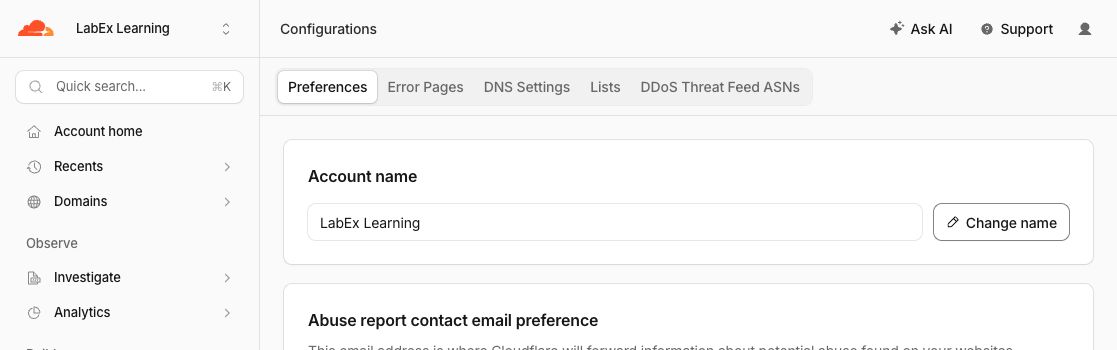
스크린샷에는 저장된 이름이 표시되어 있습니다. 이 이름은 이후 인증 화면에서 계정을 쉽게 식별할 수 있도록 하는 표시 레이블입니다. 다른 학습자도 같은 레이블을 사용할 수 있으며, 각자의 계정은 서로 분리되어 있습니다. Cloudflare 는 이 이름이 아니라 각 계정의 고유한 계정 ID 로 계정을 식별합니다. 다른 알아보기 쉬운 이름을 사용해도 됩니다. 계정 이름을 지정해도 플랜이 활성화되거나 로그인 이메일이 변경되지는 않습니다.
결과 확인: 계정 선택기와 Account name 필드에 자신의 전용 학습 계정이 식별되어야 합니다. 저장된 이름이 유지되는지 확인하려면 Configurations 를 한 번 새로고침합니다. 이름을 변경할 수 없다면 멤버로 참여한 계정이 아니라 자신이 소유한 계정을 선택했는지 확인합니다.
Workers Free 확인 및 작업 공간 찾기
이 단계에서는 선택한 계정의 Workers 플랜을 확인하고 이후 실습에서 사용할 페이지를 찾습니다.
학습 계정을 선택한 상태로 유지합니다. 왼쪽 사이드바에서 Compute를 펼치고 Workers plans를 선택합니다. Free 섹션을 찾아 아래와 같이 Current plan으로 표시되는지 확인합니다. 비활성화된 Current plan 버튼은 상태 표시기이므로 클릭하거나 업그레이드할 필요가 없습니다.
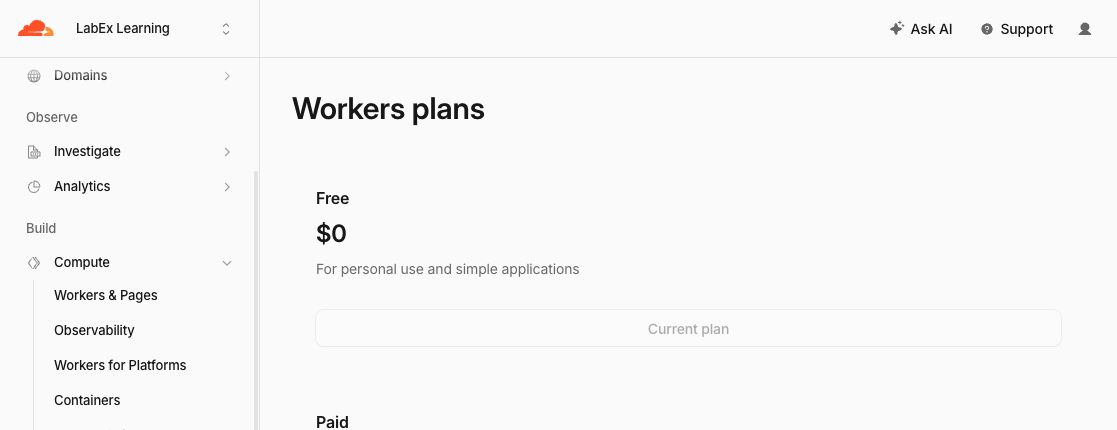
유료 플랜이 현재 플랜으로 표시된다면 먼저 계정 선택기를 확인합니다. 다른 계정을 열었을 수 있습니다. 전용 Free 계정으로 돌아가며, 이 실습을 위해 업무용 구독을 변경하지 마세요. 페이지에 업그레이드 옵션이 표시되거나 결제 정보를 요청하더라도 이 실습에서는 해당 구매를 완료할 필요가 없습니다.
Free 계정과 제품 플랜은 서로 관련되어 있지만 동일한 것은 아닙니다. 이 확인 단계에서는 Workers 플랜을 확인합니다. 다른 Cloudflare 제품에는 별도의 활성화 요구 사항과 요금이 적용될 수 있습니다. 이후 실습에서는 시작하기 전에 필요한 추가 사전 조건을 설명합니다.
이제 Compute → Workers & Pages를 선택합니다. 선택한 계정의 애플리케이션이 표시되는 페이지입니다. 새 계정에서는 No projects found와 같은 빈 상태가 표시되는 것이 정상입니다. 이후 실습에서 첫 번째 Worker 를 배포하므로, 이번에는 Create application을 그대로 둡니다.
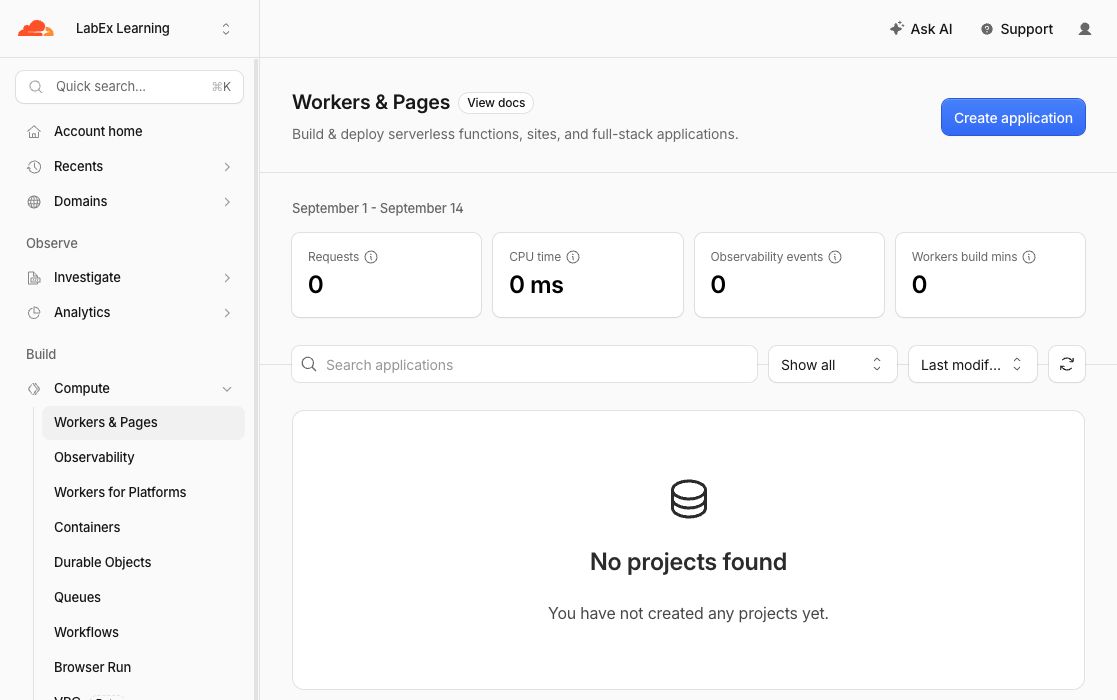
페이지 아래쪽에 계정 ID 또는 workers.dev 서브도메인이 표시될 수도 있습니다. 데모 계정의 식별자를 복사하거나 동일한 서브도메인을 사용하려고 하지 마세요. 이 실습을 완료하는 데 서브도메인 설정이나 애플리케이션 배포는 필요하지 않습니다.
기존 사용자: 재사용한 학습 계정에는 이미 프로젝트가 포함되어 있을 수 있습니다. 목록이 비어 있는 상태는 새 계정의 예시일 뿐, 완료 조건이 아닙니다. 기존 리소스는 그대로 유지합니다.
결과 확인: 계속하기 전에 다음 항목을 모두 확인합니다.
- My Profile 에서 로그인 이메일이 인증되어 있습니다.
- 자신의 전용 학습 계정을 선택할 수 있고 계정 이름을 식별할 수 있습니다.
- 해당 계정의 Workers plans 에서 Free 가 현재 플랜으로 표시됩니다.
- 동일한 계정에서 Workers & Pages 를 열 수 있습니다.
이 계정은 과정이 끝날 때까지 계속 사용하며 정리 작업으로 삭제하지 마세요. 나중에 직접 사용할 수 있도록 Workers & Pages 를 북마크합니다. 공유 컴퓨터를 사용했다면 작업이 끝난 후 로그아웃합니다. 다음 실습인 LabEx 를 Cloudflare 계정에 연결하기에서는 LabEx 환경이 이 계정에 액세스하도록 인증합니다. Dashboard 에 로그인한 것만으로 VM 이나 명령줄 도구가 자동으로 인증되는 것은 아닙니다.
요약
개인 Cloudflare 학습 계정을 준비하고 이메일 인증을 확인했으며, 알아보기 쉬운 계정 이름을 저장하고 Dashboard 에서 Workers Free 플랜을 확인했습니다. 또한 애플리케이션을 배포하거나 도메인을 추가하지 않고 Workers & Pages 위치를 확인했습니다.
이제 로그인 ID, 계정 및 제품 플랜의 차이를 이해할 수 있습니다. 다음 실습에서는 자신의 인증을 통해 LabEx 환경을 연결하므로 학습 계정을 계속 유지합니다. 이 실습에서는 페이지를 수동으로 확인했으며, 실습의 호환성 확인 기능은 Cloudflare 의 상태를 검증하지 않았습니다.