



소개
LabEx 에 오신 것을 환영합니다! 이 실습에서는 Linux 를 직접 사용해 봅니다. 유명한 "Hello, World!" 프로그램과 몇 가지 기본 명령어 (echo, whoami, id) 를 사용해 현재 사용자의 신원을 확인합니다. 이 실습은 단계별 안내를 제공하는 Guided Lab 입니다. 각 단계를 주의 깊게 따라 하면서 직접 명령어를 실행해 보세요.
아래의 Continue 버튼 또는 왼쪽의 VM 아이콘을 클릭하여 실습을 시작합니다.

Hello LabEx
컴퓨터가 인사를 하도록 만들어 봅니다! 😄 먼저 터미널을 엽니다. 터미널은 컴퓨터와 상호 작용할 때 사용하는 텍스트 기반 명령 센터라고 생각하면 됩니다.
터미널을 여는 방법은 다음과 같습니다.
- 데스크톱 왼쪽을 확인합니다.
- Xfce Terminal 아이콘을 찾습니다.
- 아이콘을 클릭합니다!
터미널 창에 명령어를 입력합니다. 터미널은 강력한 도구이며, Linux 에서는 마우스를 사용하는 것보다 많은 작업을 더 빠르게 수행할 수 있습니다.
이제 터미널에서 인사를 출력해 보겠습니다. echo 명령어를 사용합니다. echo는 입력한 내용을 그대로 반복해서 출력합니다.
*Linux 와 프로그래밍을 배우는 가장 좋은 방법은 직접 해 보는 것입니다.* 이 내용을 읽기만 하지 말고 LabEx 환경에서 직접 실행해 보세요. 실험하고 배우기에 적합한 환경입니다.
터미널에 다음 명령어를 표시된 그대로 입력합니다.
echo "Hello LabEx"
Enter 키를 누릅니다.
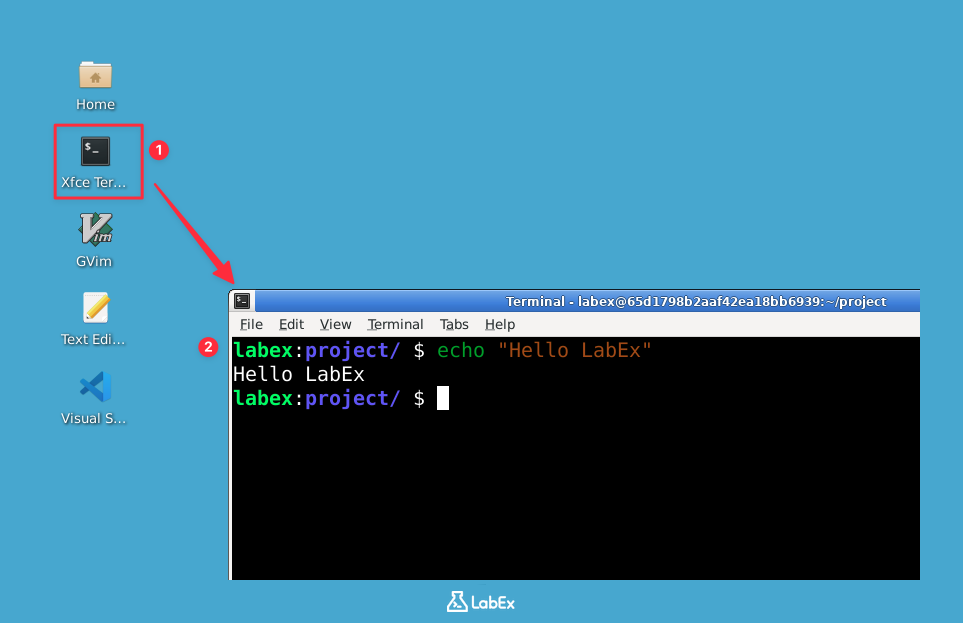
"Hello LabEx"가 출력되어야 합니다. 축하합니다. 첫 번째 Linux 명령어를 실행했습니다!
기억해야 할 핵심 내용은 다음과 같습니다.
- Linux 는 대소문자를 구분합니다.
echo,Echo,ECHO는 모두 서로 다른 명령어입니다. - 공백도 중요합니다.
echo와 큰따옴표 (") 사이에 공백이 있는지 확인합니다. - 큰따옴표는
echo가 반복해서 출력할 문자열의 범위를 정확히 지정합니다.
Tips: 이 실습은 여러 기술로 구성된 지식 체계인 Linux Skill Tree 의 일부입니다. 각 단계가 끝나면 시스템이 작업을 확인하고, 올바르게 수행한 경우 스킬 포인트를 부여합니다.
계속하려면 아래의 Continue를 클릭합니다. Labby 가 작업을 자동으로 확인합니다.
현재 사용자 표시
컴퓨터가 현재 사용자를 누구라고 인식하는지 확인합니다.
다음 명령어를 입력하고 Enter 키를 누릅니다.
whoami
Tips: 코드 블록 오른쪽 아래의 "Explain Code"를 클릭하면 Labby AI 와 대화하며 코드를 설명받을 수 있습니다. Labby 와의 대화를 마친 후 Continue를 클릭하면 실습으로 돌아옵니다.
이 명령어는 컴퓨터에 "나는 누구인가?"라고 묻습니다. 컴퓨터는 사용자 이름으로 답합니다.
다음과 같은 결과가 표시되어야 합니다.
labex
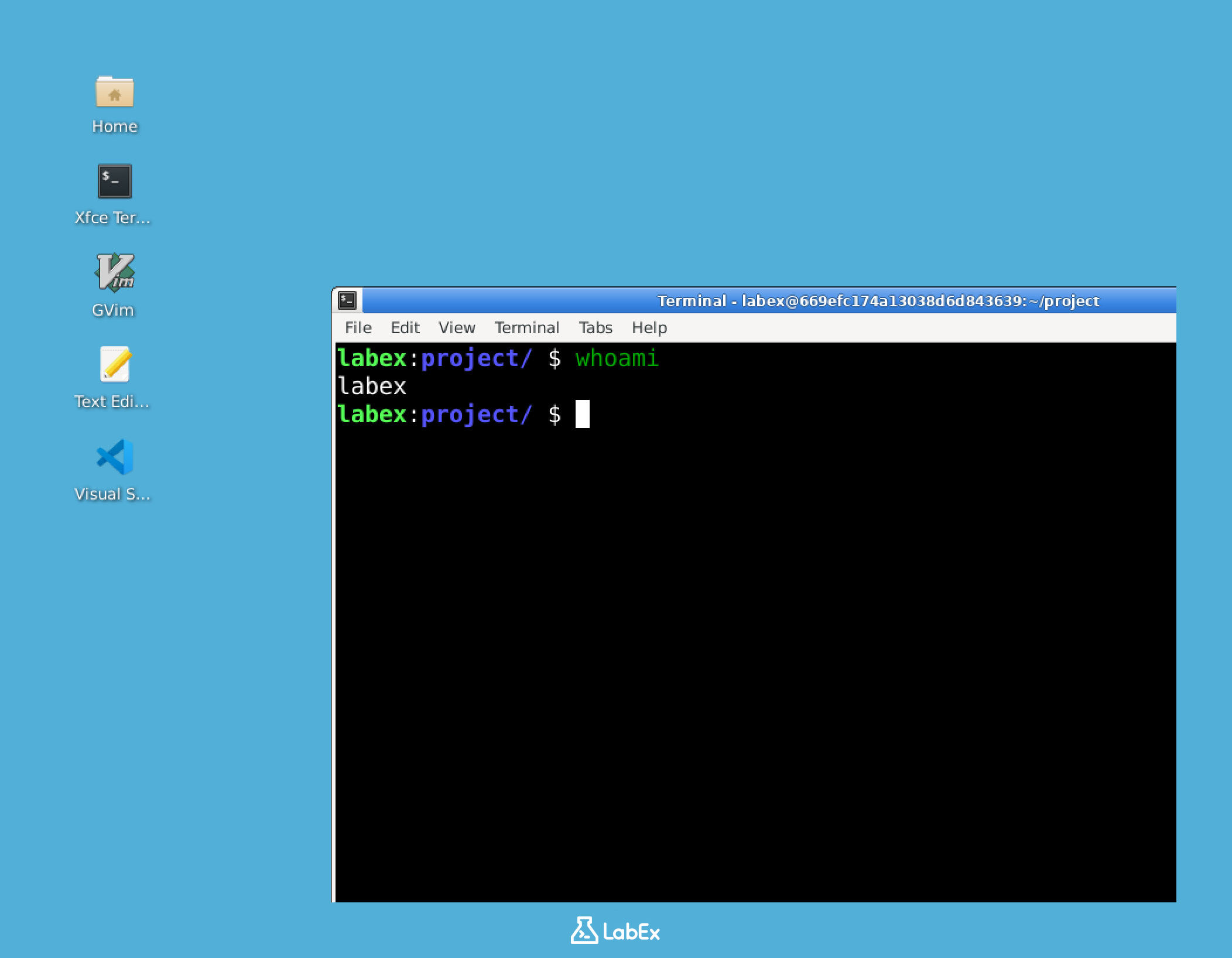
whoami는 여러 컴퓨터에서 작업하거나 여러 계정을 사용할 때 유용합니다.
아래의 Continue를 클릭하여 계속 진행합니다.
사용자 및 그룹 정보 표시
이번에는 id 명령어를 사용해 사용자 정보를 더 확인합니다. 이 명령어를 사용하면 자신이 속한 그룹을 확인할 수 있습니다.
Linux 에서는 사용자를 그룹으로 구성합니다. 그룹은 사용자가 가진 권한과 접근 권한을 결정합니다.
다음 명령어를 입력하고 Enter 키를 누릅니다.
id
다음과 비슷한 결과가 표시됩니다.
uid=5000(labex) gid=5000(labex) groups=5000(labex),27(sudo),121(ssl-cert),5002(public)
지금은 숫자를 너무 걱정하지 않아도 됩니다. 각 항목은 다음을 의미합니다.
uid: 사용자 ID(User ID) 입니다. 사용자를 구분하는 고유한 숫자 식별자입니다.gid: 기본 그룹 ID(Group ID) 입니다.groups: 사용자가 속한 모든 그룹입니다.
id를 사용해 다른 사용자 정보도 확인할 수 있습니다. 다음 명령어를 실행해 보세요.
id root
다음과 같은 결과가 표시됩니다.
uid=0(root) gid=0(root) groups=0(root)
root는 시스템의 관리자와 같은 슈퍼 사용자입니다.
지금 결과가 조금 복잡해 보여도 걱정하지 마세요. 실습을 계속 진행하면서 사용자와 그룹에 대해 더 배우게 됩니다. 직접 연습하는 것이 가장 중요합니다. LabEx 에서 이 명령어를 자주 사용할수록 더 익숙해집니다.
Continue를 클릭하여 다음 단계로 이동합니다.
사용자 이름 추출
2 단계에서는 whoami를 사용해 사용자 이름을 표시했습니다. 3 단계에서는 id를 사용해 사용자 및 그룹 정보를 표시했습니다.
경우에 따라 id가 필요한 것보다 많은 정보를 출력할 수 있습니다. 필요한 정보만 요청하는 방법을 익히는 것도 중요한 기술입니다.
다음 명령어를 입력하고 Enter 키를 누릅니다.
id -un
id -un은 사용자 이름만 출력합니다. 즉, 현재 UID 에 해당하는 이름을 출력합니다. 다음과 같은 결과가 표시되어야 합니다.
labex
아래의 Continue를 클릭하여 계속 진행합니다.
Continue를 클릭한 후 이 단계의 스크립트 검증은 의도적으로 실패하도록 설계되어 있으므로 오류 메시지가 표시됩니다. 이는 정상적인 동작입니다.
오류가 표시되면 Re-Inspect를 클릭합니다. 그러면 AI 가 작업 로그를 검토하는 Deep Inspection이 실행됩니다.
Deep Inspection 에 표시되는 안내를 따릅니다. 예를 들어 명령어를 다시 실행하라는 안내가 표시되면 해당 명령어를 다시 실행합니다. 검증이 통과되면 다음 단계로 진행할 수 있습니다.
직접 해 보며 배우기
첫 번째 실습을 완료한 것을 축하합니다! LabEx 의 핵심 학습 방식인 Learn By Doing을 직접 경험했습니다.
방금 완료한 과정은 명확한 단계와 자동 검사를 제공하는 Guided Lab입니다. 다음으로 Challenges에 도전해 보세요. 힌트가 더 적은 상태에서 과제를 해결하며 배운 내용을 확인할 수 있습니다.
Labby 에게 질문하기
검증에 실패했을 때는 Deep Inspection 이 도움을 줍니다. 학습 중에는 언제든 Labby 에게 질문할 수도 있습니다.
Ask를 사용하려면 Labby 채팅 상자 아래에 있는 첫 번째 Ask 버튼을 클릭합니다. 입력란이 열립니다. Ask 는 현재 실습의 맥락과 최근 작업을 이해하므로 다음과 같은 질문을 할 수 있습니다.
- "어디에서 실수했으며 어떻게 수정해야 하나요?"
- "이 실습에서 제가 수행한 작업을 바탕으로 학습 보고서를 작성해 주세요."
- "이 실습에서 제 수행을 평가하고 개선 방법을 알려 주세요."
학습하는 동안 대화할 수 있는 1:1 도우미로 Labby 를 활용하면 됩니다.
Continue를 클릭하여 이 실습을 완료합니다.
요약
축하합니다! 다음 내용을 배웠습니다.
- 터미널을 열고 사용하는 방법
- 기본 명령어 사용법:
echo,whoami,id id -un으로 특정 사용자 신원 정보 추출하기
이제 Linux 학습 여정의 첫걸음을 뗐습니다! 간단한 명령어도 매우 강력하게 사용할 수 있다는 점을 확인했습니다. 이제 기술을 한 단계 더 발전시켜 볼 준비가 되었나요?
LabEx Pro는 하루 $0.30 미만(일주일에 $2 미만) 으로 이용할 수 있어 매우 경제적입니다. 커피를 사면서 팁으로 건넬 수 있는 잔돈 정도의 비용으로 다음과 같은 새로운 학습 환경을 이용할 수 있습니다.
- 6000 개 이상의 Hands-On Labs
- 2000 개 이상의 Challenge Solutions
- 400 개 이상의 Real-World Projects
- 수료증
- 무제한 가상 머신
- Labby AI Assistant 전체 이용
- 제한 없는 인터넷 액세스
더 많은 무료 실습으로 Linux 학습을 계속하거나, LabEx Pro 로 업그레이드하여 더 빠르게 Linux 전문가가 되어 보세요!


