



소개
이 랩에서는 동적 웹 서버를 생성하기 위해 LAMP (Linux, Apache, MySQL, PHP) 스택을 구성하고 배포하는 방법을 배우게 됩니다. LAMP 는 Linux 운영 체제, Apache HTTP 서버, MySQL 데이터베이스 및 PHP 스크립팅 언어를 결합한 널리 사용되는 오픈 소스 웹 서버 환경입니다. 이러한 구성 요소는 웹 애플리케이션을 구축하기 위한 강력한 플랫폼을 형성합니다. 이 랩에서는 LAMP 서버를 설정하고 WordPress 블로그를 배포하여 이 스택이 어떻게 작동하는지 이해할 것입니다.
미리보기
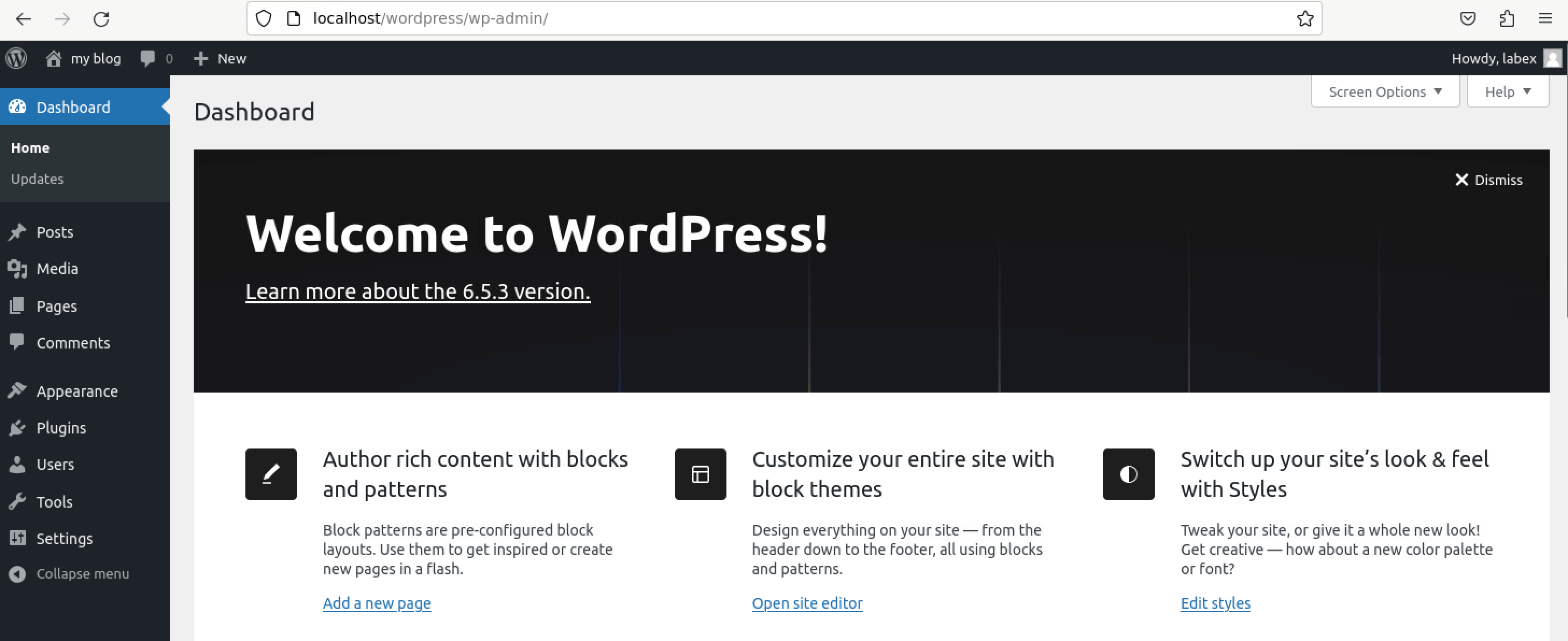
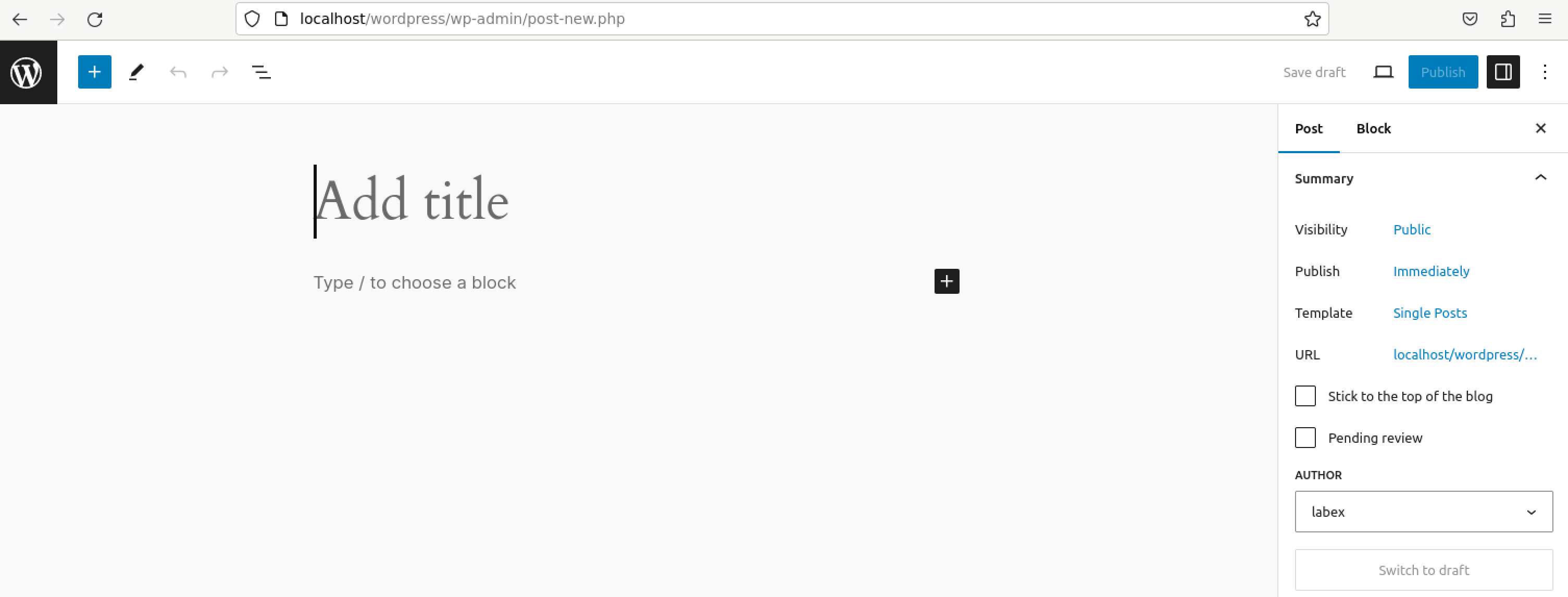
작업
이 프로젝트에서는 다음을 배우게 됩니다.
- Linux 시스템에 LAMP (Linux, Apache, MySQL, PHP) 스택을 설정합니다.
- 웹 서버로 Apache 를 설치하고 구성합니다.
- MySQL 데이터베이스 서비스를 시작하고 관리합니다.
- PHP 를 설치하고 Apache 및 MySQL 과 통합합니다.
- PHP 파일을 올바르게 처리하도록 Apache 를 구성합니다.
- MySQL 데이터베이스 관리를 용이하게 하기 위해 phpMyAdmin 을 설치하고 구성합니다.
- LAMP 스택에 인기 있는 콘텐츠 관리 시스템인 WordPress 를 설치하고 구성합니다.
성과
이 프로젝트에서 다음을 배우게 됩니다.
- LAMP 스택을 사용하여 웹 개발 환경을 설정하는 방법에 대한 포괄적인 이해.
- 웹 개발을 위한 웹 서버, 데이터베이스 및 스크립팅 언어를 구성하는 실질적인 경험.
- WordPress 블로그 플랫폼을 설정하여 입증된 웹 애플리케이션 배포 및 관리 능력.
Apache 시작
이 단계에서는 Apache HTTP 서버를 시작합니다. Apache 는 유연성과 안정성으로 인해 가장 널리 사용되는 웹 서버 소프트웨어 중 하나입니다. 들어오는 HTTP 요청을 처리하고 웹 페이지를 제공하는 역할을 합니다.
Apache 는 이미 환경에 존재하며 직접 시작할 수 있습니다. 터미널을 열고 Apache 서비스를 시작하여 실행 중인지 확인합니다.
sudo service apache2 start
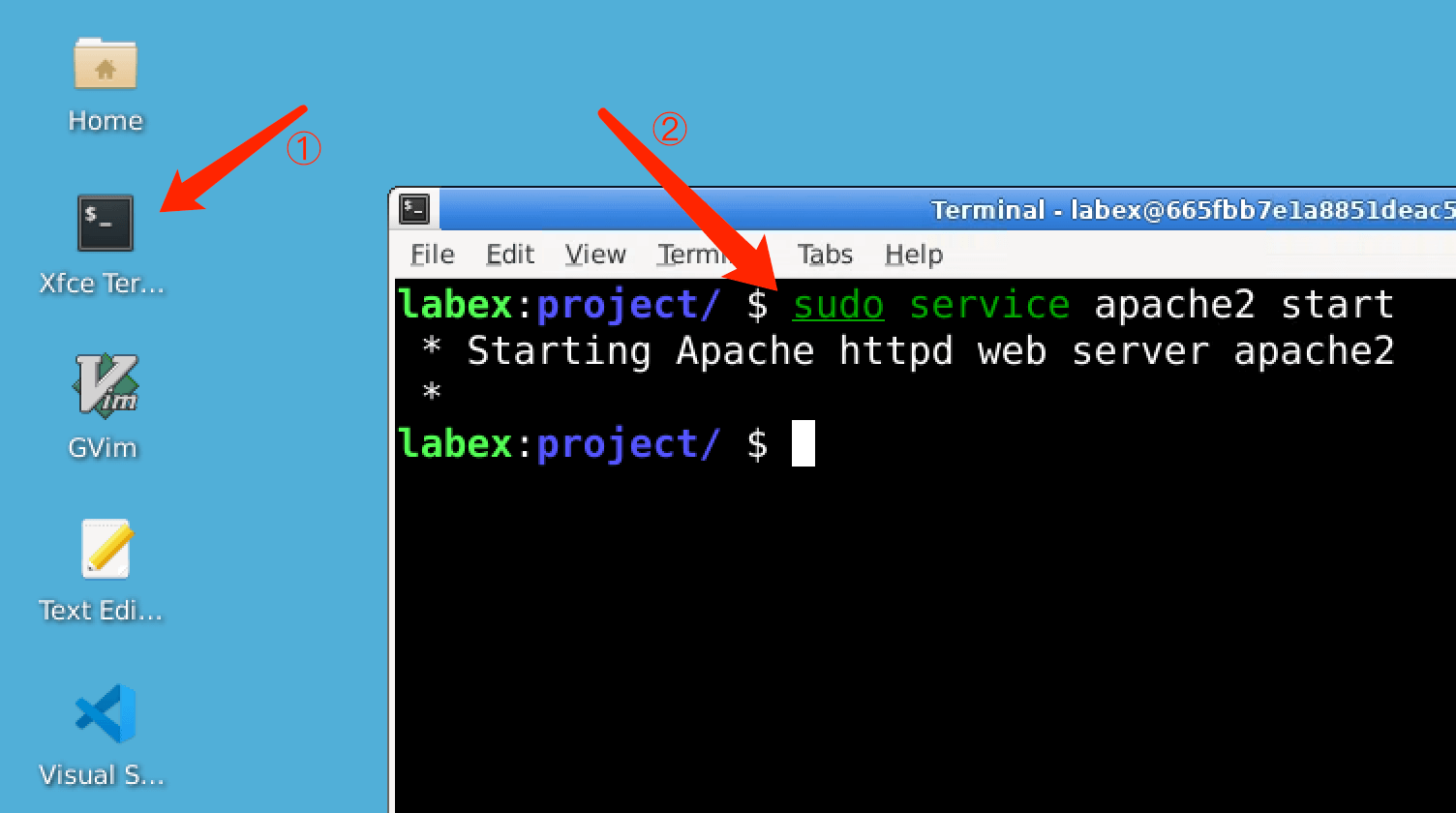
service 명령은 시스템 서비스를 제어합니다. 이 경우 Apache 를 시작하고 있습니다.
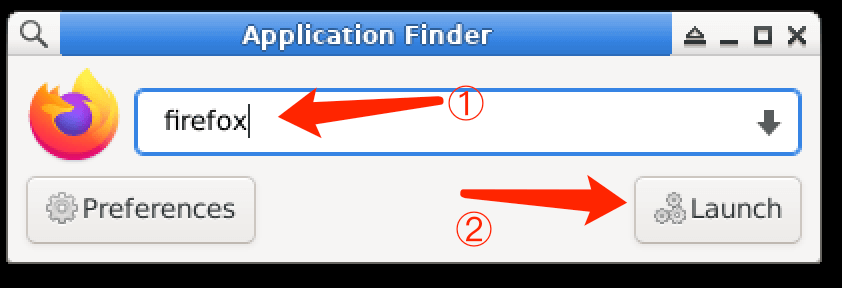
Apache 설치를 확인하려면 먼저 "Applications" 버튼을 클릭하고 "Run Program" 옵션을 선택합니다.
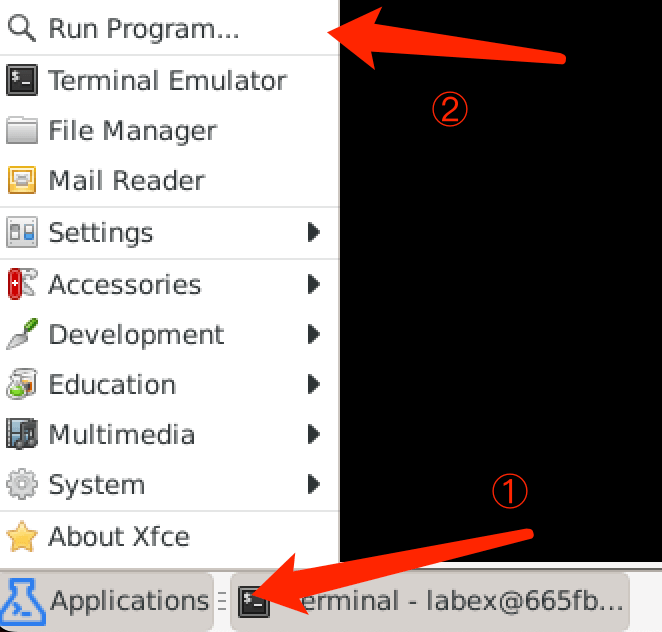
그런 다음 "firefox"를 입력하여 웹 브라우저를 실행합니다.
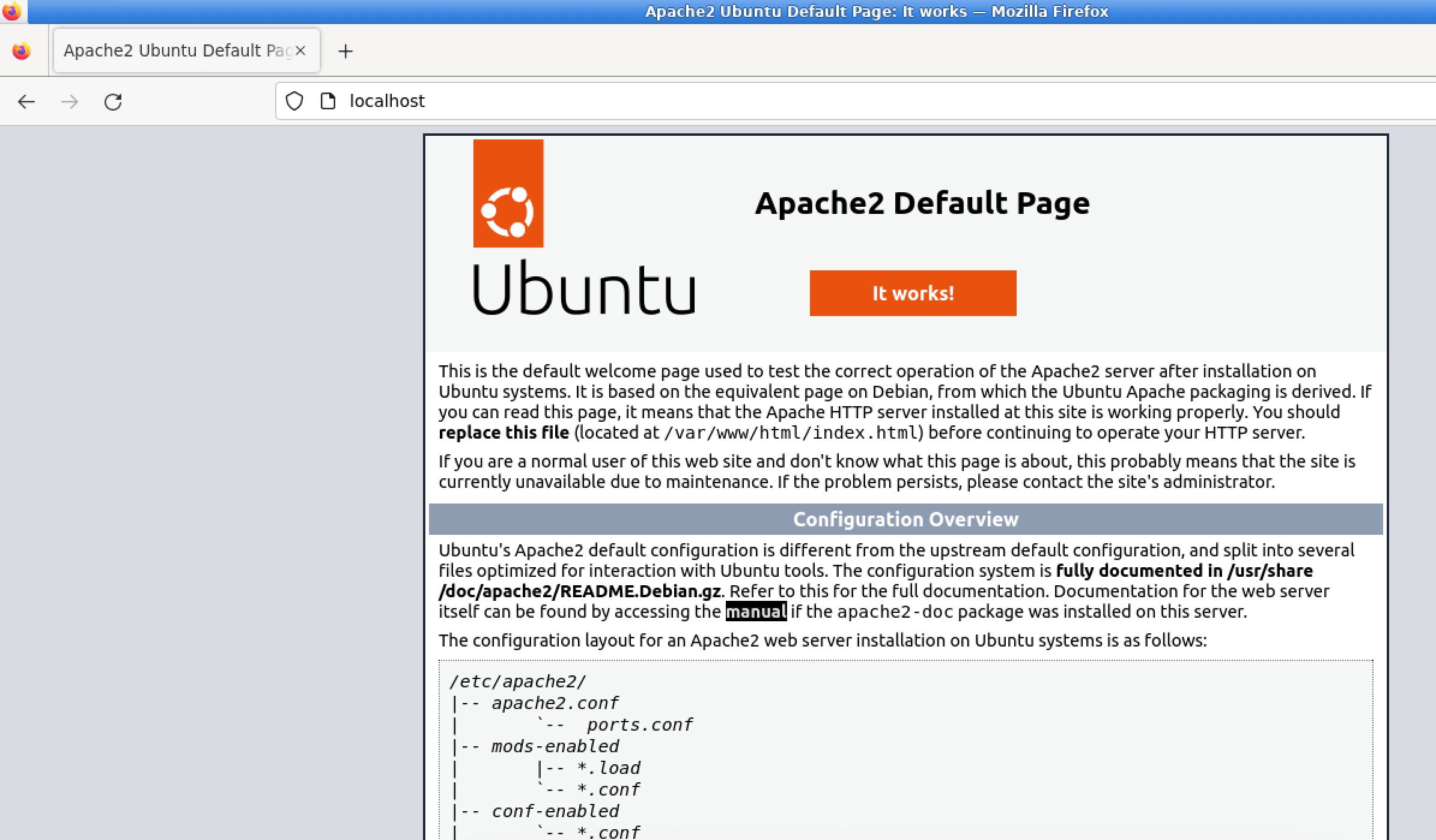
브라우저에 localhost를 입력하고 Enter 키를 누르면 Apache 가 성공적으로 실행되고 있음을 나타내는 기본 Apache 환영 페이지가 표시됩니다.
MySQL 시작
이 단계에서는 MySQL 데이터베이스 서비스를 활성화합니다. MySQL 은 구조화된 방식으로 데이터를 저장하는 데 사용되는 인기 있는 관계형 데이터베이스입니다.
MySQL 은 이미 환경에 존재하며 직접 시작할 수 있습니다. MySQL 서비스를 시작합니다.
sudo service mysql start
mysql 서비스가 활성화되어야 합니다. 이 명령은 서비스가 아직 실행 중이지 않은 경우 시작합니다.
PHP 설치
이 단계에서는 동적 웹 애플리케이션에 사용되는 인기 있는 스크립팅 언어인 PHP 를 설치합니다. PHP 는 Apache 및 MySQL 과 함께 작동하도록 구성됩니다.
PHP 및 통합 구성 요소를 설치합니다.
sudo apt update
sudo apt install -y php libapache2-mod-php php-mysql
php: 주요 PHP 패키지.libapache2-mod-php: PHP 를 Apache 와 통합하기 위한 모듈.php-mysql: PHP 를 MySQL 데이터베이스와 연결하기 위한 통합 라이브러리.
PHP 설치를 확인하기 위해 PHP 정보 페이지를 생성합니다.
sudo sh -c "echo '<?php phpinfo(); ?>' > /var/www/html/info.php"
이 명령은 sh -c를 사용하여 수퍼유저 권한으로 명령을 실행하며, PHP 환경에 대한 정보를 표시하는 기본 PHP 스크립트가 포함된 info.php라는 파일을 생성합니다.
Apache 가 웹 콘텐츠를 제공하는 데 사용하는 기본 디렉토리는 /var/www/html/입니다. 이 기본 루트 디렉토리는 /etc/apache2/sites-enabled/에서 찾을 수 있는 000-default.conf 구성 파일을 편집하여 변경할 수 있습니다. 문서 루트를 사용자 정의하려면 이 구성 파일 내에서 DocumentRoot 지시어를 수정합니다.
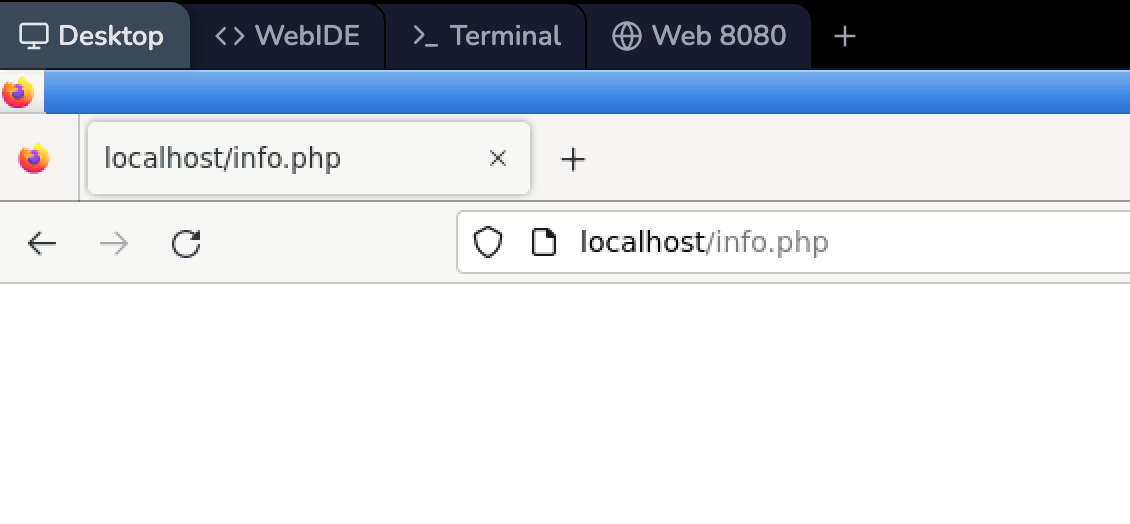
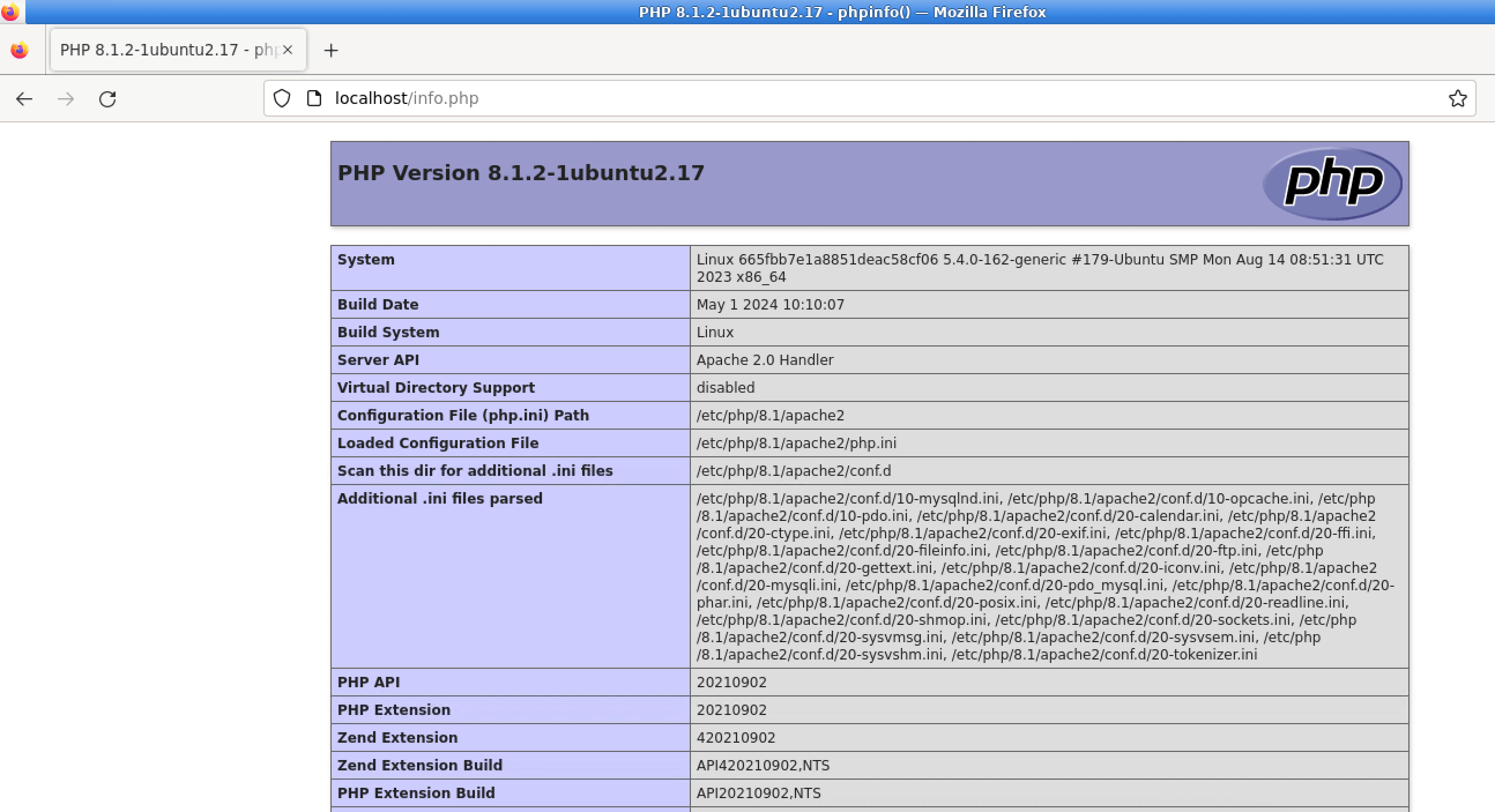
브라우저로 전환하여 http://localhost/info.php에 접속하면 이 페이지를 사용할 수 있습니다.
PHP 용 Apache 설정
이 단계에서는 Apache 가 PHP 파일을 효과적으로 처리하도록 구성되었는지 확인합니다.
PHP 에 최적화된 mpm_prefork 모듈을 활성화하고 기본 mpm_event 모듈을 비활성화합니다.
sudo a2enmod mpm_prefork
sudo a2dismod mpm_event
sudo service apache2 restart
a2enmod는 Apache 에서 지정된 모듈을 활성화하고,a2dismod는 비활성화합니다.- Apache 를 다시 시작하면 변경 사항이 적용됩니다.
이제 웹 페이지를 다시 로드하면 변경 사항을 확인할 수 있습니다.
phpMyAdmin 설치 및 설정
이 단계에서는 MySQL 데이터베이스를 관리하기 위한 웹 기반 도구인 phpMyAdmin 을 설치합니다.
phpMyAdmin 설치:
sudo apt install -y phpmyadmin
이 명령은 phpMyAdmin 패키지 및 종속성을 설치합니다.
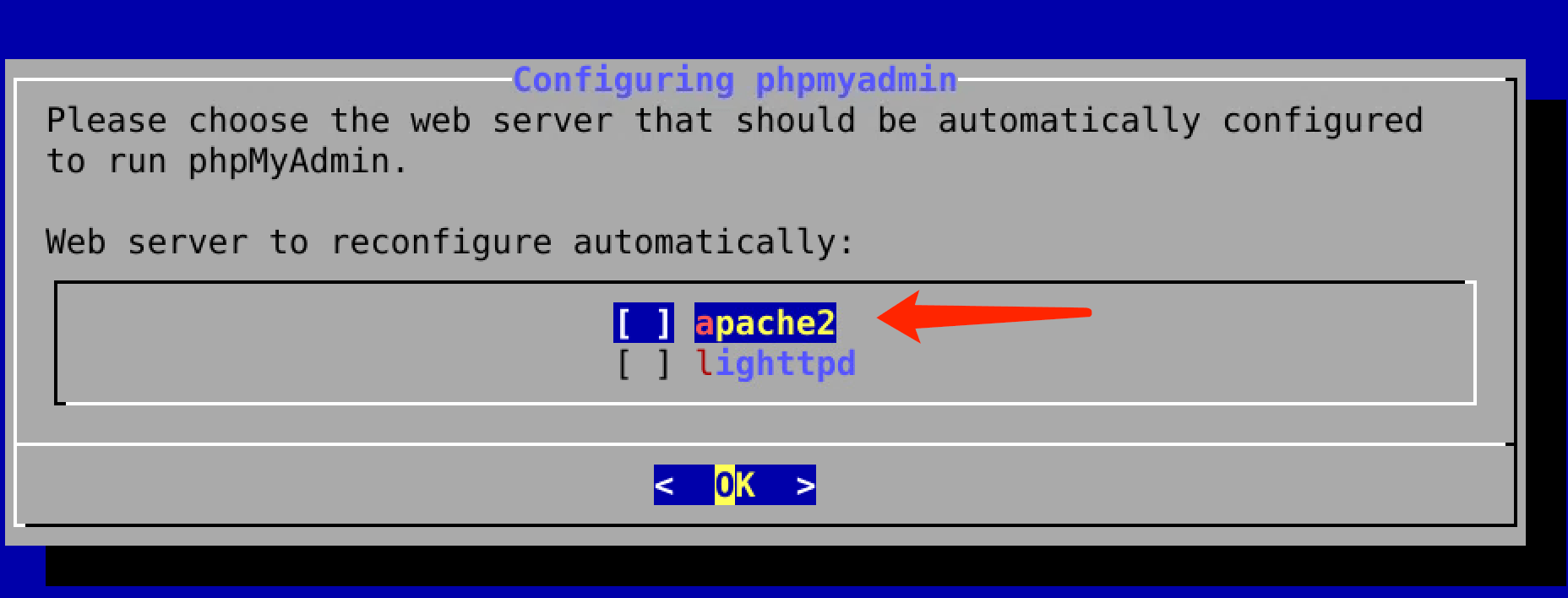
설치 과정에서 "apache2"를 선택합니다.
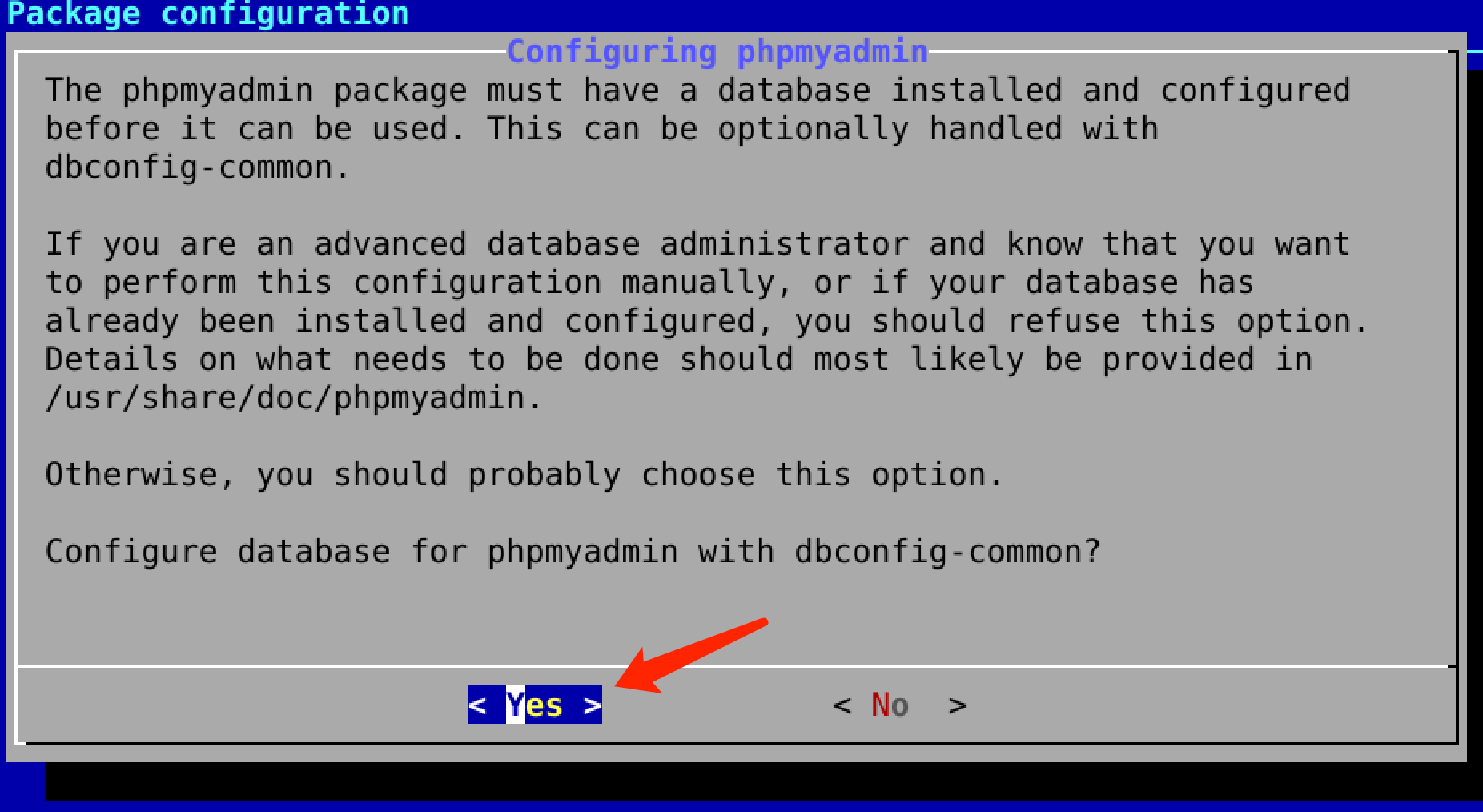
데이터베이스 구성을 구성하려면 "예"를 선택합니다.
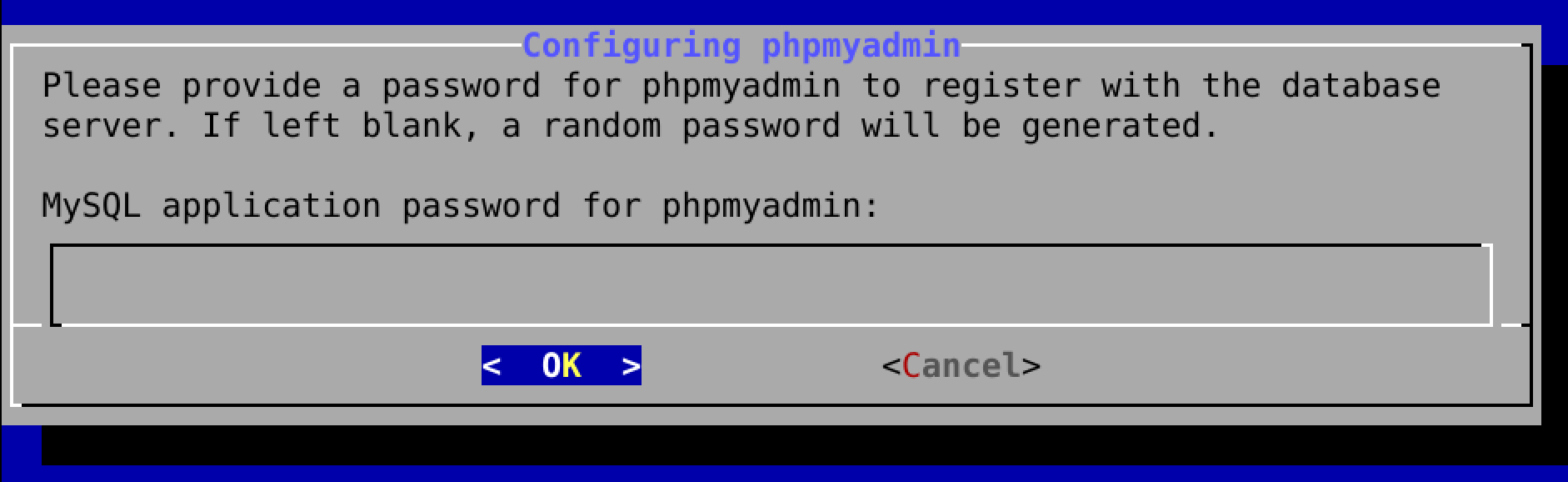
phpMyAdmin 비밀번호를 입력하고 기억합니다.
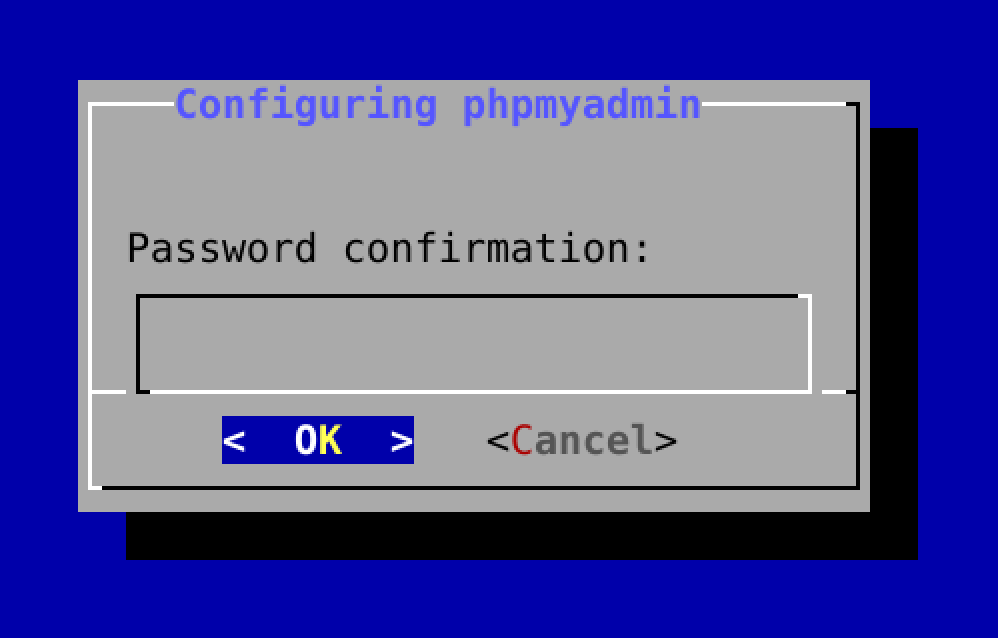
비밀번호를 확인합니다.
Apache 구성 파일에 phpMyAdmin 구성을 포함합니다.
echo "Include /etc/phpmyadmin/apache.conf" | sudo tee -a /etc/apache2/apache2.conf
sudo service apache2 restart
Include문은 Apache 에 phpMyAdmin 구성 파일을 로드하도록 지시합니다.- Apache 를 다시 시작하면 새 구성이 로드됩니다.
WordPress 설치 및 설정
이 단계에서는 인기 있는 CMS(Content Management System, 콘텐츠 관리 시스템) 인 WordPress 를 설치하고 구성합니다.
최신 버전의 WordPress 를 다운로드하고 아카이브를 추출합니다.
curl -O https://wordpress.org/latest.tar.gz
tar xzvf latest.tar.gz
curl -O는 지정된 URL 에서 파일을 다운로드합니다.tar xzvf는 다운로드한.tar.gz아카이브를 추출합니다.
WordPress 용 새 MySQL 데이터베이스를 생성합니다.
mysql -u root -e "CREATE DATABASE wordpress_db;"
-u root는 root 사용자로 MySQL 에 연결합니다.CREATE DATABASE명령은wordpress_db라는 새 데이터베이스를 설정합니다.
새로 생성된 데이터베이스에 연결하도록 WordPress 를 구성합니다.
cd /home/labex/project/wordpress
cp wp-config-sample.php wp-config.php
cp는 샘플 WordPress 구성 파일을 새 파일 (wp-config.php) 로 복사합니다.
폴더를 열고 새 구성 파일에서 데이터베이스 설정을 업데이트합니다.
define('DB_NAME', 'wordpress_db');
define('DB_USER', 'root');
define('DB_PASSWORD', '');
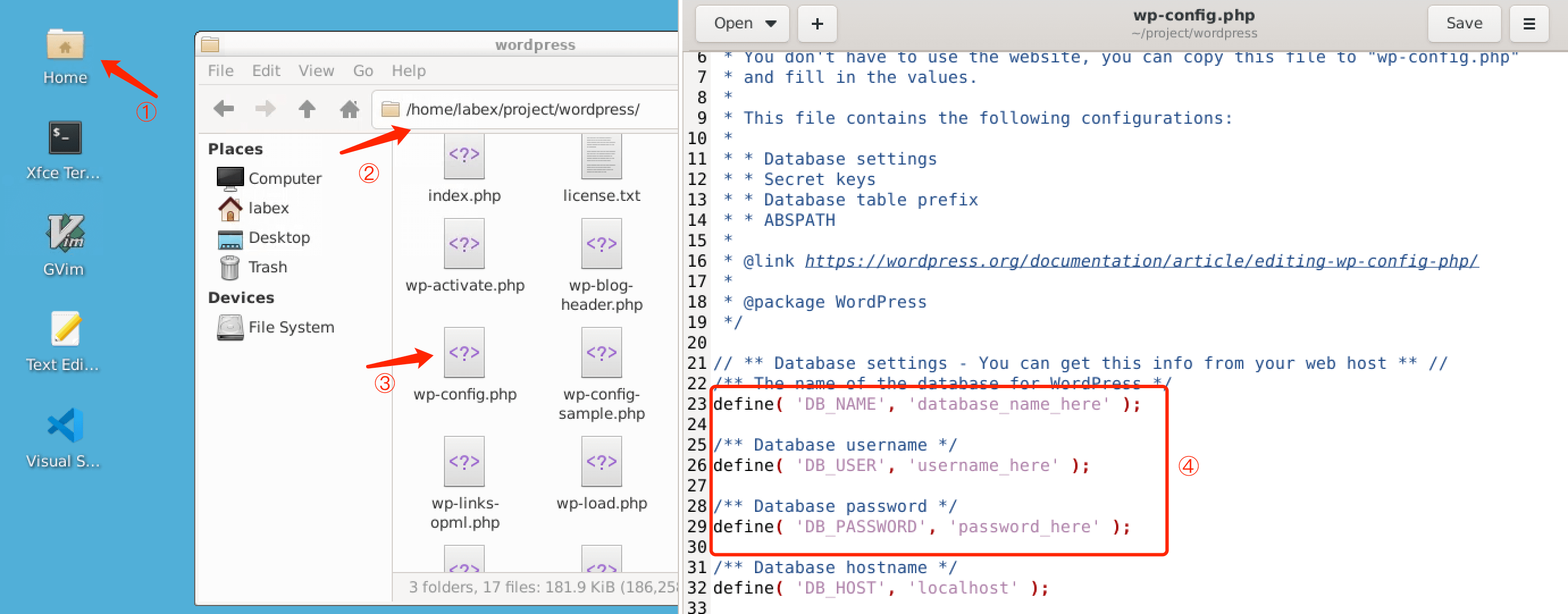
데이터베이스 자격 증명이 설정과 일치하는지 확인합니다. 편집 후 파일을 저장하고 폴더를 기본 디렉토리로 이동합니다.
sudo mv /home/labex/project/wordpress /var/www/html/wordpress
sudo chown -R www-data:www-data /var/www/html/wordpress
mv는 WordPress 디렉토리를 웹 서버 디렉토리로 이동합니다.chown은 WordPress 디렉토리의 소유권을 Apache 사용자 (www-data) 로 변경하여 Apache 가 파일에 액세스하고 수정할 수 있도록 합니다.
WordPress 설치 완료 및 첫 번째 블로그 게시물 작성
이 단계에서는 웹 인터페이스를 통해 WordPress 설치를 완료하고 첫 번째 블로그 게시물을 작성합니다.
웹 브라우저를 열고 http://localhost/wordpress로 이동합니다. 그러면 WordPress 설치 마법사가 시작됩니다.
화면의 지침에 따라 언어를 선택하고 웹사이트 제목을 설정한 다음 관리자 사용자 이름, 비밀번호 및 이메일 주소로 사용자 계정을 만듭니다.
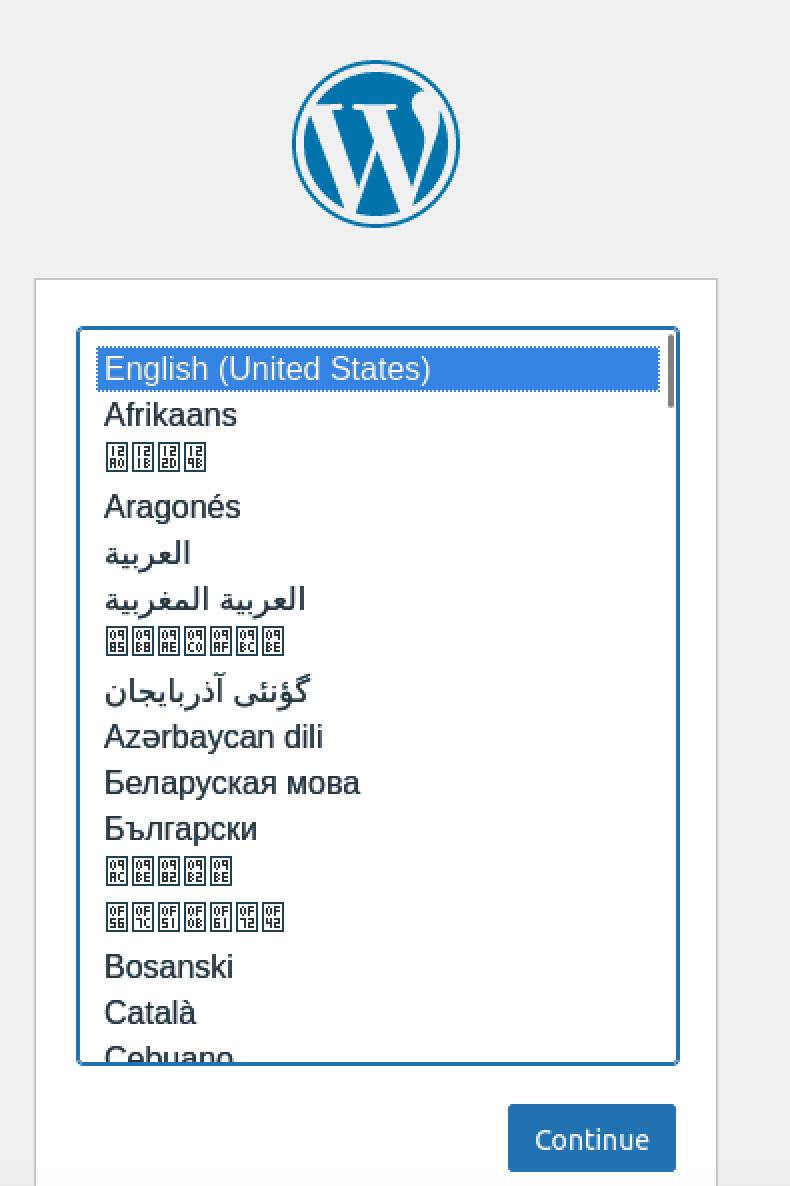
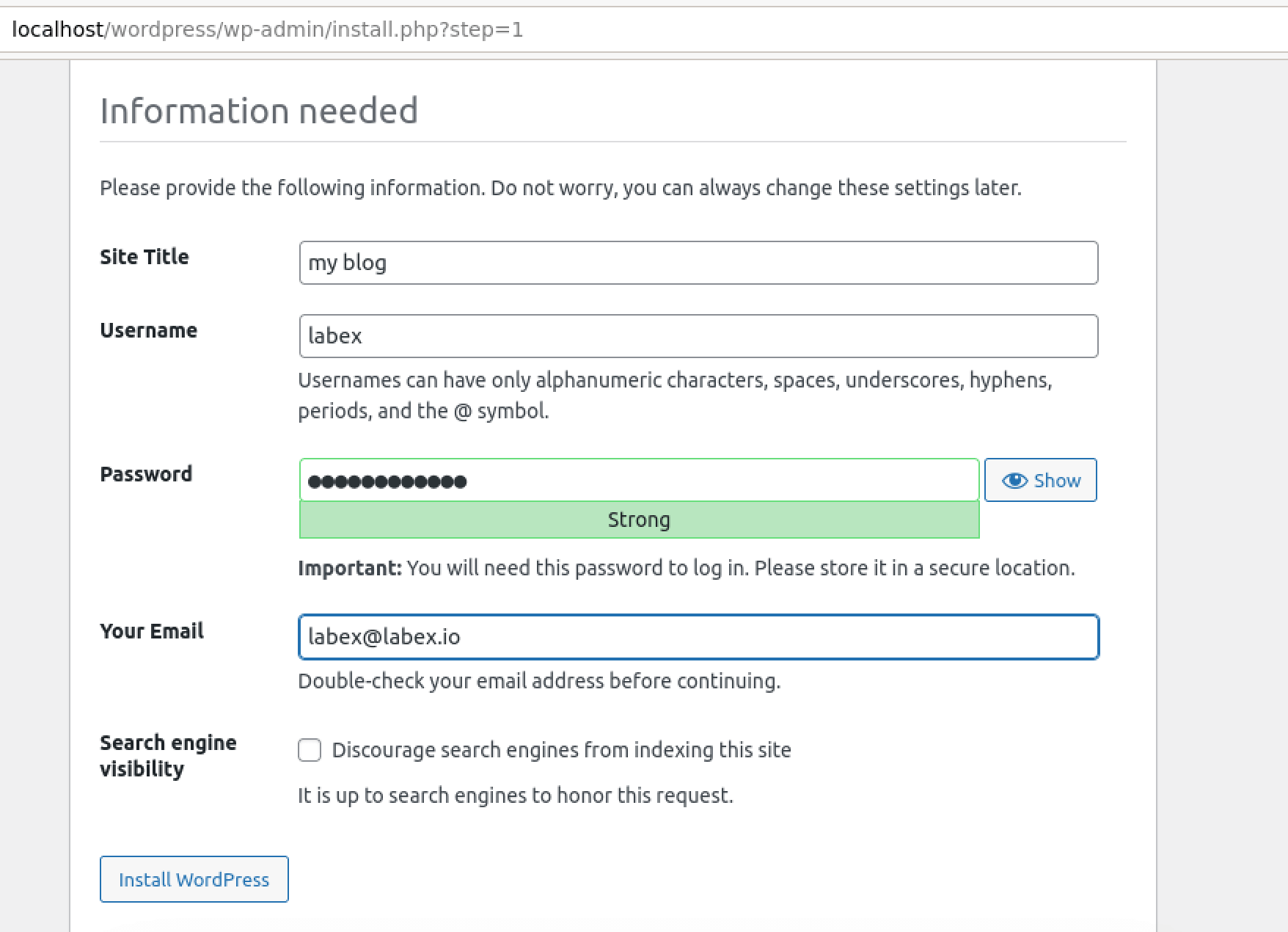
설정이 완료되면 생성한 자격 증명을 사용하여 WordPress 대시보드에 로그인합니다.
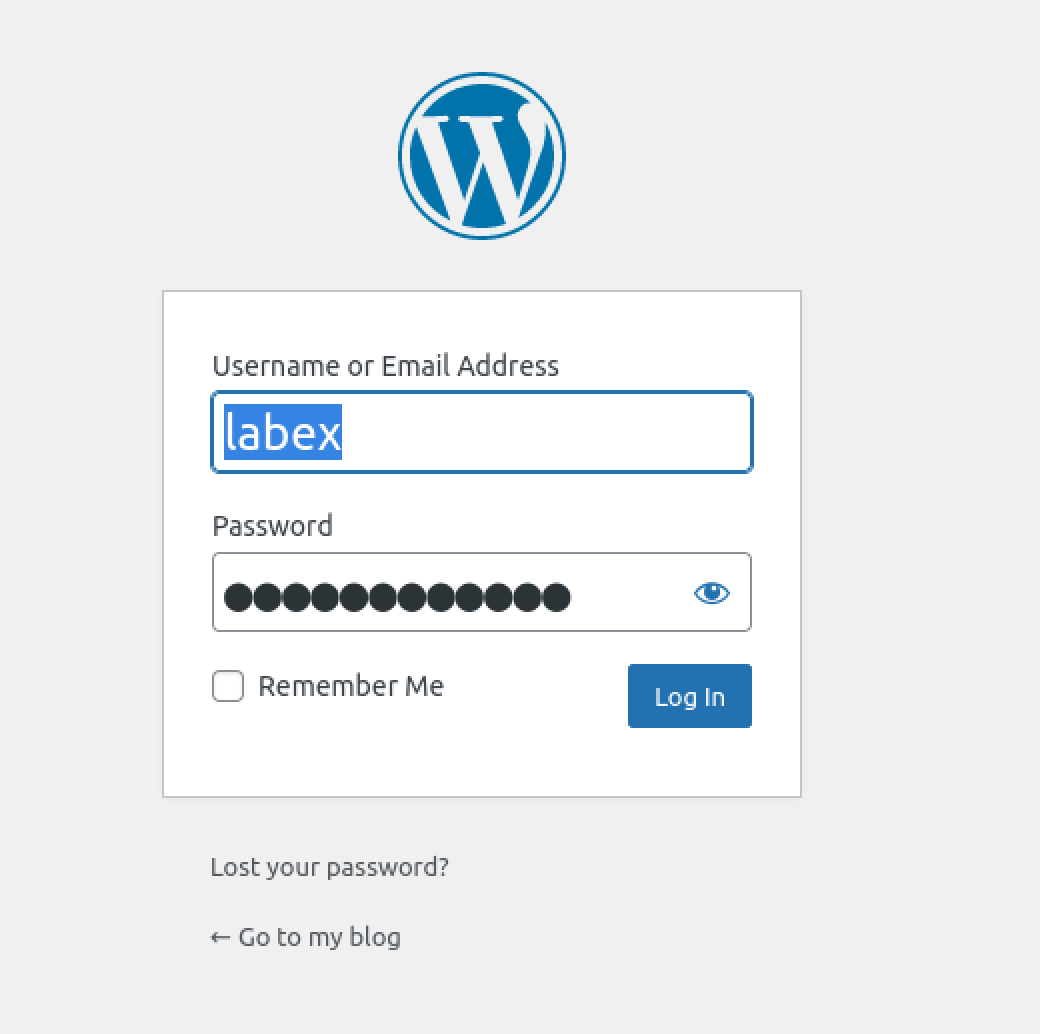
새 블로그 게시물을 만들려면:
- 대시보드로 이동하여 '게시물' 메뉴를 찾고 '새로 추가'를 클릭합니다.
- 게시물 제목을 입력하고 제공된 텍스트 편집기에서 내용을 작성합니다.
- 내용에 만족하면 '게시'를 클릭하여 블로그 게시물을 라이브로 만듭니다.
이제 http://localhost/wordpress에서 블로그 게시물을 볼 수 있습니다!
요약
이 Lab 에서는 Apache, MySQL 및 PHP 를 설치하고 구성하여 LAMP 서버를 설정하는 방법을 배웠습니다. 그런 다음 데이터베이스 관리를 위해 phpMyAdmin 을 설치하고 구성했으며, 샘플 애플리케이션으로 WordPress 를 설치했습니다. 이 실습 경험은 LAMP 스택을 사용하여 웹 애플리케이션을 배포하는 방법에 대한 포괄적인 이해를 제공했습니다.


