




소개
Linux 탐색의 흥미로운 세계에 오신 것을 환영합니다! 이 실습에서는 Linux 파일 시스템의 디지털 나침반인 cd 명령어를 사용하는 방법을 배웁니다. 디렉터리가 서로 연결된 거대한 도시를 탐험한다고 생각해 보세요. cd 명령어는 Linux라는 “도시”(파일 시스템)의 여러 “동네”(디렉터리) 사이를 빠르게 이동할 수 있게 해 주는 믿음직한 이동 수단입니다.
현재 위치 확인하기
탐색을 시작하기 전에 Linux라는 도시에서 현재 어디에 있는지 확인합니다.
- 터미널을 엽니다. 터미널은 Linux 파일 시스템을 탐색하는 제어판입니다. 처음에는 복잡해 보일 수 있지만, 이 디지털 세계에서 사용하는 GPS라고 생각하면 됩니다.
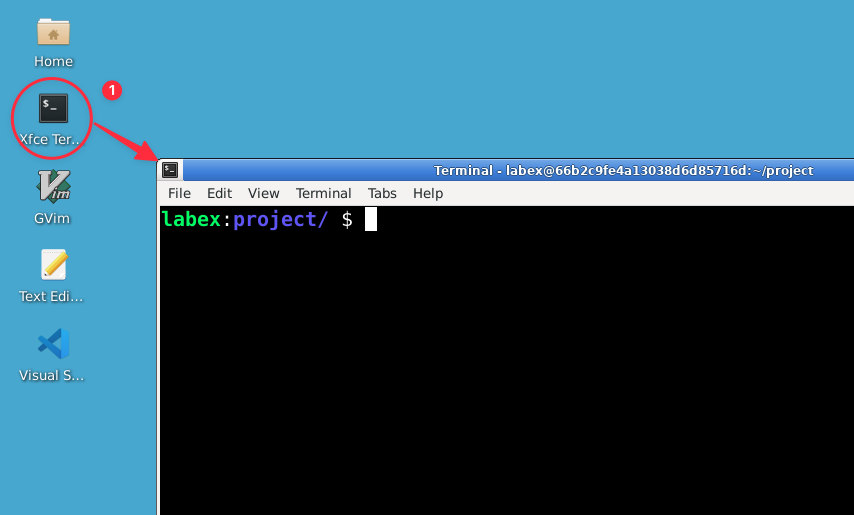
- 다음 명령어를 입력하고 Enter 키를 누릅니다.
pwd
이 명령어는 “print working directory”의 약자로, 현재 위치를 표시합니다. 오타가 나도 걱정하지 마세요. 명령어를 다시 입력하면 됩니다.
다음과 비슷한 출력이 표시됩니다.
/home/labex/project
이는 현재 project 폴더에 있으며, 이 폴더가 labex 폴더 안에 있고, labex 폴더가 다시 home 폴더 안에 있다는 뜻입니다. Linux라는 도시에서 현재 있는 주소라고 생각하면 됩니다.
참고: 다른 출력이 표시되어도 당황하지 마세요! 시작 위치가 다르다는 뜻일 뿐입니다. 중요한 것은 출력이 무엇을 나타내는지 이해하는 것입니다.
첫 번째 이동 - 홈 디렉터리로 이동하기
현재 위치를 확인했으니 첫 번째로 이동해 보겠습니다. Linux라는 도시의 기지와 같은 홈 디렉터리로 이동합니다.
- 다음 명령어를 입력하고 Enter 키를 누릅니다.
cd ~
틸드(~)는 홈 디렉터리를 나타내는 단축 표기입니다. GPS에 “집으로 데려다줘!”라고 말하는 것과 같습니다.
키보드로 틸드 문자를 입력할 수 없다면 인수 없이 cd를 사용합니다. 같은 홈 디렉터리로 이동합니다.
cd
- 이제 현재 위치를 확인합니다.
pwd
다음과 같은 출력이 표시됩니다.
/home/labex
축하합니다! cd 명령어를 사용해 첫 번째 이동을 완료했습니다. /home/labex가 표시되지 않으면 cd ~(물결표 앞에 공백을 입력) 또는 인수 없이 cd를 다시 실행해 보세요.
동네 탐색 - 특정 디렉터리로 이동하기
홈 디렉터리로 돌아왔으니 특정 디렉터리로 이동해 보겠습니다. 처음에 있던 project 디렉터리로 이동합니다.
- 다음 명령어를 입력하고 Enter 키를 누릅니다.
cd project
GPS에 “project 동네로 데려다줘!”라고 말하는 것과 같습니다. 디렉터리가 존재하지 않는다는 오류가 표시되면 걱정하지 마세요! ls를 실행해 현재 위치에서 사용할 수 있는 디렉터리를 확인한 다음, 목록에 표시된 디렉터리 중 하나를 선택합니다.
- 새 위치를 확인합니다.
pwd
다음과 같은 출력이 표시됩니다.
/home/labex/project
특정 디렉터리로 성공적으로 이동했습니다! 다른 디렉터리에 있어도 괜찮습니다. 중요한 것은 홈 디렉터리에서 다른 디렉터리로 이동했다는 점입니다.
위로 이동하기 - 상위 디렉터리로 돌아가기
때로는 디렉터리 구조에서 한 단계 위로 이동해야 합니다. 홈 디렉터리로 돌아가 보겠습니다.
- 다음 명령어를 입력하고 Enter 키를 누릅니다.
cd ..
점 두 개(..)는 상위 디렉터리를 나타냅니다. GPS에 “한 단계 위의 동네로 데려다줘!”라고 말하는 것과 같습니다.
- 현재 위치를 확인합니다.
pwd
다음과 같은 출력이 표시됩니다.
/home/labex
디렉터리 구조에서 한 단계 위로 이동했습니다! /home/labex에 있지 않더라도 걱정하지 마세요. 중요한 것은 이전 위치에서 한 단계 위로 이동했다는 점입니다.
빠르게 돌아가기 - 이전 디렉터리로 이동하기
Linux에는 직전에 있던 디렉터리로 돌아가는 편리한 단축 방법이 있습니다.
- 먼저 다른 디렉터리로 이동합니다. 현재 홈 디렉터리에 있다면 다음 명령어를 사용할 수 있습니다.
cd project
project가 존재하지 않으면 ls를 사용해 이동할 수 있는 디렉터리를 찾은 다음 해당 디렉터리로 cd합니다.
- 이제 단축 방법을 사용해 이전 디렉터리로 돌아갑니다.
cd -
이 명령어는 GPS에 “방금 있던 곳으로 돌아가!”라고 말하는 것과 같습니다.
- 현재 위치를 확인합니다.
pwd
1단계에서 이동하기 전에 있던 디렉터리로 돌아와야 합니다. 이 -(대시)는 두 디렉터리 사이를 빠르게 전환할 때 유용한 단축 방법입니다.
절대 경로 - 루트에서 탐색하기
지금까지는 현재 위치를 기준으로 한 상대 경로를 사용했습니다. 이제 현재 위치와 관계없이 특정 위치로 이동할 수 있도록 절대 경로를 사용해 보겠습니다.
- 다음 명령어를 입력하고 Enter 키를 누릅니다.
cd /etc
이것은 루트 디렉터리(/)에서 시작하는 절대 경로입니다. /etc 디렉터리는 Linux의 중요한 시스템 디렉터리로, 설정 파일이 들어 있습니다. 국가부터 특정 건물까지 전체 주소를 GPS에 입력하는 것과 같습니다.
- 현재 위치를 확인합니다.
pwd
다음과 같은 출력이 표시됩니다.
/etc
절대 경로를 사용해 특정 위치로 이동했습니다! 이 디렉터리는 모든 Linux 시스템에 존재하므로 오류 없이 접근할 수 있어야 합니다.
- 이 디렉터리에 무엇이 있는지 간단히 확인합니다.
ls
많은 설정 파일과 디렉터리 목록이 표시됩니다. 지금은 모든 항목을 이해하지 않아도 됩니다. 지금은 탐색하는 단계입니다!
- 이제 절대 경로를 사용해 홈 디렉터리로 돌아갑니다.
cd /home/labex
이 명령어를 사용하면 파일 시스템의 어느 위치에 있더라도 홈 디렉터리로 바로 돌아갈 수 있습니다.
절대 경로는 전체 우편 주소를 사용하는 것과 같습니다. 어디에서든 작동하지만 상대 경로보다 입력해야 할 내용이 긴 경우가 많습니다.
Linux 이스터 에그 - 구불구불한 작은 통로의 미로
기본적인 탐색 방법을 익혔으니, 탐색과 관련된 Linux 이스터 에그로 재미있게 실습해 보겠습니다!
- 먼저 홈 디렉터리에 있는지 확인합니다.
cd ~
- 이제 미로에 사용할 디렉터리 구조를 만듭니다.
mkdir -p maze/twisty/little/passages
이 명령어는 중첩된 디렉터리 구조를 만듭니다. 지금은 이 명령어의 세부 사항을 몰라도 됩니다. 디렉터리를 만드는 방법은 다음 실습에서 배웁니다.
- 이제 미로를 따라 이동합니다.
cd maze/twisty/little/passages
- 현재 위치를 확인합니다.
pwd
다음과 같은 출력이 표시됩니다.
/home/labex/maze/twisty/little/passages
축하합니다! 모두 똑같아 보이는 구불구불한 작은 통로의 미로를 통과했습니다! 이는 초기 컴퓨터 게임과 해커 문화에 큰 영향을 준 고전 텍스트 어드벤처 게임인 “Colossal Cave Adventure”를 참조한 표현입니다.
- 홈 디렉터리로 돌아갑니다.
cd ~
이 실습은 원작인 Colossal Cave만큼 복잡하지는 않지만, cd 명령어를 사용하면 아무리 복잡한 디렉터리 구조도 탐색할 수 있다는 점을 보여 줍니다!
요약
이 실습에서는 Linux 파일 시스템을 탐색할 때 사용하는 도구인 cd 명령어를 살펴보았습니다. 다음 방법을 배웠습니다.
pwd를 사용해 현재 위치 확인하기cd ~를 사용해 홈 디렉터리로 이동하기- 상대 경로를 사용해 특정 디렉터리로 이동하기
cd ..을 사용해 디렉터리 구조에서 한 단계 위로 이동하기cd -를 사용해 두 디렉터리 사이를 빠르게 전환하기- 정확한 탐색을 위해 절대 경로 사용하기
- 미로를 만들고 탐색하며 Linux 이스터 에그 즐기기
cd명령어의 추가 옵션 이해하기
cd 명령어에는 특정 상황에서 유용한 몇 가지 옵션이 더 있습니다.
cd: 인수 없이 실행하면 홈 디렉터리로 이동합니다.cd /: 전체 파일 시스템의 루트 디렉터리로 이동합니다.cd $HOME: 홈 디렉터리로 이동하는 또 다른 방법입니다.
이 옵션을 사용하면 Linux 파일 시스템을 더 유연하게 탐색할 수 있습니다. 직접 실행해 보세요!
이제 Linux 파일 시스템을 능숙하게 탐색하는 데 필요한 기술을 갖추었습니다! 연습하면 더 잘할 수 있습니다. 이 명령어를 자주 사용할수록 Linux 탐색이 편해집니다. 자유롭게 탐색하세요. Linux에서는 cd ~를 사용하면 언제든 홈 디렉터리로 돌아올 수 있습니다. Linux라는 도시를 즐겁게 탐험해 보세요!


