



소개
안녕하세요! 만나서 반갑습니다! 이 첫 번째 랩에서는 LabEx 에 대해 알아야 할 모든 것을 소개하고, 환경을 사용하여 최대한 긍정적인 결과를 얻는 방법을 알려드리겠습니다. 그리고, 놀라운 사실은, 여러분이 실시간 가상 환경에서 첫 번째 프로그램 "Hello LabEx"를 만들게 된다는 것입니다. 저만 설레는 거 아니죠? 만세!
이제 아래의 Next Step 버튼을 클릭하여 이 랩의 다음 단계로 이동하세요.
LabEx 란 무엇인가
코딩을 배우는 데 있어 실습은 필수적인 부분입니다. 최고 품질의 튜토리얼을 작성한 모든 훌륭한 인재들과 LabEx 의 가상 환경 덕분에, 여러분은 동시에 배우고 실습할 수 있습니다.
이제 첫 번째 프로그램 "Hello LabEx"를 만들어 봅시다.
하지만 친구로서, "How To" 부분을 훑어보시는 것을 강력히 추천합니다. 약간의 시간이 걸릴 것입니다.
우리 대부분은 코딩을 배울 때 실습이 얼마나 중요한지 기억해야 합니다. 숙련된 코더가 제안하는 것처럼, 우리는 실습과 튜토리얼 읽기에 70/30 비율을 할당합니다.
많은 튜토리얼이 있지만, 대부분은 실습 환경이 필요합니다. 따라서 LabEx 는 모든 알파 품질의 코딩 강좌를 찾고 수집하여, 여러분이 배우고, 실습하고, 코드로 창의력을 발휘할 수 있도록 우리가 제공하는 가상 환경과 호환되도록 하는 것을 목표로 합니다. 더 많은 사람들이 여러분의 작업을 사용할 수 있도록 튜토리얼을 제출하고 싶다면, 저희에게 메시지를 보내주세요.
각 랩에는 텍스트 튜토리얼과 이미 구성된 가상 환경의 두 섹션이 있습니다. 전체 랩 디자인은 우리의 강력한 구현 프로세스를 통해 실제 컴퓨터 프로그램을 이해하고 경험할 수 있도록 돕기 위한 것입니다.
우리는 학습 과정을 세 가지 영역으로 나눕니다.
- Comfort Zone (안전 영역)
- Actively Learning Zone (능동적 학습 영역)
- Panic Zone (패닉 영역)
LabEx 는 Learning Zone (학습 영역) 에 중점을 둡니다. 여기서는 튜토리얼에서 모든 세부 사항이 제공되고 가르쳐지는 것이 아니므로, 여러분이 적극적으로 생각하고 비판적으로 사고할 것으로 예상됩니다. 여러분은 정보를 비판적으로 처리하고, 평가하고, 분석할 때 학습합니다.
다시 말하지만, 프로그래밍은 실습에 크게 의존합니다. 실천을 통해 배우는 것은 절대 틀리지 않습니다. LabEx 와 상호 작용을 시작하면 더욱 생생한 경험을 하게 될 것입니다.
자, 이제 강의는 충분합니다. 진짜로 시작해 봅시다.
LabEx 사용 방법
사이트 사용 방법은 간단합니다. 관심 있는 주제를 선택하고, Start Lab을 클릭한 후 몇 초만 기다리면 됩니다.
Default VM을 클릭하면 랩 환경에 들어갑니다.
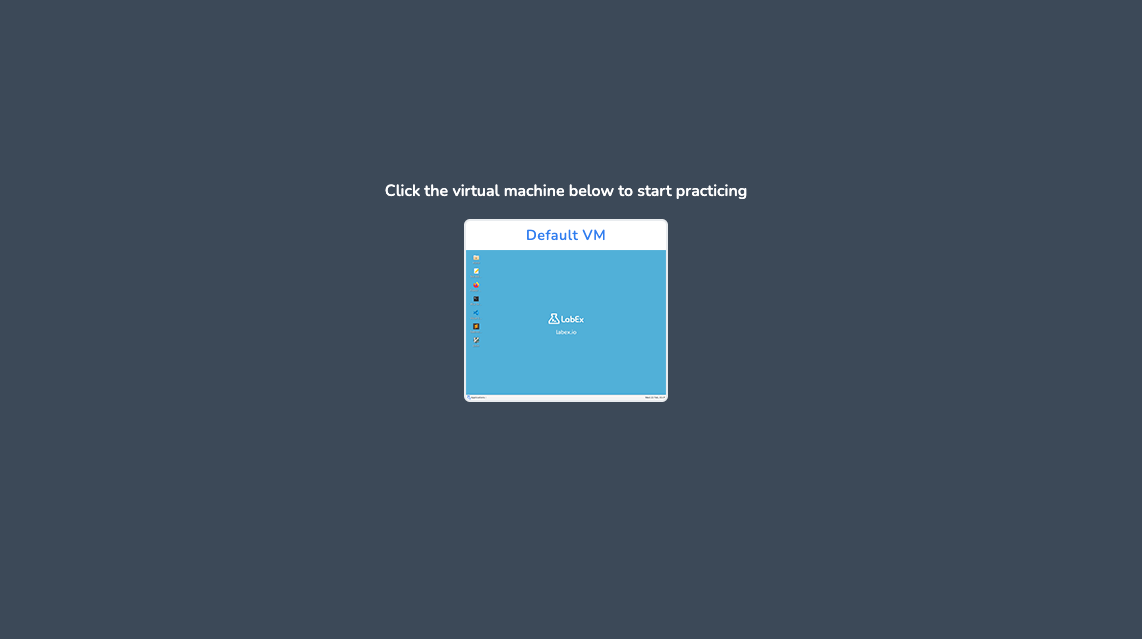
시스템은 자동으로 가상 데스크톱을 생성합니다. 로드하는 데 몇 초가 걸리므로 잠시만 기다려 주세요.
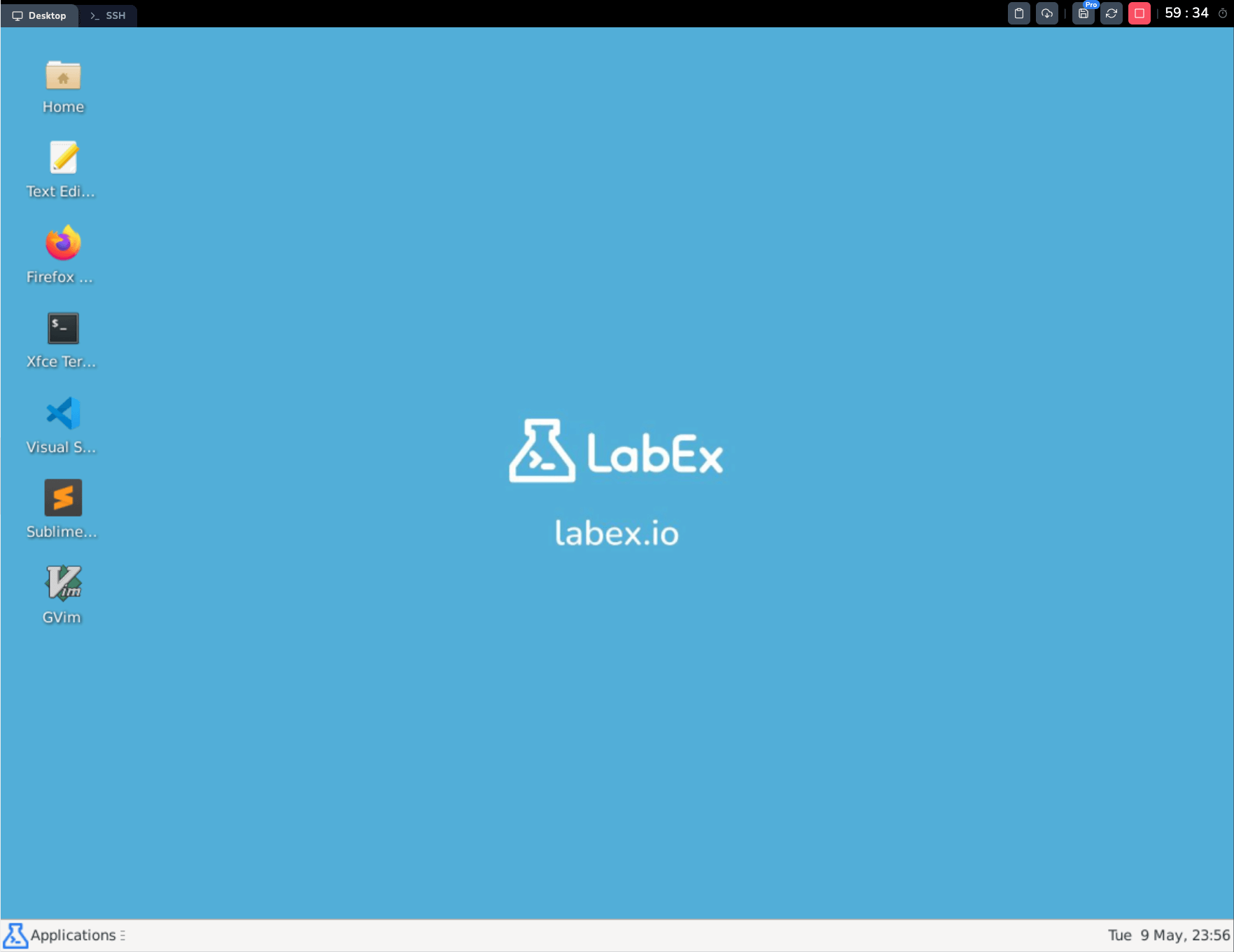
아래와 같은 페이지가 표시됩니다. Next Step 버튼이 있는 단계별 튜토리얼은 왼쪽에 있습니다. 오른쪽에 있는 것은 여러분의 가상 데스크톱 - Linux 입니다. 이곳에서 직접적인 작업을 경험하고, 창의력을 발휘하며 코드를 시험해 볼 수 있습니다.
알아두면 유용한 몇 가지 도구:

- Download (다운로드): 가상 데스크톱에서 작성한 코드를 로컬 컴퓨터로 다운로드합니다.
- Save VM (VM 저장): 현재 VM 환경을 저장합니다. 나중에 로드할 수 있습니다.
- Restart VM (VM 재시작): 현재 가상 데스크톱을 재시작합니다.
- Stop VM (VM 중지): 현재 가상 데스크톱을 중지합니다. 랩을 종료하면 시스템이 현재 환경을 삭제합니다.
- Extend (연장): 현재 랩 세션을 한 시간 더 연장합니다.
Lab 환경
LabEx 의 모든 랩은 Linux 환경에서 설계되었으며, 랩을 시작하면 가상 Linux VM 을 얻게 됩니다.
LabEx 의 가상 환경은 Desktop (데스크톱), WebIDE (웹 IDE) 및 Jupyter Notebook (주피터 노트북) 으로 나눌 수 있습니다.
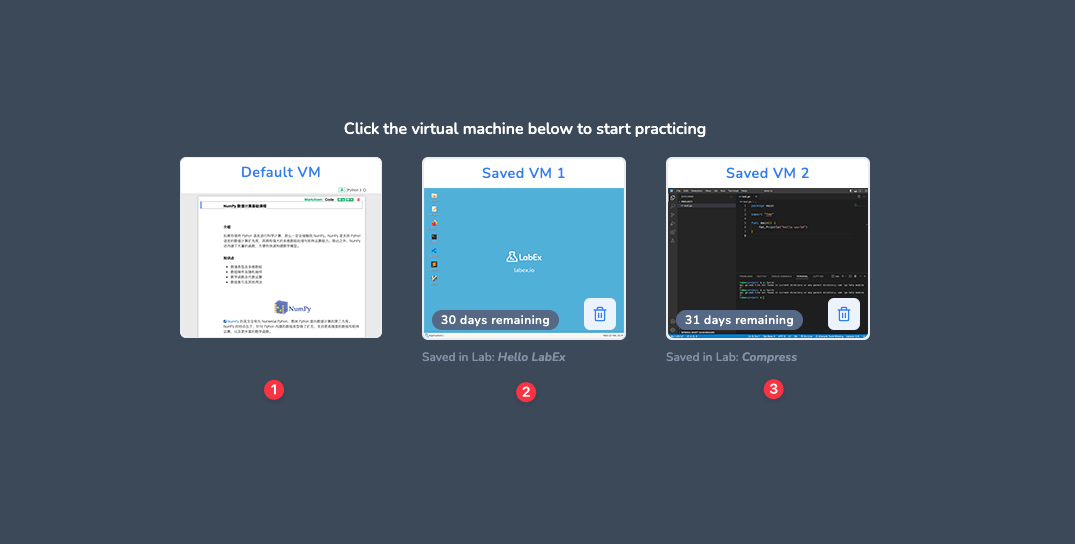
- Jupyter Notebook (주피터 노트북): Jupyter notebook 문서를 만들기 위한 웹 기반의 대화형 계산 환경입니다. 데이터 과학 및 머신 러닝에 널리 사용됩니다. Python 코드, R 코드 및 기타 언어를 실행하는 데 사용할 수 있습니다.
- Desktop (데스크톱): Linux 데스크톱 환경입니다. Linux 명령 및 프로그램을 실행하는 데 사용할 수 있습니다.
- VS Code (VS 코드): 코드 편집기입니다. 코드를 작성하고 실행하는 데 사용할 수 있습니다.
모든 환경은 Ubuntu 22.04 운영 체제를 기반으로 합니다. 대부분의 경우 LabEx 는 여러분에게 가장 적합한 환경을 선택합니다. 하지만 왼쪽 상단의 탭을 클릭하여 환경 간에 전환할 수도 있습니다.

AI 어시스턴트
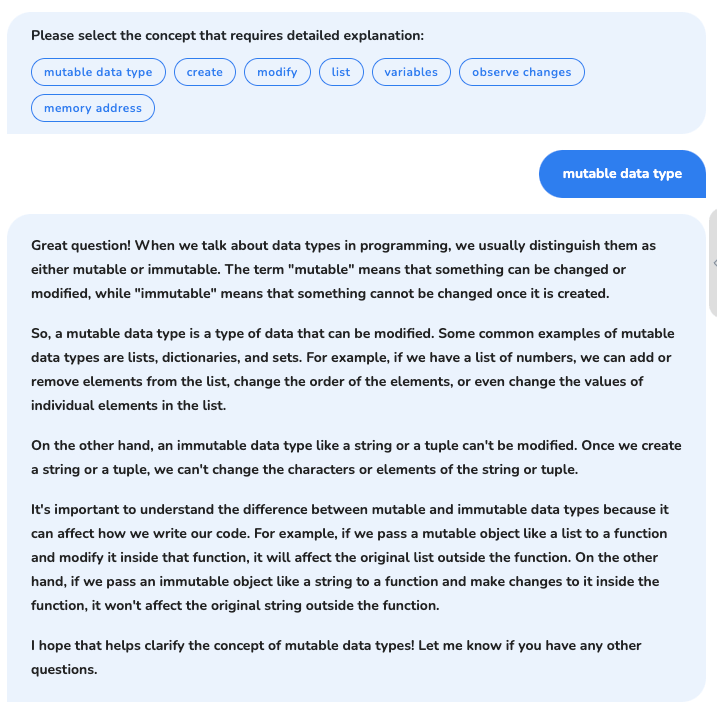
LabEx 는 랩 학습 및 챌린지 완료를 돕기 위해 AI 어시스턴트를 제공합니다. 오른쪽 하단의 AI Assistant 버튼을 클릭하여 열 수 있습니다.
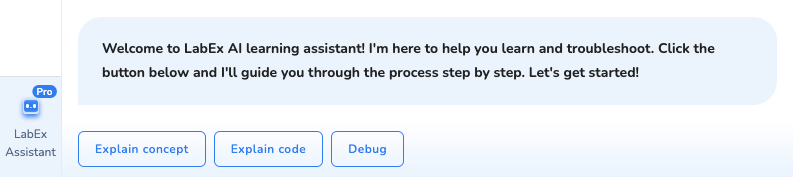
현재 AI 어시스턴트는 다음과 같은 서비스를 제공합니다.
- Explain concept (개념 설명): 현재 단계의 개념을 설명합니다.
- Explain code (코드 설명): 현재 단계의 코드를 설명합니다.
- Debug (디버그): 현재 단계의 코드 디버깅을 돕습니다.
향후 더 많은 서비스를 제공할 예정입니다.
첫 번째 미니 랩: Hello, LabEx
자, 준비가 잘 된 것 같습니다. 그럼 LabEx 에서 첫 번째 단계로, 첫 번째 프로그램 "Hello, LabEx"를 개발해 보겠습니다. 이 프로그램은 C 언어로 개발되었습니다.
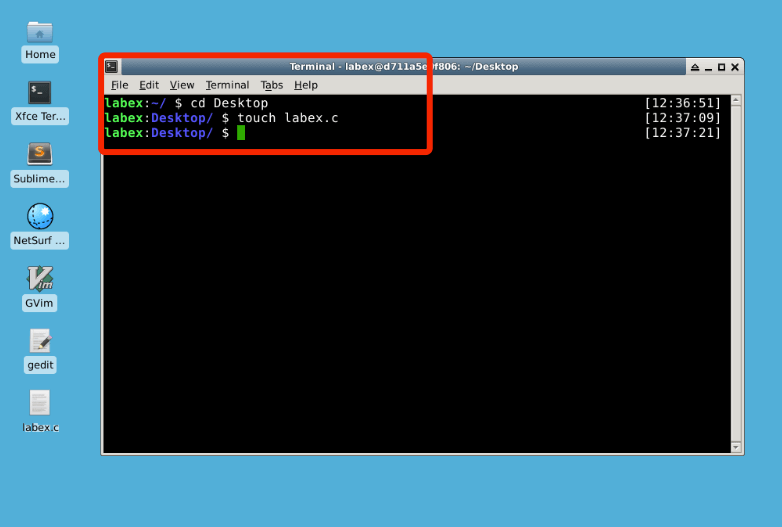
먼저, 가상 데스크톱 환경에서 Xfce Terminal (Xfce 터미널) 을 두 번 클릭하고 cd ~/Desktop을 입력하여 소스 파일을 생성할 Desktop (데스크톱) 디렉토리로 이동합니다.
그런 다음 touch labex.c를 입력합니다. 이제 데스크톱에 labex.c 파일이 표시됩니다 (Desktop 디렉토리에 해당합니다!).
cd ~/Desktop
touch labex.c
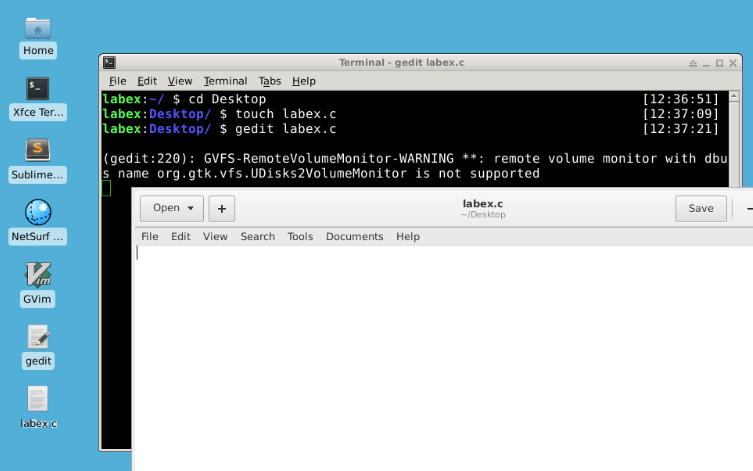
다음으로, gedit labex.c를 실행하여 gedit 편집기로 labex.c 소스 파일을 열고 편집합니다.
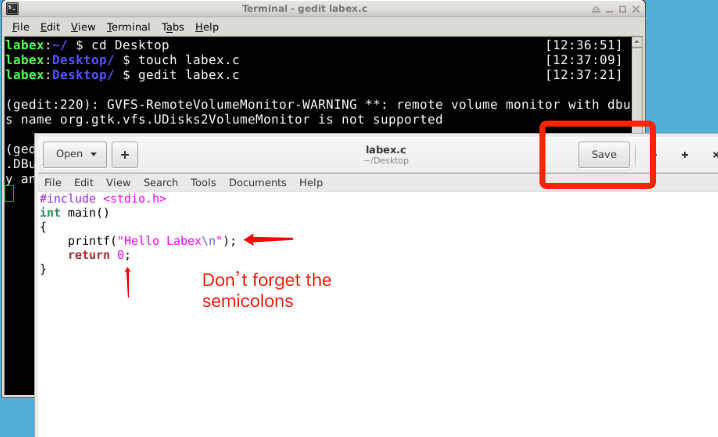
gedit 에 다음 C 코드 줄을 추가합니다. 그런 다음 gedit 상단에서 Save (저장)을 클릭하여 이 파일을 저장합니다.
#include <stdio.h>
int main()
{
    printf("Hello LabEx!");
    return 0;
}
컴파일 및 실행
그런 다음, gedit 을 닫고 Xfce Terminal 에서 gcc -o hellolabex labex.c를 실행하여 소스 코드를 컴파일합니다 (참고로, 이것은 숫자 0 이 아닌 문자 "oh"인 o입니다). 이 명령은 데스크톱에 "hellolabex"라는 실행 파일을 생성합니다.
다음으로, Xfce Terminal 로 다시 전환하여 실행 파일을 실행합니다.
gcc -o hellolabex labex.c
./hellolabex
터미널에 "Hello LabEx"가 표시되면 축하합니다! LabEx 에서 첫 번째 프로그램을 완성했습니다.
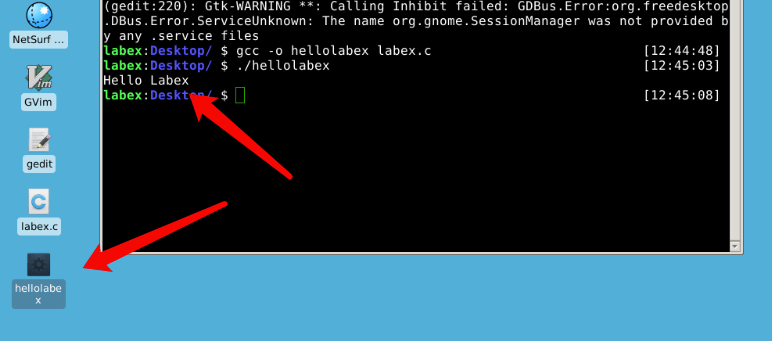
첫 번째 프로그램이 완료되었습니다! LabEx 에서 배운 내용을 친구들과 공유하고, 이 이정표를 보여주세요!
요약
축하합니다! 첫 번째 LabEx 랩을 완료했습니다. 아래 Linux 강좌를 강력히 추천합니다. 초보자에게 매우 쉬우며, LabEx 를 더욱 효율적으로 사용할 수 있도록 해줍니다.
또한 상단의 "Stop (중지)"을 클릭하여 현재 환경을 중지하고 종료할 수 있습니다. Courses (강좌)를 방문하여 다른 인기 강좌를 확인하세요. 또는 비디오를 시청하여 LabEx 에 대해 자세히 알아보세요.
프로그래밍은 긴 여정이지만, **Next Lab (다음 랩)**은 클릭 한 번으로 시작할 수 있습니다. 시작해 봅시다!


