




소개
이 랩에서는 Linux 시스템이 32 비트인지 64 비트인지 확인하는 방법을 배우게 됩니다. uname -m 및 arch를 포함하여 이 목적으로 일반적으로 사용되는 다양한 명령줄 도구를 살펴봅니다.
실습을 통해 터미널에서 이러한 명령을 실행하고 출력을 해석하여 시스템 아키텍처를 식별합니다. 또한 /bin/ls와 같은 바이너리 파일을 검사하여 시스템 유형에 대한 추가 정보를 얻는 방법도 배웁니다. 이 랩은 Linux 환경을 이해하고 소프트웨어 호환성을 보장하는 데 필요한 필수 기술을 제공합니다.
uname -m 으로 아키텍처 확인
이 단계에서는 uname 명령을 사용하여 시스템 아키텍처를 확인하는 방법을 배우게 됩니다. 시스템 아키텍처를 이해하는 것은 올바른 소프트웨어를 설치하고 시스템 작동 방식을 이해하는 데 중요합니다.
uname 명령은 시스템 정보를 출력하는 데 사용됩니다. -m 옵션과 함께 사용하면 머신 하드웨어 이름 (아키텍처) 을 출력합니다.
아직 열려 있지 않은 경우 터미널을 엽니다. 데스크톱 왼쪽에서 Xfce 터미널 아이콘을 찾을 수 있습니다.
이제 터미널에 다음 명령을 입력하고 Enter 키를 누릅니다.
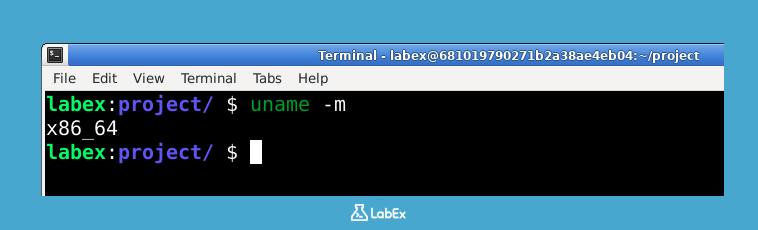
uname -m
다음과 유사한 출력이 표시되어야 합니다.
x86_64
이 출력은 시스템이 대부분의 최신 컴퓨터에서 사용되는 일반적인 64 비트 아키텍처인 x86_64 아키텍처에서 실행되고 있음을 나타냅니다.
uname 명령에는 다른 유용한 옵션도 있습니다. 예를 들어, uname -a는 모든 시스템 정보를 출력합니다. 터미널에서 uname -a를 자유롭게 실험하여 시스템에 대한 자세한 내용을 확인하십시오.
LabEx 환경은 연습하고 탐색하기에 안전한 곳임을 기억하십시오. 명령을 시도하고 어떤 기능을 하는지 주저하지 말고 확인하십시오!
다음 단계로 진행하려면 계속을 클릭하십시오.
arch 명령어로 시스템 유형 확인
이 단계에서는 arch 명령을 사용하여 시스템 아키텍처를 확인합니다. arch 명령은 머신의 아키텍처를 표시하는 또 다른 방법이며, 종종 uname -m과 동일한 출력을 제공합니다.
유사한 정보를 제공하는 다양한 명령을 사용하는 것은 Linux 에서 흔히 사용되는 방식입니다. 동일한 작업에 대해 여러 도구를 숙지하는 것이 좋습니다.
터미널이 열려 있는지 확인합니다. 다음 명령을 입력하고 Enter 키를 누릅니다.
arch
uname -m으로 확인한 것과 유사한 출력이 표시되어야 합니다.
x86_64
이는 시스템 아키텍처가 실제로 x86_64임을 확인합니다.
uname -m과 arch는 종종 동일한 결과를 제공하지만, uname은 다양한 시스템 정보를 표시하기 위한 많은 옵션을 가진 더 다재다능한 명령입니다. arch는 아키텍처를 표시하도록 특별히 설계되었습니다.
터미널에서 직접 명령을 입력하여 계속 연습하십시오. 이러한 실습 방식은 Linux 를 효과적으로 배우는 데 핵심입니다.
다음 단계로 이동하려면 계속을 클릭하십시오.
file /bin/ls로 바이너리 검사
이 단계에서는 file 명령을 사용하여 /bin/ls 바이너리를 검사합니다. file 명령은 파일의 유형을 결정하는 강력한 유틸리티입니다. 실행 가능한 바이너리, 스크립트, 텍스트 파일 등 다양한 파일 유형을 식별할 수 있습니다.
/bin/ls는 Linux 에서 디렉토리 내용을 나열하기 위해 자주 사용할 ls 명령의 실행 파일입니다. 이는 필수 사용자 명령 바이너리를 일반적으로 포함하는 /bin 디렉토리에 있습니다.
터미널을 엽니다. 다음 명령을 입력하고 Enter 키를 누릅니다.
file /bin/ls
다음과 유사한 출력이 표시되어야 합니다.
/bin/ls: ELF 64-bit LSB pie executable, x86-64, version 1 (SYSV), dynamically linked, interpreter /lib64/ld-linux-x86-64.so.2, BuildID[sha1]=36b86f957a1be53733633d184c3a3354f3fc7b12, for GNU/Linux 3.2.0, stripped
이 출력의 일부를 자세히 살펴보겠습니다.
ELF 64-bit LSB executable: 이는/bin/ls가 Linux 의 표준 바이너리 형식인 실행 및 링크 가능 형식 (ELF, Executable and Linkable Format) 파일임을 알려줍니다. 64 비트 실행 파일이며 Little-Endian 바이트 순서 (LSB) 를 사용합니다.x86-64: 이는 바이너리의 아키텍처가 이전 단계에서 확인한 시스템 아키텍처와 일치함을 확인합니다.dynamically linked: 이는 실행 파일이 런타임에 공유 라이브러리 (예:.so파일) 에 의존함을 의미합니다.
file 명령은 파일 확장자가 없거나 오해의 소지가 있는 경우 특히 파일에 어떤 종류의 데이터가 포함되어 있는지 이해하는 데 매우 유용합니다.
/bin/bash 또는 /usr/bin/htop (이전 랩에서 설치한 경우) 와 같이 시스템에서 찾을 수 있는 다른 파일에 대해 file 명령을 사용하여 연습하십시오.
이 단계와 랩을 완료하려면 계속을 클릭하십시오.
요약
이 랩에서는 두 가지 일반적인 명령을 사용하여 Linux 시스템이 32 비트인지 64 비트인지 확인하는 방법을 배웠습니다. 먼저 uname -m을 사용하여 머신 하드웨어 이름을 표시했는데, 이는 일반적으로 아키텍처를 나타냅니다 (예: 64 비트의 경우 x86_64). 그런 다음 arch 명령을 사용하여 이 정보를 확인했는데, 이 명령 역시 시스템 아키텍처를 출력합니다. 이러한 단계는 Linux 에서 이 기본적인 시스템 속성을 확인하는 간단하면서도 효과적인 방법을 보여주었습니다.


