



소개
이 실습에 오신 것을 환영합니다. 이 실습에서는 기본적인 Linux 명령어를 사용하여 필수적인 시스템 정보를 검색하는 방법을 배우게 됩니다. 이 실습은 Linux 경험이 없는 초보자를 위해 설계되었습니다. uname, hostname, 그리고 date의 세 가지 기본적인 명령어를 탐구할 것입니다. 이 명령어들은 시스템 관리자와 사용자 모두에게 중요하며, Linux 시스템에 대한 중요한 세부 정보를 빠르게 접근할 수 있도록 제공합니다.
이 실습을 마치면 다음을 수행할 수 있습니다:
- 터미널을 사용하여 Linux 시스템과 상호 작용합니다.
- 시스템 및 커널 정보를 검색하고 해석합니다.
- 시스템의 호스트 이름을 표시하고 이해합니다.
- 현재 날짜와 시간을 보고 형식화합니다.
Linux 에 더 익숙해지는 여정을 시작해 봅시다!
터미널 열기
터미널은 텍스트 명령어를 사용하여 Linux 시스템과 상호 작용하는 관문입니다. 다양한 작업을 효율적으로 수행할 수 있는 강력한 도구입니다.
- 데스크톱 환경에서 터미널 아이콘을 찾습니다.
- 터미널 아이콘을 클릭하여 엽니다.
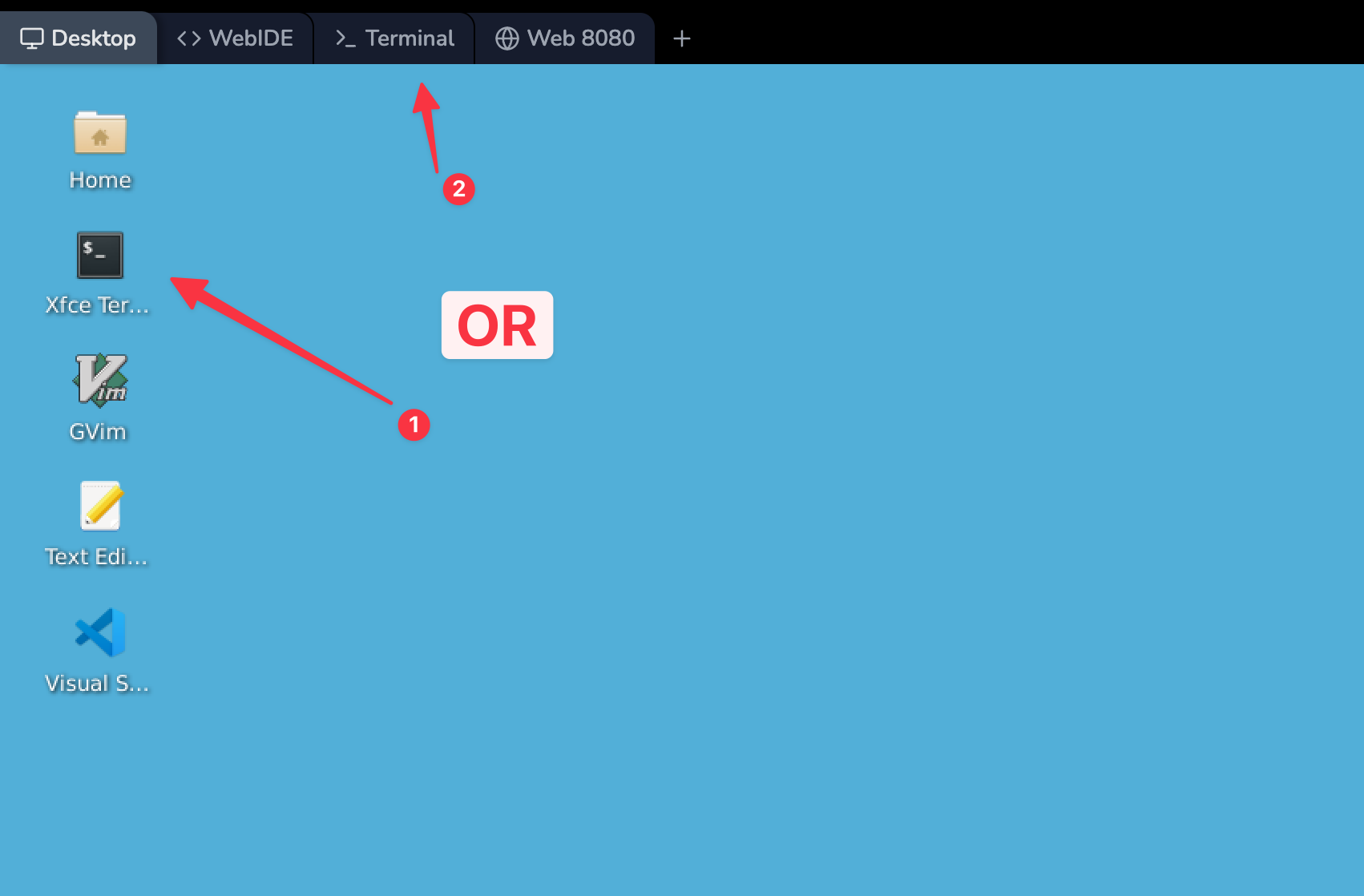
이제 다음과 유사한 명령 프롬프트를 볼 수 있습니다.
labex:project/ $
이 프롬프트는 몇 가지 빠른 정보를 제공합니다.
labex: 이것은 사용자 이름입니다.project/: 이것은 현재 디렉토리 (폴더) 입니다. 물결표 () 는 홈 디렉토리의 약어이므로 `/project는/home/labex/project`와 같습니다.$: 이 기호는 일반 사용자로 로그인했음을 나타냅니다.#이 보이면 루트 사용자 (전체 시스템 접근 권한을 가짐) 로 로그인했음을 의미합니다.
프롬프트가 약간 다르게 보이더라도 걱정하지 마십시오. 중요한 것은 명령을 입력할 수 있는 위치를 볼 수 있다는 것입니다.
uname 으로 시스템 정보 표시
uname 명령어는 "Unix name"의 약자로, 시스템 정보를 검색하는 강력한 도구입니다. -a 옵션 ("all"을 의미) 과 함께 사용하여 시스템에 대한 포괄적인 세부 정보를 얻을 것입니다.
다음 명령어를 정확히 입력하고 Enter 키를 누릅니다.
uname -a다음과 유사한 출력을 볼 수 있습니다.
Linux 66ac33c24a13038d6d850870 5.4.0-162-generic #179-Ubuntu SMP Mon Aug 14 08:51:31 UTC 2023 x86_64 x86_64 x86_64 GNU/Linux
각 부분이 무엇을 의미하는지 이해하기 위해 이 출력을 분석해 보겠습니다.
Linux: 이것은 커널 이름입니다. Linux 는 운영 체제의 핵심입니다.66ac33c24a13038d6d850870: 이것은 시스템의 호스트 이름입니다. 무작위 문자열처럼 보이더라도 걱정하지 마십시오. 다음 단계에서 자세히 살펴보겠습니다.5.4.0-162-generic: 이것은 커널 릴리스 버전입니다.#179-Ubuntu SMP Mon Aug 14 08:51:31 UTC 2023: 이것은 컴파일된 시간을 포함한 커널 버전입니다.x86_64: 이것은 세 번 나타나며, 머신 하드웨어 이름, 프로세서 유형 및 하드웨어 플랫폼을 나타냅니다. 64 비트 시스템을 실행하고 있음을 나타냅니다.GNU/Linux: 이것은 운영 체제 이름입니다.
이 정보를 이해하는 것은 시스템 호환성을 확인하거나, 문제를 해결하거나, 단순히 사용 중인 시스템에 대해 더 알고 싶을 때 유용할 수 있습니다.
hostname 으로 호스트 이름 표시
hostname 명령어는 시스템의 호스트 이름을 보거나 설정하는 데 사용됩니다. 호스트 이름은 네트워크의 장치에 할당된 레이블이며, 다양한 형태의 전자 통신에서 장치를 식별하는 데 사용됩니다.
다음 명령어를 입력하고 Enter 키를 누릅니다.
hostname다음과 유사한 출력을 볼 수 있습니다.
66ac33c24a13038d6d850870
이 출력은 시스템의 현재 호스트 이름입니다. LabEx 환경에서는 호스트 이름이 무작위 문자열처럼 보일 것입니다. 이는 이 랩 설정에서는 정상입니다.
일반적인 Linux 시스템, 특히 프로덕션 환경에서는 호스트 이름이 다음과 같이 더 의미 있고 기억하기 쉬운 것으로 설정되는 경우가 많습니다.
ubuntu(Ubuntu 서버인 경우)webserver(웹 서버로 사용되는 경우)db01(첫 번째 데이터베이스 서버인 경우)
호스트 이름은 다음과 같은 여러 가지 이유로 중요합니다.
- 네트워크 식별: 네트워크에서 컴퓨터를 식별하는 데 도움이 됩니다.
- 시스템 관리: 특히 서버 환경에서 여러 시스템을 관리하는 데 유용합니다.
- 원격 액세스: 시스템에 원격으로 연결할 때 호스트 이름을 사용하는 경우가 많습니다.
호스트 이름을 변경해야 하는 경우 hostnamectl 명령어를 사용하여 변경할 수 있지만, 이는 관리자 권한이 필요하며 이 초보자 랩의 범위를 벗어납니다.
date 명령어로 현재 날짜 및 시간 표시
date 명령어는 Linux 시스템에서 날짜 및 시간 정보를 보고 조작하는 다재다능한 도구입니다. 기본적인 사용법부터 시작해 보겠습니다.
다음 명령어를 입력하고 Enter 키를 누릅니다.
date다음과 유사한 출력을 볼 수 있습니다.
Fri Aug 2 09:21:03 CST 2024
이 출력은 다음을 보여줍니다.
- 요일 (Fri 는 금요일)
- 월 (Aug 는 8 월)
- 월의 날짜 (2)
- 시간 (09:21:03, 즉 오전 9 시 21 분 3 초)
- 시간대 (CST, Central Standard Time 의 약자), 클라우드 서버 위치에 따라 시간대가 다를 수 있습니다.
- 연도 (2024)
현재 시스템 시간을 이해하는 것은 다음과 같은 다양한 이유로 중요합니다.
- 로깅: 시스템 로그는 이벤트가 발생한 시간을 기록하기 위해 타임스탬프를 사용합니다.
- 스케줄링: 많은 Linux 작업 (예: 백업) 은 시스템 시간을 기준으로 예약됩니다.
- 보안: 정확한 시간은 보안 프로토콜 및 SSL 인증서에 필수적입니다.
시스템 시간이 잘못된 것으로 보이면 시간 서버와 동기화해야 할 수 있지만, 이는 더 고급 랩에서 다룰 주제입니다.
날짜 출력 형식 지정
date 명령의 강력한 기능 중 하나는 다양한 형식으로 날짜와 시간을 표시할 수 있다는 것입니다. 이는 스크립트를 작성하거나 특정 형식으로 정보를 기록해야 할 때 특히 유용합니다.
사용자 지정 형식을 시도해 보겠습니다.
다음 명령어를 입력하고 Enter 키를 누릅니다.
date "+%Y-%m-%d %H:%M:%S"다음과 유사한 출력을 볼 수 있습니다.
2024-08-02 09:21:03
이 형식은 로그 파일, 데이터베이스 및 파일 명명 규칙에서 널리 사용됩니다. 각 부분이 무엇을 의미하는지 살펴보겠습니다.
%Y: 4 자리 연도 (예: 2024)%m: 2 자리 월 (01-12)%d: 2 자리 월의 날짜 (01-31)%H: 24 시간 형식의 시 (00-23)%M: 분 (00-59)%S: 초 (00-59)
처음에 있는 + 기호는 date 명령어에게 사용자 지정 형식을 지정하고 있음을 알려줍니다.
이 형식을 다양한 방식으로 사용자 지정할 수 있습니다. 다음은 시도해 볼 수 있는 몇 가지 추가 예입니다.
- 12 시간 시계 형식:
date "+%I:%M:%S %p" - 요일을 포함하려면:
date "+%A, %B %d, %Y" - 간결한 날짜 형식:
date "+%y%m%d"
이러한 형식을 자유롭게 실험해 보십시오. 기억하세요. 전체 형식 옵션 목록은 터미널에서 man date를 입력하여 date 명령의 매뉴얼 페이지를 참조할 수 있습니다.
요약
축하합니다! Linux 시스템 정보 검색에 대한 이 랩을 완료했습니다. 배운 내용을 요약해 보겠습니다.
- Linux 명령을 입력하기 위한 기본 인터페이스인 터미널 사용법.
- 포괄적인 시스템 및 커널 정보를 제공하는
uname -a명령어. - 시스템의 네트워크 이름을 표시하는
hostname명령어. - 현재 날짜와 시간을 표시하는
date명령어. - 다양한 목적으로
date명령의 출력을 형식 지정하는 방법.
이러한 명령어는 Linux 에서 시스템 관리 및 스크립팅을 위한 기본적인 도구입니다. 문제 해결, 로깅 및 시스템 관리 작업에 유용할 수 있는 중요한 시스템 정보에 빠르게 접근할 수 있도록 해줍니다.
다음 핵심 사항을 기억하십시오.
- Linux 명령어는 대소문자를 구분하므로
Date는date와 동일하지 않습니다. - 명령어에 제공하는 옵션 (예:
uname -a의-a) 은 동작을 크게 변경할 수 있습니다. - 많은 Linux 명령어에는 광범위한 옵션과 기능이 있습니다. 명령의 전체 매뉴얼을 보려면 항상
man명령 (예:man date) 을 사용할 수 있습니다.
Linux 여정을 계속 진행하면서 시스템을 관리하기 위한 더 많은 유용한 명령어와 기술을 발견하게 될 것입니다. 계속 연습하고 탐구하는 것을 두려워하지 마십시오!


