



소개
이 프로젝트에서는 JavaScript 와 jQuery 를 사용하여 사용자 로그인 기능을 구현하는 방법을 배우게 됩니다. 이 프로젝트는 데이터 동적화 (data dynamization) 분야를 포함하여 필수적인 프론트엔드 개발 기술을 개발하는 데 도움이 되도록 설계되었습니다.
👀 미리보기
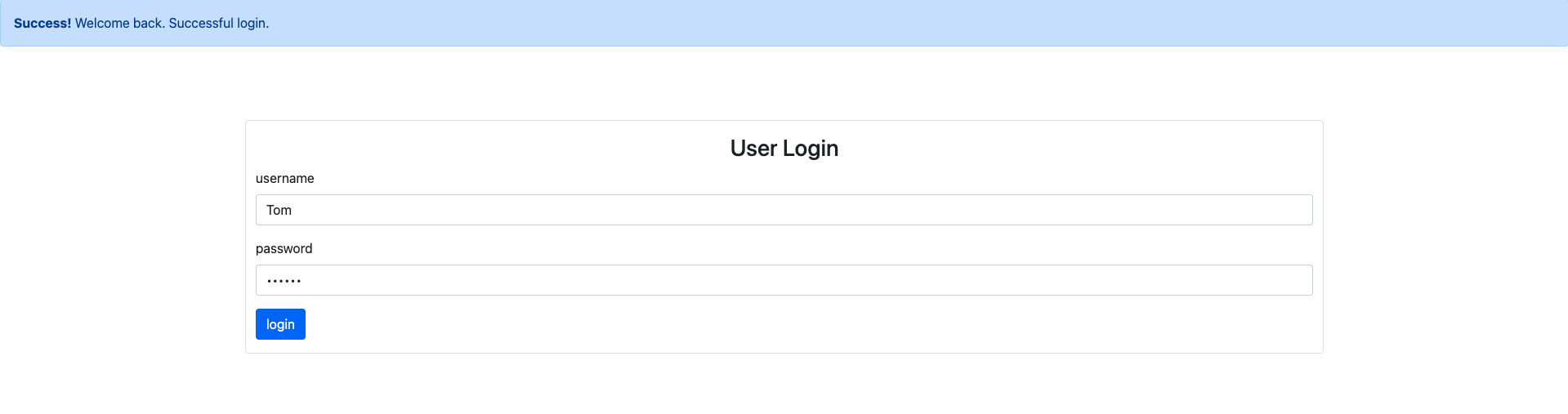
성공적인 결과는 다음과 같습니다.
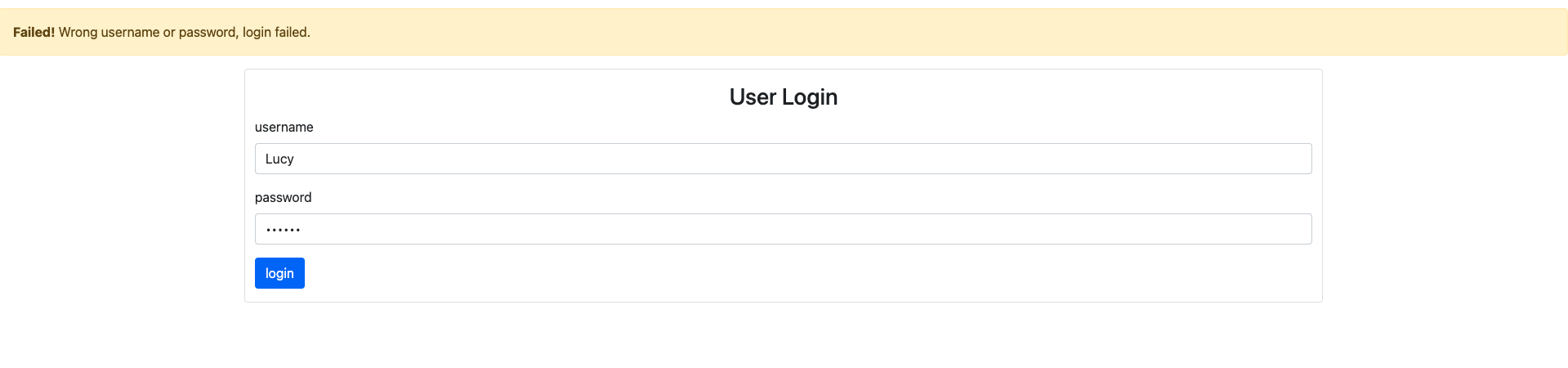
실패한 결과는 다음과 같습니다.
🎯 과제
이 프로젝트에서 다음을 배우게 됩니다.
- jQuery 의 AJAX 기능을 사용하여 JSON 파일에서 사용자 데이터를 가져오는 방법
- 입력된 사용자 이름과 비밀번호를 사용자 데이터와 비교하여 유효성을 검사하는 방법
- 로그인 시도에 따라 적절한 성공 또는 실패 메시지를 표시하는 방법
🏆 성과
이 프로젝트를 완료하면 다음을 수행할 수 있습니다.
- jQuery 의 AJAX 메서드를 사용하여 HTTP 요청을 하고 응답을 처리할 수 있습니다.
- jQuery 를 사용하여 DOM 을 조작하여 로그인 결과에 따라 UI 를 업데이트할 수 있습니다.
- 사용자 입력을 로그인 기능과 통합하고 로그인 프로세스를 처리할 수 있습니다.
프로젝트 구조 설정
이 단계에서는 프로젝트 파일과 구조를 설정합니다. 이 단계를 완료하려면 아래 단계를 따르세요.
프로젝트 폴더를 엽니다. 디렉토리 구조는 다음과 같습니다.
├── bootstrap.min.css ## Bootstrap 파일
├── index.html ## 사용자 로그인 페이지
├── jQuery-3.6.0.min.js ## jQuery 파일
├── userlist.json  ## JSON 파일
├── login.js   ## 사용자 로그인을 위한 JavaScript 코드
├── index.html ## 사용자 로그인 페이지
WebIDE 의 오른쪽 하단 모서리에 있는 Go Live 버튼을 클릭하여 프로젝트를 실행합니다.
다음으로, VM 상단의 "Web 8080"을 열고 수동으로 새로 고치면 페이지가 표시됩니다.
사용자 데이터 가져오기
이 단계에서는 jQuery 의 ajax 함수를 사용하여 userlist.json 파일에서 사용자 데이터를 가져오는 방법을 배웁니다.
login.js파일을 열고login함수를 찾습니다.login함수 내에서 다음 코드를 추가하여userlist.json파일에 AJAX 요청을 보냅니다.
function login(username, password) {
  // TODO
  $.ajax({
    method: "GET",
    url: "userlist.json",
    success: function (data) {
      // The user data is now available in the 'data' parameter
      console.log(data);
    }
  });
}
이 코드는 userlist.json 파일에 GET 요청을 보냅니다.
사용자 로그인 검증
이 단계에서는 입력된 사용자 이름과 비밀번호를 AJAX 요청으로 얻은 사용자 데이터와 비교하는 방법을 배웁니다.
- AJAX 요청의
success콜백 함수 내에서 다음 코드를 추가하여 입력된 사용자 이름과 비밀번호가 사용자 레코드와 일치하는지 확인합니다.
$.ajax({
  method: "GET",
  url: "userlist.json",
  success: function (data) {
    let judge = data.userlist.some((item) => {
      return item.username == username && item.password == password;
    });
    // ...
  }
});
이 코드는 some 메서드를 사용하여 data.userlist 배열의 사용자 레코드 중 입력된 사용자 이름과 비밀번호와 일치하는 것이 있는지 확인합니다.
some메서드 호출 후, 적절한 성공 또는 실패 메시지를 표시하기 위해 다음 코드를 추가합니다.
$.ajax({
  method: "GET",
  url: "userlist.json",
  success: function (data) {
    // ...
    if (judge) {
      $("#tip1").removeClass("fade");
      $("#tip2").addClass("fade");
    } else {
      $("#tip2").removeClass("fade");
      $("#tip1").addClass("fade");
    }
  }
});
이 코드는 jQuery 를 사용하여 페이지의 성공 및 실패 메시지 요소의 가시성을 조작합니다.
로그인 기능 통합
이 마지막 단계에서는 페이지의 사용자 입력 요소와 로그인 기능을 통합하는 방법을 배웁니다.
$(document).ready()함수 내에서 "login" 버튼에 대한 클릭 이벤트 핸들러를 찾습니다.
$("#btnsubmit").click(function () {
  // TODO
});
- 클릭 이벤트 핸들러 내에서 다음 코드를 추가하여 입력된 사용자 이름과 비밀번호 값을 가져와
login함수를 호출합니다.
$("#btnsubmit").click(function () {
  // TODO
  let username = $("#exampleInputUsername").val();
  let password = $("#exampleInputPassword").val();
  login(username, password);
});
이 코드는 사용자 이름 및 비밀번호 입력 필드에 사용자가 입력한 값을 검색한 다음, 이러한 값으로 login 함수를 호출합니다.
login.js파일을 저장하고 브라우저에서index.html페이지를 새로 고칩니다. 다양한 사용자 이름과 비밀번호 조합을 입력하고login버튼을 클릭하여 성공 및 실패 메시지를 확인해 보세요.
성공적인 결과는 다음과 같습니다.
실패 효과는 다음과 같습니다.
축하합니다! 사용자 로그인 기능 구현을 완료했습니다.
요약
축하합니다! 이 프로젝트를 완료했습니다. LabEx 에서 더 많은 랩을 연습하여 기술을 향상시킬 수 있습니다.


