소개
Jenkins 의 진정한 강점은 방대한 플러그인 생태계를 통한 확장성에 있습니다. 플러그인을 사용하면 새로운 기능을 추가하고, 다른 도구와 통합하며, 사용자 인터페이스를 개선할 수 있습니다. 이러한 플러그인을 효과적으로 관리하는 것은 모든 Jenkins 관리자에게 필수적인 역량입니다.
이번 실습에서는 웹 인터페이스를 사용하여 Jenkins 관리 및 플러그인 관리의 핵심 수명 주기를 직접 경험해 봅니다. 실습의 안정성을 위해 인터넷에서 새로운 플러그인을 다운로드하는 대신, 이미 실습 이미지에 포함된 플러그인을 사용하여 작업합니다. 다음 내용을 학습합니다.
- Jenkins 플러그인 관리자 (Plugin Manager) 열기
- 설치된 플러그인 검색 및 플러그인 메타데이터 확인
- 업데이트 센터 및 고급 플러그인 설정 확인
- 설치된 플러그인을 제거 대상으로 표시
실습을 위한 Jenkins 인스턴스가 이미 실행 중이며 플러그인 관리를 수행할 준비가 되어 있습니다.
Jenkins 웹 인터페이스 접속
플러그인을 관리하기 전에 Jenkins 웹 인터페이스에 접속해야 합니다. Jenkins 인스턴스는 이미 실행 중입니다.
- 데스크톱 인터페이스에서 Firefox 브라우저를 엽니다. 브라우저는 자동으로
http://localhost:8080으로 연결되므로 URL 을 직접 입력할 필요가 없습니다. 별도의 로그인은 필요하지 않습니다.
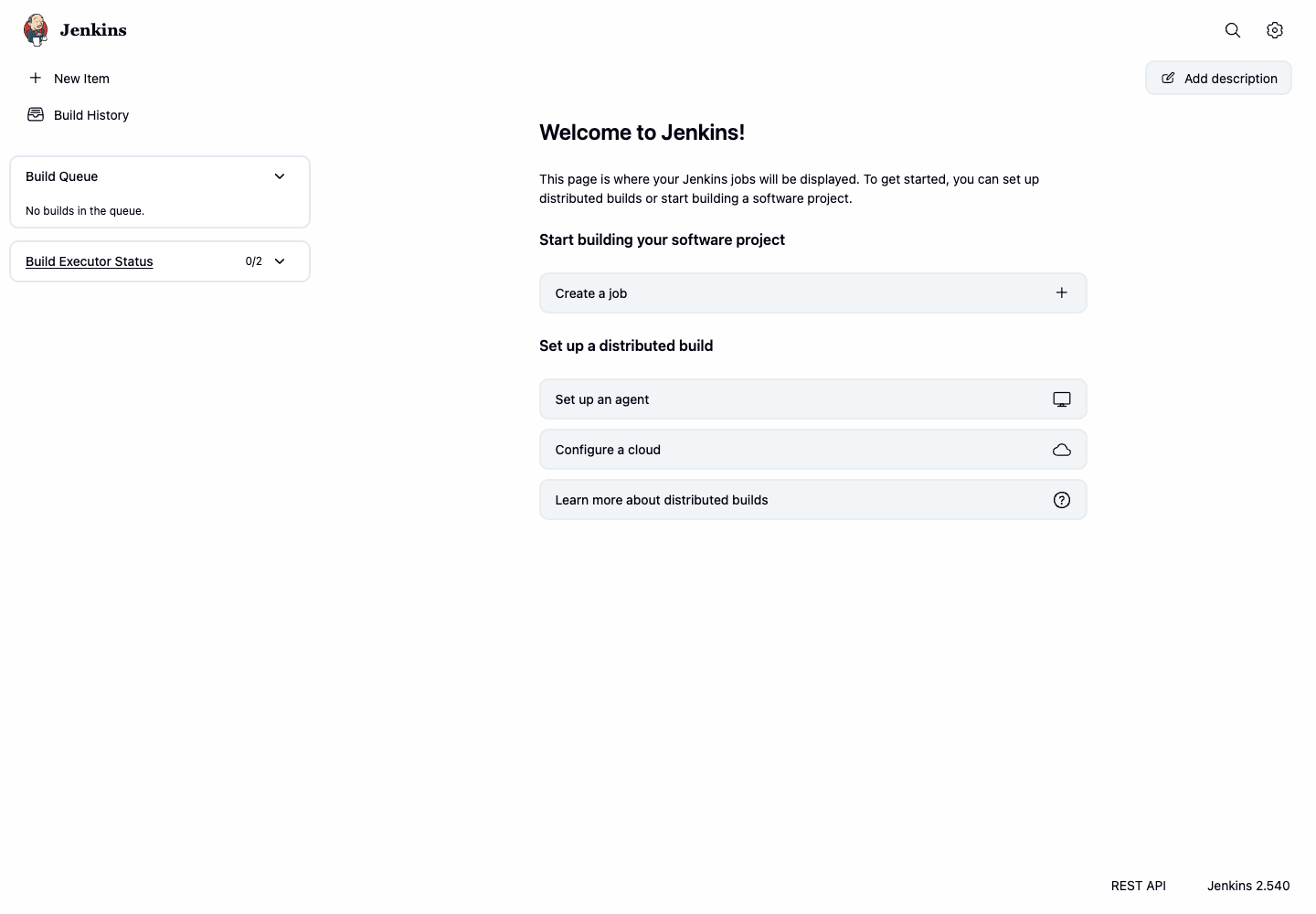
이제 Jenkins 인스턴스를 관리할 준비가 되었습니다.
설치된 플러그인 탐색
이 단계에서는 플러그인 관리자를 사용하여 설치된 플러그인을 검색하는 방법을 배웁니다. 이는 시스템을 변경하지 않으므로 Jenkins 컨트롤러를 점검할 때 가장 안전한 첫 번째 작업입니다.
먼저 Jenkins 인터페이스에 접속했는지 확인하십시오.
- Jenkins 메인 대시보드에서 오른쪽 상단의 톱니바퀴 아이콘을 클릭하여 설정 패널로 이동합니다.
- 설정 패널에서 Plugins를 클릭합니다.
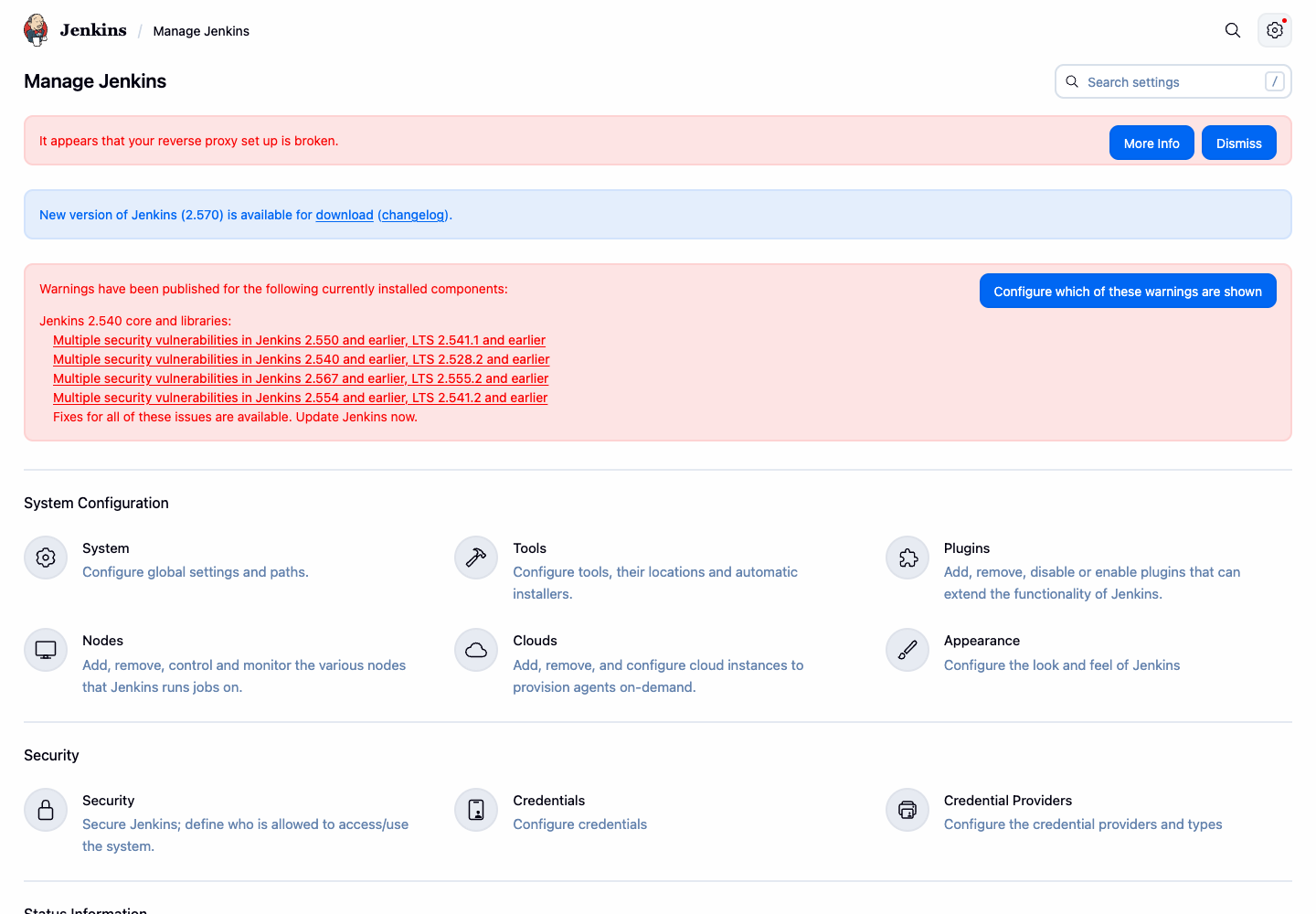
- 플러그인 관리자 화면으로 이동합니다. Installed plugins 탭을 클릭합니다.
- 검색창에
git을 입력하여 목록을 필터링합니다. - 결과에 Git plugin이 나타나는지 확인합니다. 플러그인 버전, 상태 점수 (health score), 활성화 여부 및 제거 작업을 확인하십시오.
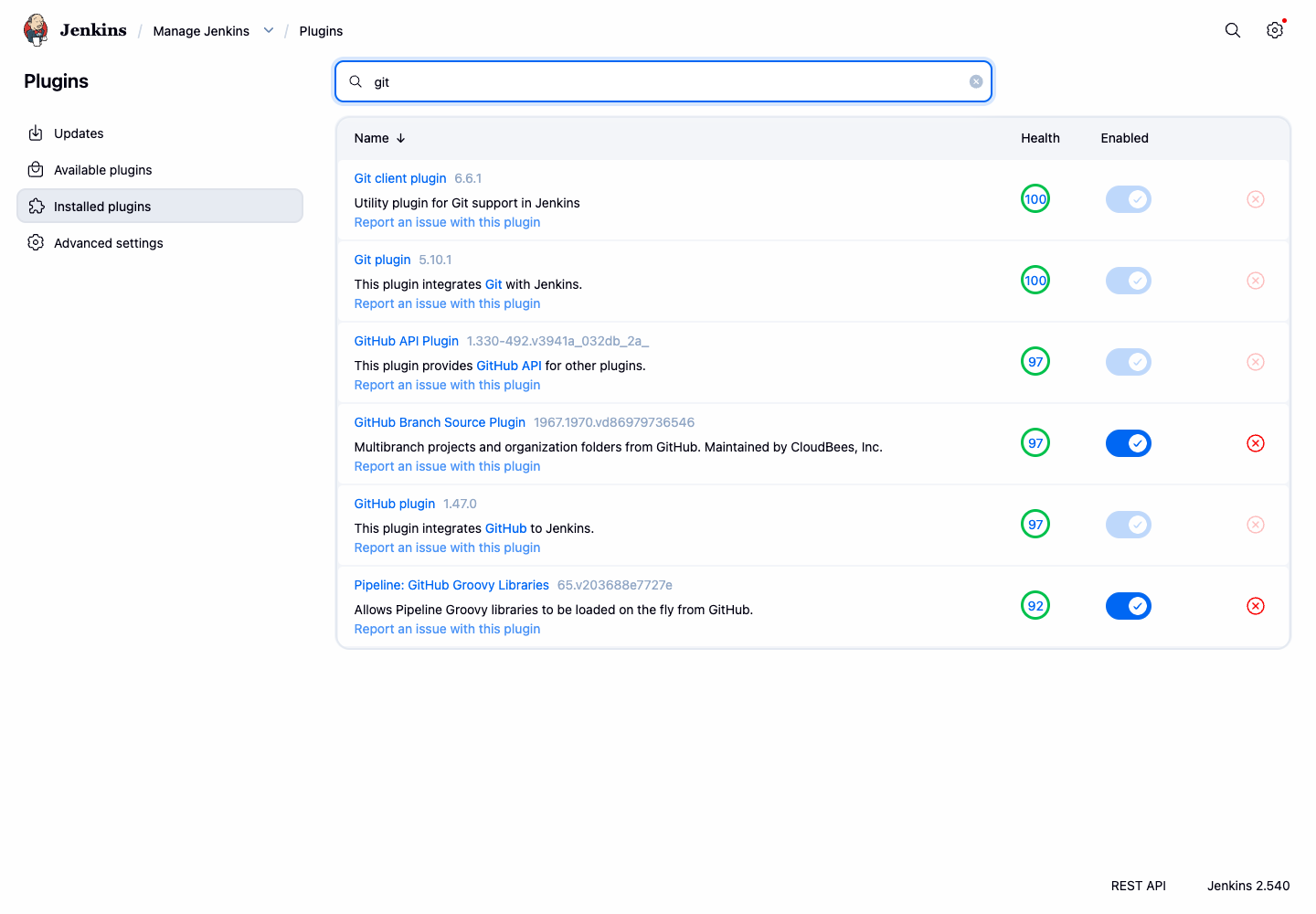
이제 Jenkins 에서 설치된 플러그인 목록을 확인하고 현재 상태를 조회할 수 있음을 확인했습니다.
플러그인 업데이트 정보 확인
플러그인을 최신 상태로 유지하는 것은 보안, 안정성 및 새로운 기능 활용을 위해 매우 중요합니다. 이 단계에서는 변경 사항을 적용하지 않고 Jenkins 에서 업데이트 정보를 어디서 확인할 수 있는지 배웁니다.
Jenkins 대시보드 오른쪽 상단의 톱니바퀴 아이콘을 클릭하여 관리 패널로 이동한 다음, Plugins를 클릭하여 플러그인 관리자로 돌아갑니다.
Updates 탭을 클릭합니다. 이 탭에는 업데이트 센터에서 더 최신 버전을 사용할 수 있는 설치된 플러그인 목록이 표시됩니다.
플러그인 목록을 살펴봅니다. 현재 업데이트 센터 메타데이터에 따라 이 실습의 Jenkins 인스턴스에 보류 중인 업데이트가 있을 수도 있고 없을 수도 있습니다.
왼쪽 사이드바에서 Advanced settings를 클릭합니다.
업데이트 사이트 URL 을 검토합니다. Jenkins 는 이 업데이트 사이트를 사용하여 플러그인 메타데이터를 확인합니다.
이번 실습에서는 플러그인을 설치하거나 업데이트하지 마십시오. 목표는 업데이트 정보가 표시되는 위치와 Jenkins 가 업데이트 센터 설정을 저장하는 위치를 이해하는 것입니다.
플러그인 제거
마지막 단계에서는 Jenkins 에서 플러그인을 제거 대상으로 표시하는 방법을 배웁니다. 사용하지 않는 플러그인을 제거하면 Jenkins 인스턴스를 깔끔하고 안전하며 성능이 우수한 상태로 유지하는 데 도움이 됩니다. 이 실습 이미지에 포함되어 있으며 이전 단계에서 사용되지 않는 Ant Plugin을 제거해 보겠습니다.
Jenkins 대시보드 오른쪽 상단의 톱니바퀴 아이콘을 클릭하여 관리 패널로 이동한 다음, Plugins를 클릭하여 플러그인 관리자로 이동합니다.
Installed plugins 탭을 클릭합니다. 이 탭에는 현재 Jenkins 인스턴스에 설치된 모든 플러그인이 표시됩니다.
검색창에
ant를 입력하여 해당 플러그인을 빠르게 찾습니다.Ant Plugin을 찾아 플러그인 항목 오른쪽에 있는 X 아이콘 모양의 Uninstall 버튼을 클릭합니다.
Jenkins 가 확인을 요청합니다. 메시지를 읽고 Yes를 클릭합니다.
확인 후 Jenkins 는 해당 플러그인에 대해 Uninstallation pending 상태를 표시합니다.
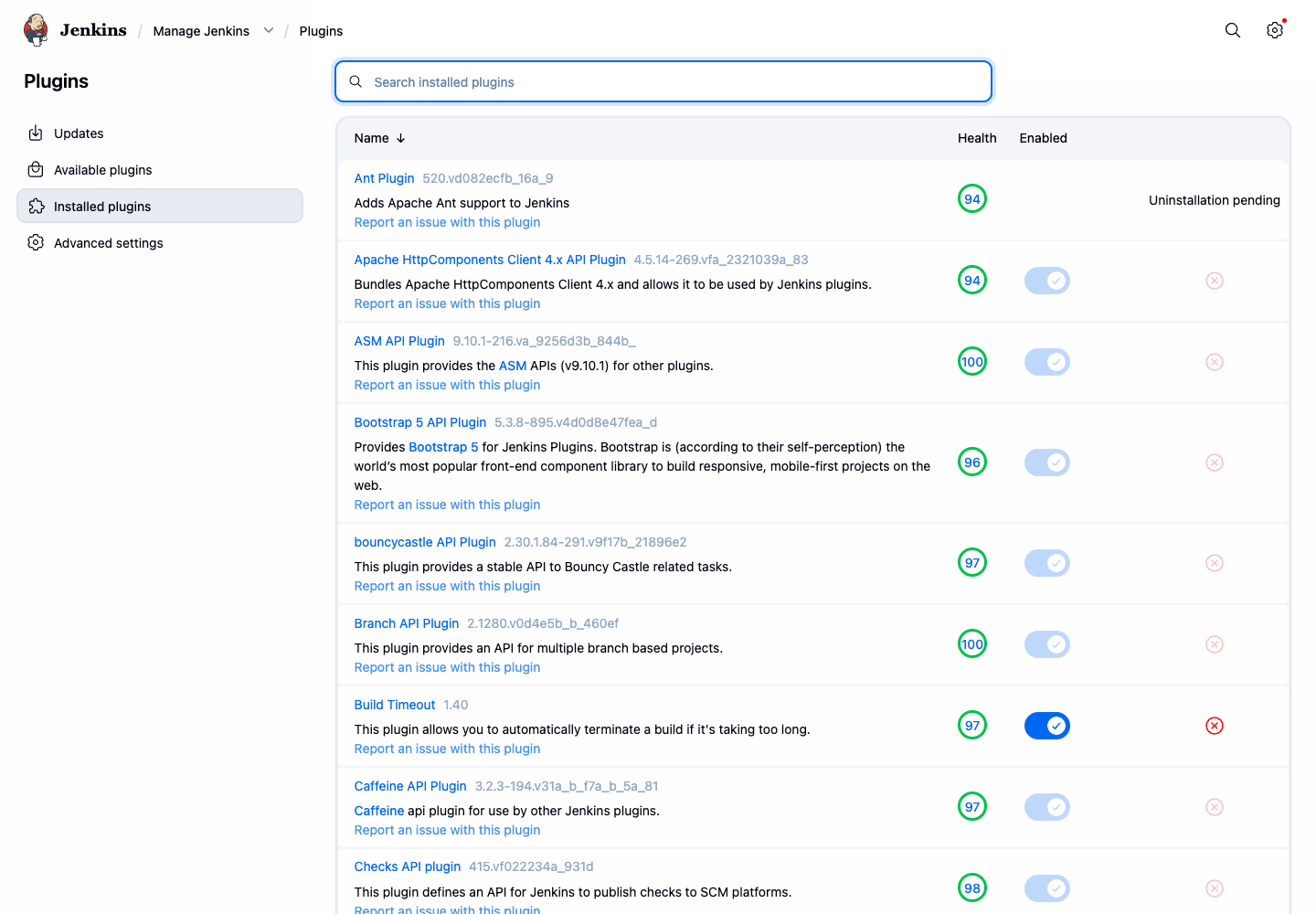
이 작업은 플러그인 바이너리를 제거 대상으로 표시합니다. Jenkins 는 관리자가 나중에 필요할 경우 설정을 복구할 수 있도록 플러그인 구성 파일은 유지합니다.
요약
실습을 완료하신 것을 축하드립니다. 웹 인터페이스를 사용하여 Jenkins 환경에서 플러그인을 관리하는 데 필요한 핵심 기술을 성공적으로 익혔습니다.
이번 실습에서는 Jenkins 플러그인 수명 주기의 주요 측면을 연습했습니다.
- 조회: 설치된 플러그인을 검색하고 플러그인 메타데이터를 확인했습니다.
- 업데이트: 업데이트 정보와 업데이트 센터 설정이 표시되는 위치를 배웠습니다.
- 제거: 설치된 플러그인을 제거 대상으로 표시하고 제거 대기 상태를 확인했습니다.
이러한 기술을 숙달하는 것은 Jenkins 를 특정 요구 사항에 맞게 조정하고, 건강하고 안전하며 효율적인 CI/CD 서버를 유지하는 데 필수적입니다.