소개
이번 실습에서는 안전하고 체계적인 지속적 통합 (CI) 환경을 유지하는 데 필수적인 Jenkins 사용자 관리 방법을 살펴봅니다. 새로운 Jenkins 사용자를 생성하고, 사용자의 설명을 업데이트한 뒤, 해당 계정을 삭제하는 과정을 진행합니다. Jenkins 인스턴스는 이미 http://localhost:8080에서 실행 중이며, 데스크톱 인터페이스에서 Firefox 가 자동으로 이 페이지를 엽니다.
Jenkins 접속 및 새 사용자 생성
이 단계에서는 Jenkins 웹 인터페이스에 접속하여 새로운 사용자 계정을 생성합니다. 이 과정은 팀원이나 기타 이해관계자를 Jenkins 환경에 추가하기 위한 기본적인 작업입니다.
먼저 Jenkins 에 접속해 보겠습니다:
- VM 데스크톱에서 Firefox 를 엽니다. 브라우저가 자동으로
http://localhost:8080으로 연결되므로 URL 을 직접 입력할 필요가 없습니다. 별도의 로그인은 필요하지 않습니다.
Jenkins 대시보드에 접속했으니, 이제 새 사용자를 생성합니다:
Jenkins 대시보드 오른쪽 상단에 있는 톱니바퀴 아이콘을 클릭하여 **Manage Jenkins(Jenkins 관리)**를 엽니다.
**Users(사용자)**를 클릭합니다. 사용자 관리 영역이 열립니다.
왼쪽 사이드바에서 **Create User(사용자 생성)**를 클릭합니다.
다음 세부 정보를 입력합니다:
- Username:
labex(사용자의 고유 식별자) - Password:
123456(보안상 실제 환경에서는 더 강력한 비밀번호를 사용해야 합니다) - Confirm password:
123456(비밀번호를 다시 입력하여 확인) - Full name:
Lab User(Jenkins 에 표시될 이름) - E-mail address:
labex@example.com(알림 수신용 이메일 주소)
- Username:
입력한 모든 정보를 다시 확인한 후 **Create User(사용자 생성)**를 클릭합니다.
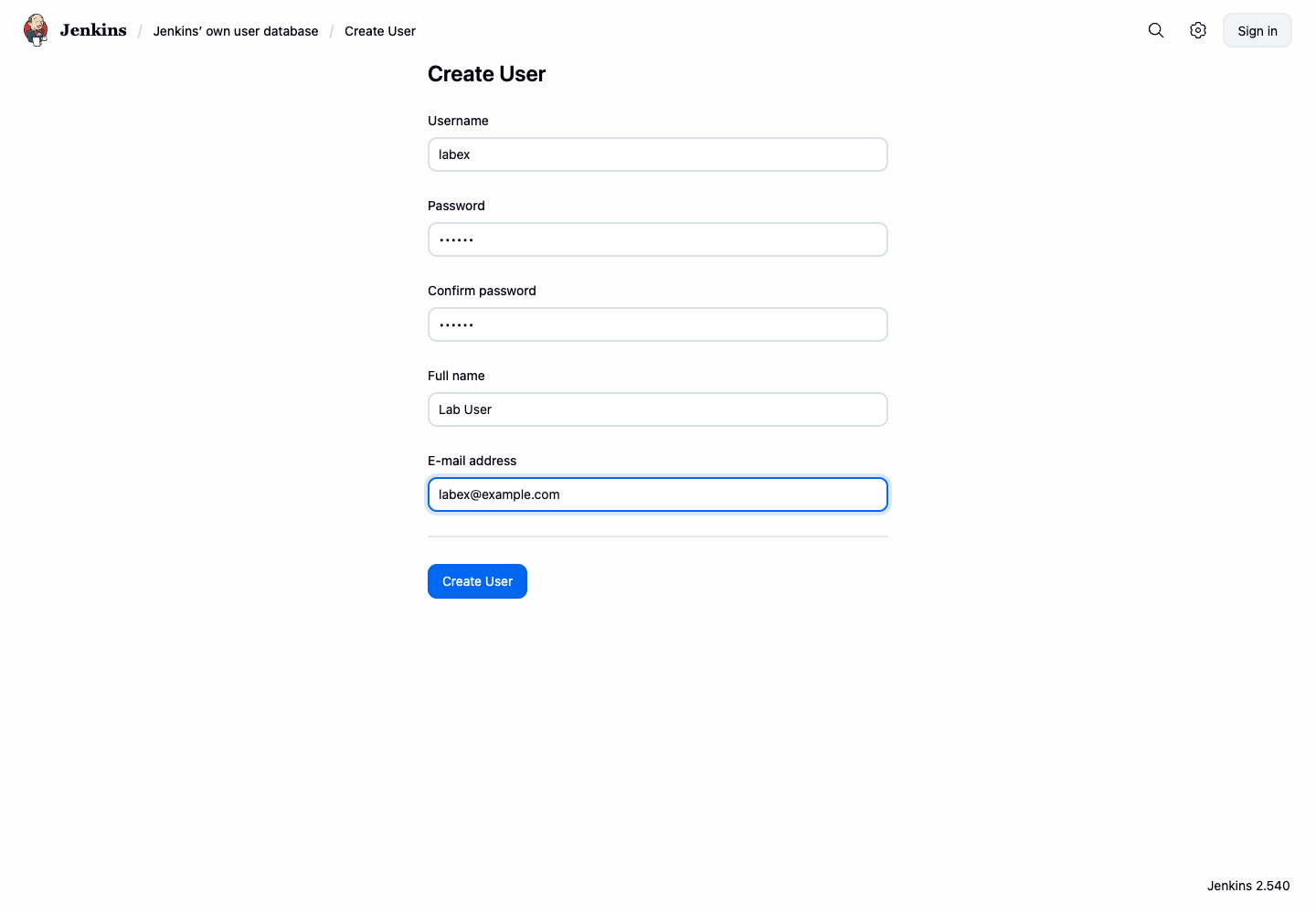
사용자를 생성한 후, Manage Users(사용자 관리) 페이지 목록에 새로운 labex 사용자가 표시되어야 합니다. 사용자가 보이지 않으면 페이지를 새로고침해 보세요.
사용자 계정 세부 정보 수정
이 단계에서는 방금 생성한 사용자 계정의 세부 정보를 수정합니다. 구체적으로는 사용자 설명을 업데이트할 것입니다. 이는 사용자의 역할이나 책임에 대한 메모를 추가할 때 유용합니다.
Jenkins 대시보드에서 오른쪽 상단의 톱니바퀴 아이콘을 클릭하여 Jenkins 관리 패널로 이동합니다. 관리 영역으로 돌아오게 됩니다.
Security(보안) 섹션 아래의 "Users(사용자)"를 클릭합니다. 기존의 모든 사용자를 볼 수 있는 사용자 관리 페이지로 이동합니다.
목록에서
labex사용자를 찾아 사용자 이름을 클릭하여 프로필 페이지를 엽니다.사용자 프로필 페이지에서 **Add description(설명 추가)**을 클릭합니다. 사용자 설명을 입력할 수 있는 인라인 편집기가 열립니다.
설명 편집기에 다음 텍스트를 입력합니다:
this is the labex팁: 정확하게 입력하세요. 텍스트 앞뒤에 공백이 추가되지 않도록 주의해야 합니다. 공백이 있으면 확인 단계에서 실패할 수 있습니다.
**Save(저장)**를 클릭하여 설명을 적용합니다.
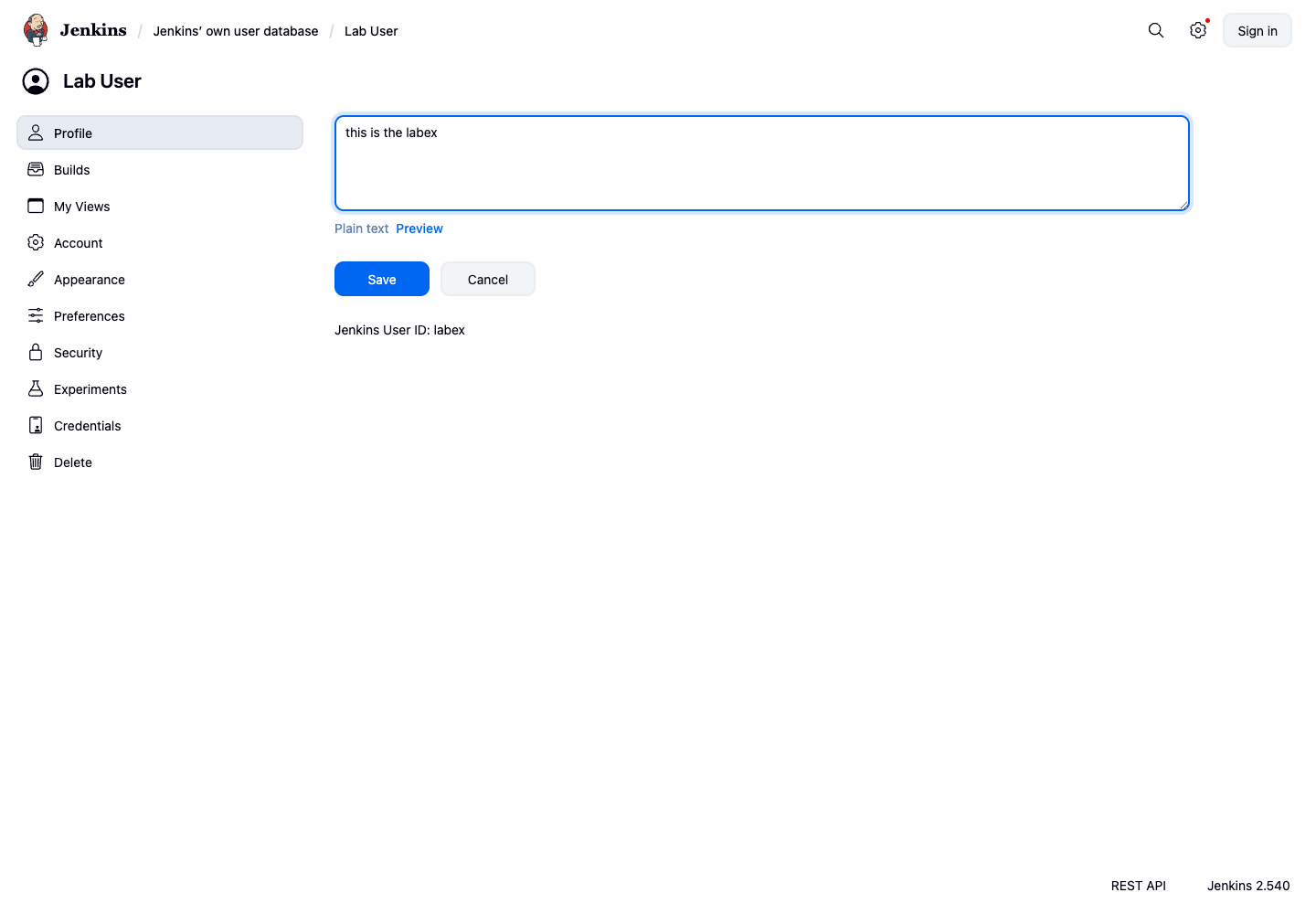
참고: 변경 사항이 즉시 반영되지 않으면 페이지를 새로고침해 보세요.
이 과정을 통해 사용자에 대한 정보를 추가하거나 수정할 수 있으며, 이는 관리 목적이나 Jenkins 환경 내에서 사용자의 역할을 명확히 하는 데 도움이 됩니다.
사용자 계정 삭제
마지막 단계에서는 Jenkins 에서 사용자 계정을 제거하는 방법을 배웁니다. 이는 계정이 더 이상 필요하지 않거나 사용자 목록을 정리할 때 유용합니다. 이는 Jenkins 인스턴스의 보안을 유지하기 위한 중요한 기술입니다.
현재 페이지가 아니라면, 왼쪽 상단의 Jenkins 로고를 클릭하여 Jenkins 대시보드로 돌아갑니다.
오른쪽 상단의 톱니바퀴 아이콘을 클릭하여 Jenkins 관리 패널에 접속한 후, Security(보안) 섹션의 "Users(사용자)"를 클릭하여 사용자 관리 페이지로 돌아갑니다.
사용자 목록에서 앞서 생성한
labex사용자를 찾습니다. 해당 행의 삭제 버튼을 사용합니다.휴지통 아이콘을 클릭합니다. 확인 대화 상자가 나타납니다. 이는 실수로 삭제하는 것을 방지하기 위한 안전 조치입니다.
경고 메시지를 주의 깊게 읽어보세요. 사용자 삭제 시 발생하는 결과에 대해 안내합니다.
사용자를 삭제할 것이 확실하다면 "Yes(예)"를 클릭하여 확인합니다.
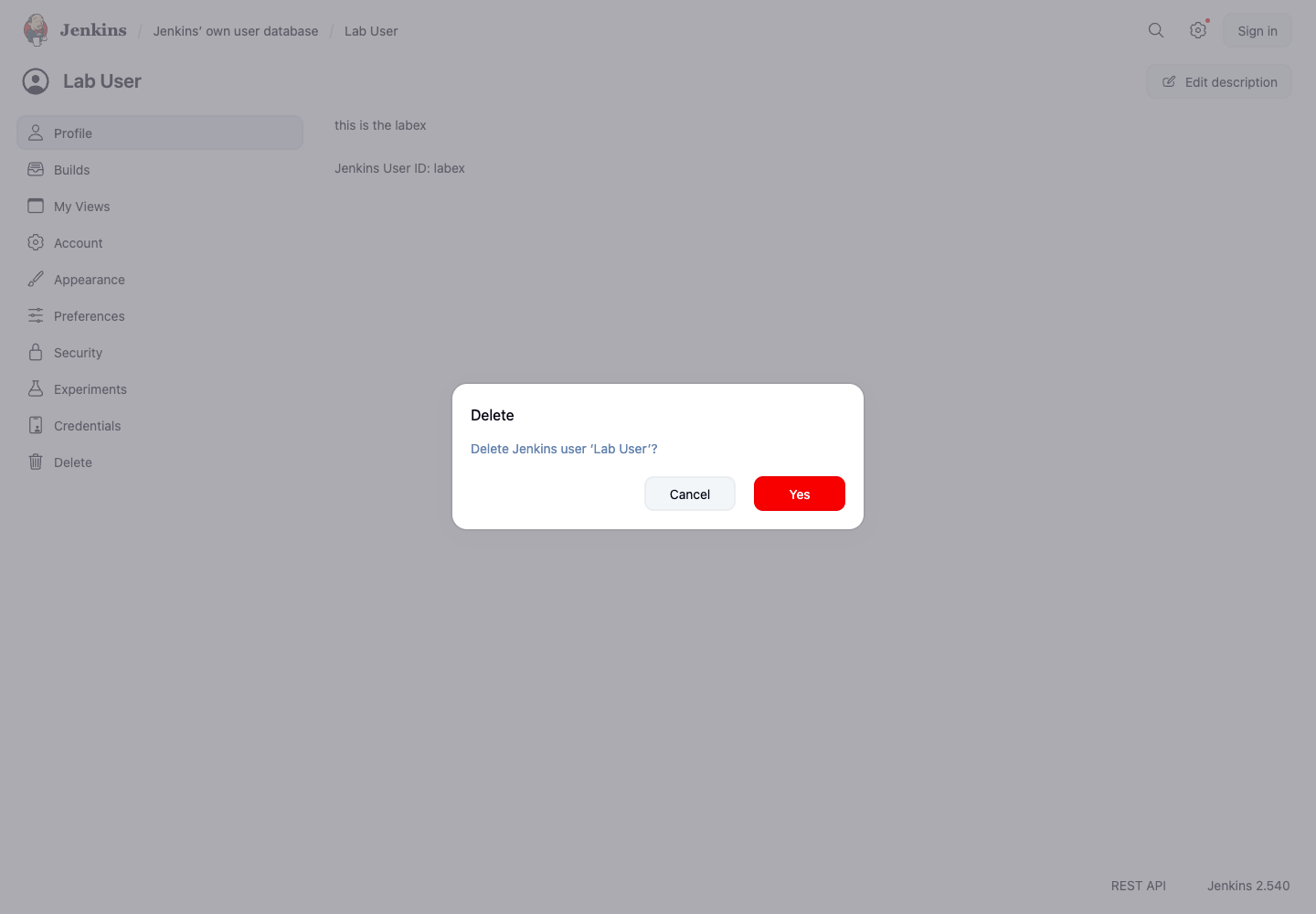
주의: 이 작업은 되돌릴 수 없습니다. 사용자가 삭제되면 백업에서 복원하지 않는 한 작업을 취소할 수 없습니다.
확인 후 labex 사용자가 제거됩니다. 이 실습에서는 유일한 Jenkins 사용자를 생성하고 삭제하기 때문에, 삭제 후 Jenkins 가 Create First Admin User(첫 번째 관리자 사용자 생성) 페이지로 리디렉션할 수 있습니다. 해당 리디렉션은 정상적인 동작이며, 일반 사용자 계정이 남아 있지 않음을 의미합니다.
사용자 삭제는 영구적인 작업임을 유의해야 합니다. 사용자의 로그인 권한은 제거되지만, 기존 작업 구성이나 사용자 이름이 참조된 다른 설정에서 해당 사용자가 자동으로 제거되지는 않습니다. 사용자를 삭제할 때는 항상 주의를 기울이고 Jenkins 설정에 미칠 영향을 충분히 이해해야 합니다.
요약
이번 실습에서는 Jenkins 관리자에게 필수적인 기술인 Jenkins 사용자 관리의 핵심 측면을 살펴보았습니다. 배운 내용을 정리해 보겠습니다:
- 새 사용자 생성: Jenkins 에 새 사용자를 추가하는 방법을 배웠습니다. 이 과정에는 Jenkins 인터페이스 탐색, 사용자 관리 영역 접속, 계정 생성을 위한 세부 정보 입력이 포함됩니다. 이 기술은 새로운 팀원이나 이해관계자에게 접근 권한을 부여해야 할 때 필수적입니다.
- 사용자 세부 정보 수정: 다음으로 사용자 정보를 업데이트하는 방법, 특히 사용자 계정에 설명을 추가하는 방법을 배웠습니다. 사용자 세부 정보를 수정하는 능력은 Jenkins 환경 내에서 각 사용자의 역할이나 목적에 대한 명확한 정보를 유지하는 데 유용합니다. 이는 특히 대규모 팀에서 조직화와 명확성을 높이는 데 도움이 됩니다.
- 사용자 계정 삭제: 마지막으로 Jenkins 에서 사용자를 제거하는 과정을 다루었습니다. 이는 Jenkins 인스턴스의 보안과 청결을 유지하기 위한 중요한 기술입니다. 이 작업의 영구성과 수행 시 주의가 필요함을 배웠습니다.
이러한 사용자 관리 기술은 팀 환경이나 여러 사용자가 시스템에 접근해야 하는 조직에서 Jenkins 를 효과적으로 관리하는 데 매우 중요합니다. 사용자 접근을 제어하고 정확한 사용자 정보를 유지함으로써 Jenkins 설정 내에서 더 나은 보안과 조직화를 보장할 수 있습니다.