Docker 를 이용한 Jenkins 설치

JenkinsBeginner
지금 연습하기

소개

이 랩에서는 Docker 를 사용하여 Jenkins 를 설치하는 과정을 살펴봅니다. Jenkins 는 지속적인 통합 및 지속적인 제공 (CI/CD) 프로세스를 위한 널리 사용되는 자동화 서버입니다. 이 랩을 마치면 Docker 를 사용하여 Jenkins 를 설정하는 실질적인 경험을 얻게 되며, 향후 DevOps 프로젝트를 위한 탄탄한 기반을 마련할 수 있습니다.

초보자의 경우, Docker 가 컨테이너라고 하는 격리된 환경에서 애플리케이션을 패키징하고 실행할 수 있게 해주는 플랫폼이라는 점을 이해하는 것이 중요합니다. 이러한 격리는 애플리케이션이 서로 다른 시스템에서 일관되게 작동하도록 보장합니다. 반면에 Jenkins 는 특히 코드 빌드, 테스트 및 배포와 같은 소프트웨어 개발의 일부를 자동화하는 데 도움이 되는 도구입니다.

이것은 가이드 실험입니다. 학습과 실습을 돕기 위한 단계별 지침을 제공합니다.각 단계를 완료하고 실무 경험을 쌓기 위해 지침을 주의 깊게 따르세요. 과거 데이터에 따르면, 이것은 초급 레벨의 실험이며 완료율은 94%입니다.학습자들로부터 98%의 긍정적인 리뷰율을 받았습니다.

Docker 환경 준비

이 단계에서는 Docker 가 시스템에 제대로 설치되어 실행되고 있는지 확인합니다. Docker 는 이 랩에서 필수적입니다. Docker 를 사용하면 컨테이너에서 Jenkins 를 실행하여 일관되고 격리된 환경을 제공할 수 있기 때문입니다.

먼저 Docker 가 설치되어 실행 중인지 확인해 보겠습니다. 터미널을 열고 다음 명령을 실행합니다.

docker --version
Docker version command output

이 명령은 시스템에 설치된 Docker 의 버전을 표시해야 합니다. 다음과 유사한 출력을 볼 수 있습니다.

Docker version 20.10.21, build 20.10.21-0ubuntu1~22.04.3

버전 번호가 표시되지 않으면 Docker 가 설치되지 않았거나 시스템의 PATH 에 없는 것일 수 있습니다. 이런 경우 걱정하지 마세요. 곧 해결할 것입니다.

다음으로 Docker 데몬이 실행 중인지 확인해 보겠습니다.

sudo systemctl status docker

이 명령은 Docker 서비스의 상태를 확인합니다. Docker 서비스가 활성 상태 (실행 중) 임을 나타내는 출력을 볼 수 있습니다. 다음과 유사하게 보일 수 있습니다.

● docker.service - Docker Application Container Engine
     Loaded: loaded (/lib/systemd/system/docker.service; enabled; vendor preset: enabled)
     Active: active (running) since Mon 2023-09-11 10:00:00 UTC; 2h 30min ago

Docker 가 실행 중이지 않으면 서비스가 비활성 상태이거나 실패했음을 나타내는 메시지가 표시됩니다.

Jenkins Docker 이미지 가져오기

이 단계에서는 Docker Hub 에서 공식 Jenkins Docker 이미지를 다운로드합니다. Docker Hub 는 Docker 이미지가 저장되고 공유되는 클라우드 기반 저장소입니다.

최신 LTS(Long Term Support, 장기 지원) 버전의 Jenkins 를 가져오려면 다음 명령을 실행합니다.

docker pull jenkins/jenkins:lts

이 명령을 자세히 살펴보겠습니다.

  • docker pull은 Docker 에게 이미지를 다운로드하도록 지시합니다.
  • jenkins/jenkins는 이미지의 이름입니다 (Jenkins 프로젝트에서 생성됨).
  • :lts는 일반적으로 더 안정적인 Long Term Support 버전을 원한다는 것을 지정하는 태그입니다.

이 명령은 Jenkins 이미지를 로컬 머신에 다운로드합니다. 다운로드는 인터넷 속도에 따라 몇 분 정도 걸릴 수 있습니다. 이미지 구성 요소인 다양한 레이어의 다운로드 상태를 나타내는 진행률 표시줄이 표시됩니다.

다운로드가 완료되면 다음을 실행하여 이미지가 로컬에서 사용 가능한지 확인할 수 있습니다.

docker images

이 명령은 시스템의 모든 Docker 이미지를 나열합니다. 다음과 유사하게 Jenkins 이미지가 출력에 나열되어야 합니다.

REPOSITORY         TAG       IMAGE ID       CREATED        SIZE
jenkins/jenkins    lts       7a7add0bf3da   8 days ago     470MB

Jenkins 이미지가 표시되지 않으면 다운로드에 실패했을 수 있습니다. 이 경우 docker pull 명령을 다시 실행해 보십시오. 문제가 지속되면 인터넷 연결을 확인하거나 다른 네트워크를 사용해 보십시오.

Jenkins 데이터용 Docker 볼륨 생성

이 단계에서는 Jenkins 데이터를 영구적으로 저장하기 위해 Docker 볼륨을 생성합니다. 이는 Jenkins 구성 및 빌드 기록을 유지하는 데 중요한 단계입니다.

Docker 볼륨은 Docker 컨테이너에서 생성되고 사용되는 데이터를 영구적으로 저장하는 방법을 제공합니다. 컨테이너가 중지되거나 제거되더라도 구성, 작업 데이터 및 빌드 아티팩트를 유지하려는 Jenkins 에 특히 중요합니다.

다음 명령을 실행하여 jenkins-data라는 새 볼륨을 생성합니다.

docker volume create jenkins-data

이 명령은 Docker 에게 새 볼륨을 생성하도록 지시합니다. Docker 는 이러한 볼륨을 관리하며 호스트 파일 시스템의 일부에 저장합니다.

모든 Docker 볼륨을 나열하여 볼륨이 생성되었는지 확인할 수 있습니다.

docker volume ls

다음과 같이 볼륨 목록에 jenkins-data가 표시되어야 합니다.

DRIVER    VOLUME NAME
local     jenkins-data

볼륨이 표시되지 않으면 다시 생성해 보십시오. 문제가 지속되면 Docker 볼륨을 생성하는 데 필요한 권한이 있는지 확인하십시오 (사용자가 docker 그룹에 없는 경우 sudo를 사용해야 할 수 있습니다).

Docker 볼륨을 이해하는 것은 중요합니다. 그 이유는 다음과 같습니다.

  1. 컨테이너의 수명 주기 이상으로 데이터를 유지할 수 있습니다.
  2. 쉽게 백업하고 복원할 수 있습니다.
  3. 필요한 경우 컨테이너 간에 공유할 수 있습니다.

Jenkins Docker 컨테이너 실행

이제 Jenkins 이미지와 데이터 지속성을 위한 볼륨이 있으므로 Jenkins 컨테이너를 실행할 수 있습니다. 이 단계에서는 실제로 Docker 컨테이너에서 Jenkins 를 시작하여 시스템에서 액세스할 수 있도록 합니다.

다음 구성을 사용하여 컨테이너를 실행합니다.

  • 컨테이너 포트 8080 을 호스트 포트 8080 에 매핑 (웹 인터페이스용)
  • 컨테이너 포트 50000 을 호스트 포트 50000 에 매핑 (에이전트 연결용)
  • jenkins-data 볼륨을 컨테이너의 /var/jenkins_home에 마운트
  • 분리 모드 (detached mode) 로 컨테이너 실행

Jenkins 컨테이너를 실행하려면 다음 명령을 실행합니다.

docker run -d -p 8080:8080 -p 50000:50000 -v jenkins-data:/var/jenkins_home --name jenkins-lts jenkins/jenkins:lts

이 명령을 자세히 살펴보겠습니다.

  • docker run은 새 컨테이너를 생성하고 실행합니다.
  • -d는 분리 모드 (백그라운드) 로 컨테이너를 실행합니다.
  • -p 8080:8080은 컨테이너의 포트 8080 을 호스트의 포트 8080 에 매핑합니다.
  • -p 50000:50000은 컨테이너의 포트 50000 을 호스트의 포트 50000 에 매핑합니다.
  • -v jenkins-data:/var/jenkins_home은 Docker 볼륨을 컨테이너의 Jenkins 홈 디렉토리에 마운트합니다.
  • --name jenkins-lts는 컨테이너에 쉽게 참조할 수 있는 이름을 지정합니다.
  • jenkins/jenkins:lts는 사용할 이미지를 지정합니다.

이 명령을 실행하면 Docker 가 백그라운드에서 Jenkins 컨테이너를 시작합니다. 다음을 실행하여 컨테이너가 실행 중인지 확인할 수 있습니다.

docker ps

이 명령은 실행 중인 모든 Docker 컨테이너를 나열합니다. 다음과 유사하게 Jenkins 컨테이너가 출력에 나열되어야 합니다.

CONTAINER ID   IMAGE                 COMMAND                  CREATED         STATUS         PORTS                                                                                      NAMES
747b6dc7b1af   jenkins/jenkins:lts   "/usr/bin/tini -- /u…"   4 seconds ago   Up 3 seconds   0.0.0.0:8080->8080/tcp, :::8080->8080/tcp, 0.0.0.0:50000->50000/tcp, :::50000->50000/tcp   jenkins-lts

Jenkins 컨테이너가 표시되지 않으면 시작에 실패했을 수 있습니다. 다음을 사용하여 오류 메시지를 확인할 수 있습니다.

docker logs jenkins-lts

이렇게 하면 컨테이너의 로그가 표시되어 문제를 진단하는 데 도움이 될 수 있습니다.

Jenkins 웹 인터페이스 접속

Jenkins 컨테이너가 실행 중이므로, 웹 인터페이스에 액세스하여 초기 설정을 완료할 수 있습니다. 이 단계에서는 Jenkins 에 액세스하고 초기 구성을 수행하는 방법을 안내합니다.

Jenkins 웹 인터페이스에 액세스하는 방법은 두 가지가 있습니다.

  1. 가상 환경의 상단 탭에서 + 기호를 클릭하여 새 Web Service를 생성하고 포트 8080을 입력합니다.

    Creating Jenkins web service tab

    이 방법은 랩 환경 내에서 작동하며, Jenkins 인터페이스를 표시하는 새 탭을 생성합니다.

  2. VNC 데스크톱에서 Firefox 브라우저를 엽니다. 브라우저는 자동으로 http://localhost:8080으로 열리므로 URL 을 수동으로 입력할 필요가 없습니다.

    Firefox Jenkins access page

Jenkins 의 "Unlock Jenkins" 페이지가 표시되어야 합니다. 이 보안 조치는 승인된 사용자만 Jenkins 를 설정할 수 있도록 보장합니다.

이 랩 환경의 경우 기본 사용자 이름은 admin이며, 비밀번호도 admin입니다.

"Unlock Jenkins" 페이지에 이 자격 증명을 입력하고 "Continue"를 클릭합니다.

Jenkins unlock page credentials

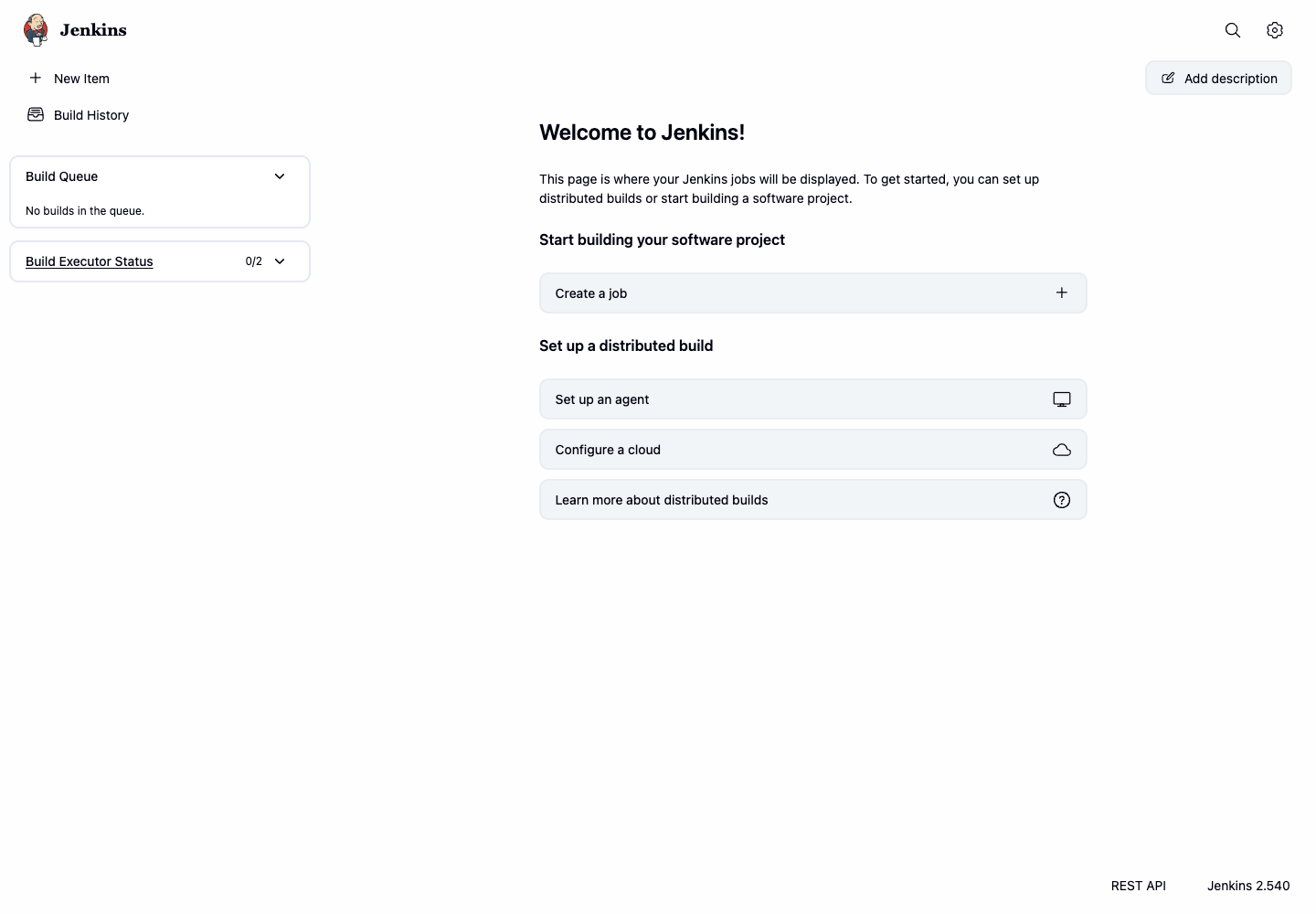
Jenkins 잠금을 해제한 후에는 플러그인 설치 및 관리자 사용자 생성과 같은 초기 설정 프로세스를 안내받게 됩니다. 이 랩의 경우 빠르게 시작하려면 "Install suggested plugins" 옵션을 선택할 수 있습니다.

요약

이 랩에서는 Docker 를 사용하여 Jenkins 를 성공적으로 설치하고 설정했습니다. Docker 환경 준비, Jenkins 이미지 가져오기, Jenkins 데이터용 영구 볼륨 생성, Jenkins 컨테이너 실행, 초기 설정을 위한 Jenkins 웹 인터페이스 접속 등 필수 단계를 다루었습니다.

이 실습 경험은 현대 DevOps (데브옵스) 방식에서 중요한 기술인 Docker 를 사용하여 Jenkins 를 배포하는 데 대한 탄탄한 기반을 제공했습니다. 이제 Jenkins 를 더 자세히 살펴보고, 빌드 작업을 생성하고, 개발 워크플로우에 통합할 준비가 되었습니다.