



소개
이 프로젝트에서는 JavaScript 를 사용하여 대화형 직소 퍼즐 게임을 만드는 방법을 배우게 됩니다. 이 게임은 퍼즐 조각을 재배열하여 완전한 이미지를 재구성하는 방식으로, 플레이어에게 흥미롭고 도전적인 경험을 제공합니다.
👀 미리보기
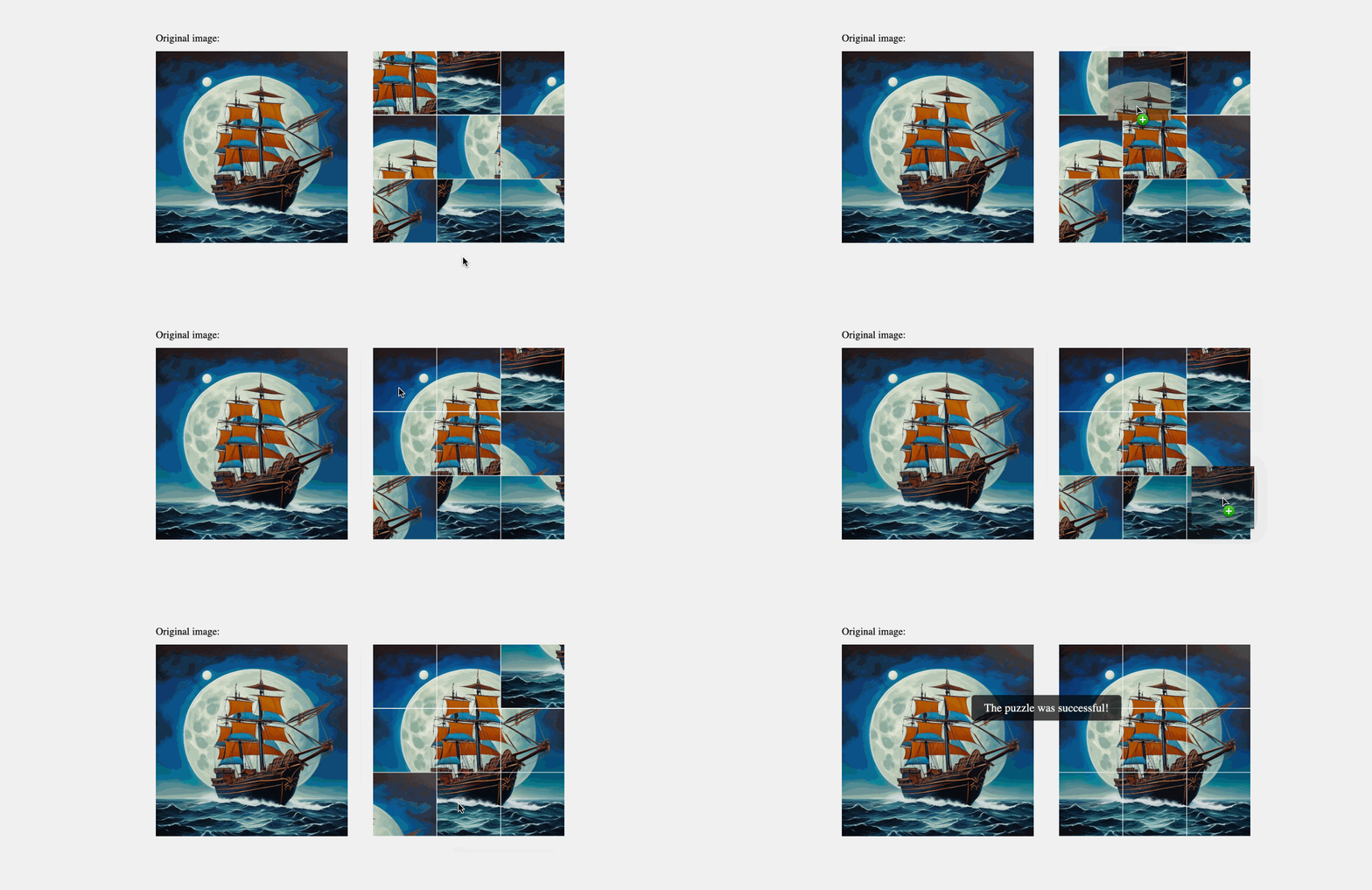
🎯 과제
이 프로젝트에서 다음을 배우게 됩니다:
- 프로젝트 환경을 설정하고 파일 구조를 이해하는 방법.
- 퍼즐 조각에 대한 드래그 앤 드롭 기능을 구현하는 방법.
- 퍼즐 완성 여부를 확인하고 성공 메시지를 표시하는 방법.
- 완성된 프로젝트를 테스트하고 게임의 올바른 기능을 보장하는 방법.
🏆 성과
이 프로젝트를 완료하면 다음을 수행할 수 있습니다:
- JavaScript 를 사용하여 대화형 게임을 만들 수 있습니다.
- 웹 개발에서 드래그 앤 드롭 기능의 원리를 이해할 수 있습니다.
- 작업 완료 여부를 확인하고 사용자에게 피드백을 제공하는 로직을 구현할 수 있습니다.
- Document Object Model (DOM) 을 사용하고 HTML 요소를 조작하는 경험을 얻을 수 있습니다.
프로젝트 환경 설정
이 단계에서는 프로젝트 환경을 설정하고 파일 구조를 이해합니다.
실험 환경을 열고 프로젝트 디렉토리
/home/labex/project로 이동합니다.디렉토리 구조는 다음과 같습니다:
├── css ├── images ├── index.html └── js └── index.jsimages는 프로젝트 이미지 폴더입니다.css는 프로젝트 스타일 폴더입니다.index.html은 메인 페이지입니다.js/index.js는 코드를 추가해야 하는 JavaScript 파일입니다.
WebIDE 의 오른쪽 하단 모서리에 있는 Go Live 버튼을 클릭하여 프로젝트를 실행합니다.
VM 상단의 "Web 8080"을 열고 수동으로 새로 고침하여 페이지를 확인합니다.
드래그 앤 드롭 기능 구현
이 단계에서는 퍼즐 조각에 대한 드래그 앤 드롭 기능을 구현합니다.
js/index.js파일에서drop함수를 찾습니다.drop함수 내에서, 드래그된 퍼즐 조각과 대상 퍼즐 조각의 이미지를 교체하기 위해 다음 코드를 추가합니다:// Check if the dragged puzzle piece is not the current target puzzle piece if (draggedPiece !== this) { // TODO // Save the current state of the dragged and target puzzle pieces let saveArr = [ [draggedPiece.children[0].src, draggedPiece.children[0].dataset.id], [this.children[0].src, this.children[0].dataset.id] ]; // Swap the src and data-id attributes of the images draggedPiece.children[0].src = saveArr[1][0]; draggedPiece.children[0].dataset.id = saveArr[1][1]; this.children[0].src = saveArr[0][0]; this.children[0].dataset.id = saveArr[0][1]; } // Reset the puzzle piece being dragged draggedPiece = null;이 코드는 먼저 드래그된 퍼즐 조각이 현재 대상 퍼즐 조각이 아닌지 확인합니다. 그렇다면, 드래그된 퍼즐 조각과 대상 퍼즐 조각의 현재 상태를 저장한 다음, 이미지의
src및data-id속성을 교체합니다.
퍼즐 완성 여부 확인
이 단계에서는 퍼즐이 성공적으로 완료되었는지 확인하고 성공 메시지를 표시하거나 숨기는 로직을 구현합니다.
js/index.js파일에서drop함수를 찾습니다.drop함수에서, 이전 단계에서 추가한 코드 뒤에 다음 코드를 추가합니다:if (draggedPiece !== this) { // TODO // ... // Get the data-id values of all the images in the puzzle container let imgDataIdList = [...container.getElementsByTagName("img")].map( (item) => item.dataset.id ); // Check if the puzzle is completed if (imgDataIdList.join(",") === "1,2,3,4,5,6,7,8,9") { // Show the success message successMessage.classList.remove("hide"); successMessage.classList.add("show"); } else { // Hide the success message successMessage.classList.remove("show"); successMessage.classList.add("hide"); } }이 코드는 먼저 퍼즐 컨테이너의 모든 이미지의
data-id값을 가져와 올바른 순서 (1 부터 9 까지) 인지 확인합니다. 그렇다면,hide클래스를 제거하고show클래스를 성공 메시지 요소에 추가하여 성공 메시지를 표시합니다. 그렇지 않으면,show클래스를 제거하고hide클래스를 추가하여 성공 메시지를 숨깁니다.
완성된 프로젝트 테스트
- 페이지를 새로 고쳐 퍼즐의 초기 상태를 확인합니다.
- 퍼즐 조각을 드래그 앤 드롭하여 재정렬해 봅니다.
- 퍼즐 완성 여부에 따라 성공 메시지가 나타나거나 사라지는 것을 관찰합니다.
- 퍼즐 조각이 올바르게 교체되었는지, 이미지의
src및data-id속성이 적절하게 업데이트되었는지 확인합니다.
완료 후의 효과는 다음과 같습니다:
축하합니다! 제공된 코드를 사용하여 직소 퍼즐 게임을 성공적으로 구현했습니다. 프로젝트를 더 탐색하고 추가 기능이나 개선 사항을 자유롭게 실험해 보세요.
요약
축하합니다! 이 프로젝트를 완료했습니다. LabEx 에서 더 많은 랩을 연습하여 기술을 향상시킬 수 있습니다.


