



소개
첫 번째 JavaScript 실습에 오신 것을 환영합니다! JavaScript 는 웹 페이지에 동적이고 인터랙티브한 콘텐츠를 만들 수 있게 해주는 강력한 스크립팅 언어입니다. JavaScript 가 없다면 웹 페이지는 정적이고 훨씬 덜 흥미로울 것입니다.
이 실습에서는 웹 페이지에 JavaScript 를 포함하는 두 가지 기본적인 방법을 배우게 됩니다.
- 내부 JavaScript (Internal JavaScript): HTML 파일 내의
<script>태그 안에 코드를 직접 작성합니다. - 외부 JavaScript (External JavaScript): 코드를 별도의
.js파일에 배치하고 HTML 파일에 연결합니다.
기본 HTML 페이지로 시작하여 점진적으로 JavaScript 기능을 추가할 것입니다. 내장된 WebIDE 를 사용하여 파일을 편집하고 "Web 8080" 탭을 통해 변경 사항을 실시간으로 미리 볼 수 있습니다. 시작해 봅시다!
script 태그를 사용하여 HTML 파일 생성
이 단계에서는 HTML 파일에 내부 JavaScript 블록을 추가합니다. 설정 과정에서 이미 ~/project 디렉토리에 index.html 파일이 생성되었습니다. 이제 JavaScript 코드 블록을 선언하는 표준 방법인 <script> 태그를 추가할 것입니다.
먼저 WebIDE 왼쪽의 파일 탐색기에서 index.html 파일을 찾아 더블 클릭하여 엽니다.
이제 닫는 </body> 태그 바로 앞에 빈 <script> 태그를 추가합니다. 이는 브라우저가 JavaScript 실행을 시작하기 전에 HTML 콘텐츠가 파싱되고 사용자에게 표시되도록 하여 페이지 로딩 시간을 개선하는 권장 사례입니다.
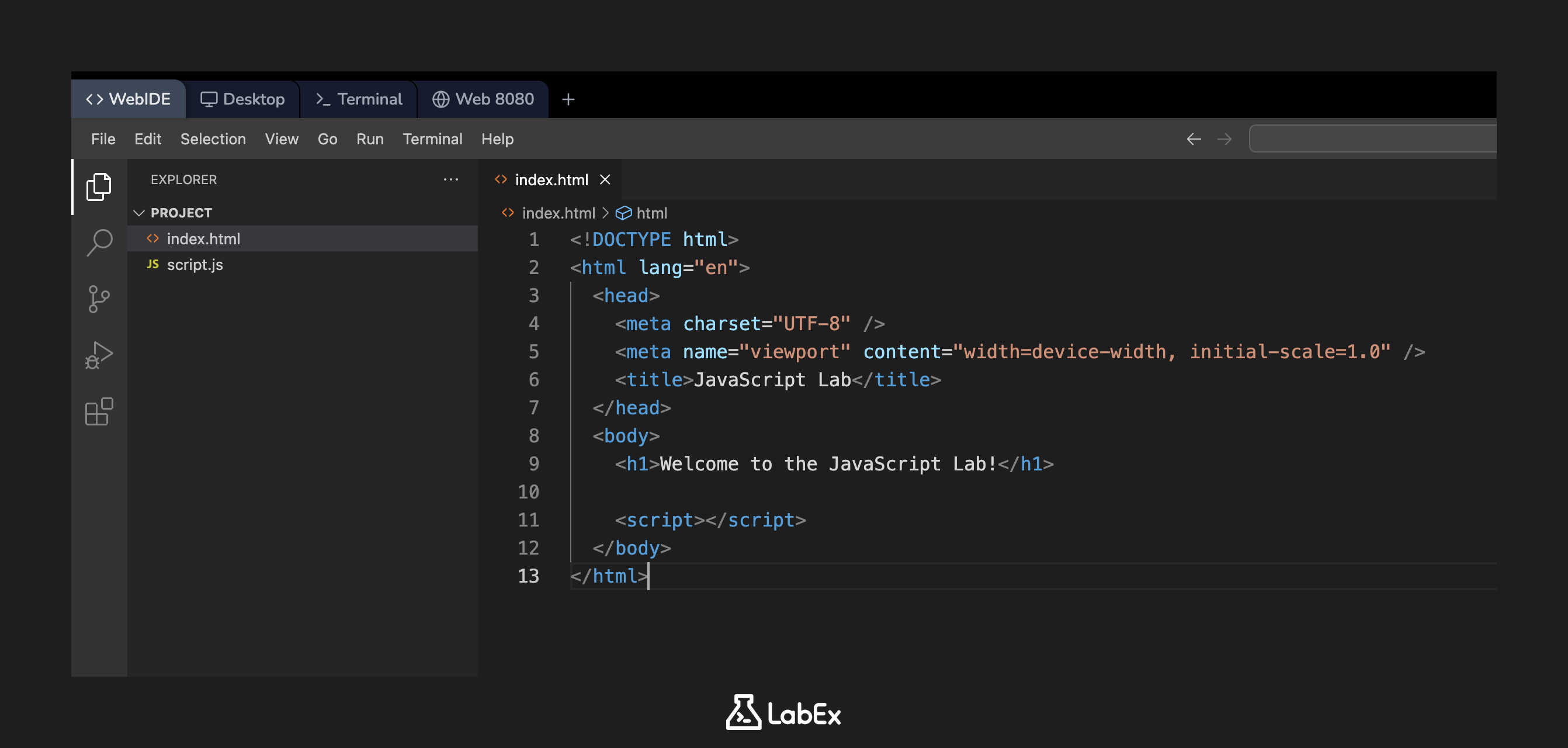
index.html 파일은 다음과 같이 보여야 합니다.
<!DOCTYPE html>
<html lang="en">
  <head>
    <meta charset="UTF-8" />
    <meta name="viewport" content="width=device-width, initial-scale=1.0" />
    <title>JavaScript Lab</title>
  </head>
  <body>
    <h1>Welcome to the JavaScript Lab!</h1>

    <script></script>
  </body>
</html>
변경 후 파일을 저장하는 것을 잊지 마세요 (Ctrl+S 또는 Cmd+S 사용 가능).
Hello World 출력을 위한 console.log 작성
이제 JavaScript 를 작성할 공간이 마련되었으니, 첫 번째 코드 줄을 추가해 보겠습니다. console.log() 함수를 사용할 것입니다. 이 함수는 브라우저의 개발자 콘솔에 메시지를 출력할 수 있게 해주므로 모든 JavaScript 개발자에게 기본적인 도구입니다. 디버깅과 코드 실행 방식을 이해하는 데 매우 유용합니다.
index.html 파일에서 이전 단계에서 생성한 <script> 태그 안에 console.log('Hello World');를 추가합니다.
<!DOCTYPE html>
<html lang="en">
  <head>
    <meta charset="UTF-8" />
    <meta name="viewport" content="width=device-width, initial-scale=1.0" />
    <title>JavaScript Lab</title>
  </head>
  <body>
    <h1>Welcome to the JavaScript Lab!</h1>

    <script>
      console.log("Hello World");
    </script>
  </body>
</html>
파일을 저장한 후 결과를 확인해 봅시다.
- LabEx 인터페이스 상단의 Web 8080 탭을 클릭합니다.
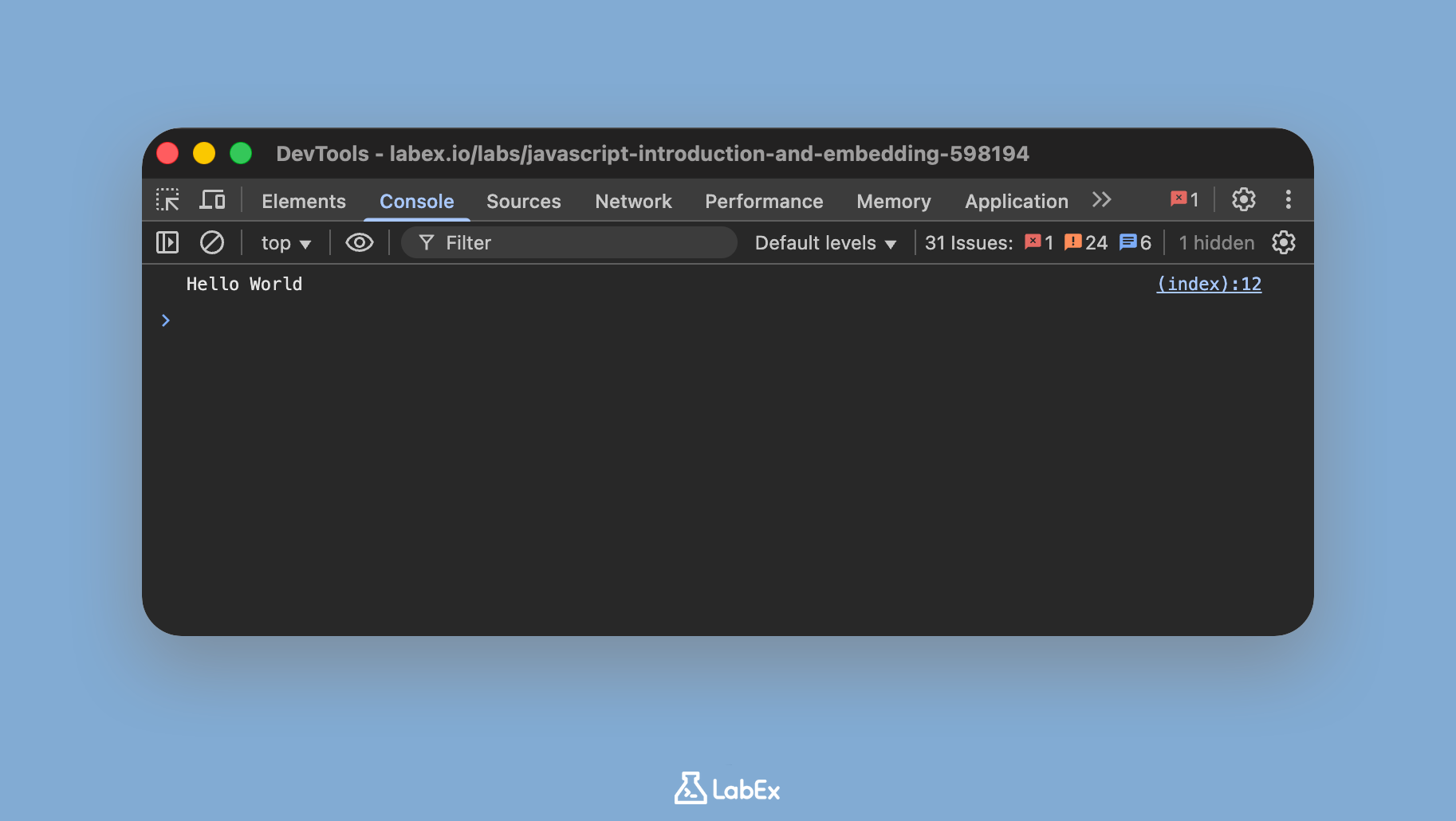
<h1>제목이 보일 것입니다. 콘솔 출력을 보려면 페이지 아무 곳이나 마우스 오른쪽 버튼으로 클릭하고 "Inspect"를 선택합니다.- 새로운 패널이 열립니다. 이 패널에서 "Console" 탭을 클릭합니다.
- 콘솔에
Hello World메시지가 출력되는 것을 볼 수 있습니다.
src 속성을 사용하여 외부 JavaScript 파일 연결
내부 스크립트는 간단한 작업에는 괜찮지만, JavaScript 를 별도의 파일로 관리하는 것이 가장 좋은 방법입니다. 이렇게 하면 코드가 더 깔끔해지고 관리하기 쉬우며 여러 HTML 페이지에서 재사용할 수 있습니다.
이 단계에서는 코드를 script.js라는 외부 파일 (이미 생성되어 있음) 로 이동하고 이를 index.html에 연결할 것입니다.
먼저 index.html 파일을 수정합니다. <script> 태그 사이의 console.log 줄을 제거하고, 외부 파일을 가리키도록 여는 <script> 태그에 src 속성을 추가합니다.
이제 index.html은 다음과 같이 보여야 합니다.
<!DOCTYPE html>
<html lang="en">
  <head>
    <meta charset="UTF-8" />
    <meta name="viewport" content="width=device-width, initial-scale=1.0" />
    <title>JavaScript Lab</title>
  </head>
  <body>
    <h1>Welcome to the JavaScript Lab!</h1>

    <script src="script.js"></script>
  </body>
</html>
다음으로 파일 탐색기에서 script.js 파일을 엽니다. 현재 비어 있습니다. 동일한 console.log 문을 이 파일에 추가합니다.
script.js 파일에는 이 줄만 포함되어야 합니다.
console.log("Hello World");
두 파일을 모두 저장합니다. Web 8080 탭으로 돌아가 페이지를 새로고침하면 콘솔에서 정확히 동일한 결과를 볼 수 있습니다. 브라우저는 이제 index.html을 로드하고, <script src="script.js"> 태그를 확인한 다음, script.js의 내용을 가져와 실행합니다.
팝업 메시지를 위한 alert 함수 추가
콘솔에 로깅하는 것 외에도 JavaScript 는 사용자에게 더 직접적으로 상호작용할 수 있습니다. 이를 위한 가장 간단한 방법 중 하나는 alert() 함수를 사용하는 것입니다. 이 함수는 사용자에게 팝업 메시지 상자를 표시합니다.
스크립트에 알림을 추가해 봅시다. script.js 파일을 열고 환영 알림을 생성하는 새로운 코드 줄을 추가합니다.
이제 script.js 파일은 다음과 같이 보여야 합니다.
console.log("Hello World");
alert("Welcome to JavaScript!");
alert() 함수는 사용자가 팝업 상자에서 "OK"를 클릭할 때까지 스크립트 실행과 페이지 렌더링을 일시 중지합니다. 이는 중요한 정보를 전달하는 매우 직접적인 방법입니다.
script.js 파일을 저장합니다. 다음 단계에서 그 효과를 볼 수 있습니다.
스크립트 실행을 위해 브라우저 새로고침
이제 외부 JavaScript 파일에 콘솔 로그와 알림을 모두 추가했습니다. 최종 결과를 확인할 시간입니다.
Web 8080 탭으로 다시 이동합니다.
script.js 파일에 적용한 변경 사항을 보려면 브라우저 탭을 새로고침해야 합니다. 이렇게 하면 브라우저가 HTML 과 업데이트된 스크립트를 포함한 모든 연결된 파일을 다시 다운로드하도록 지시합니다.
새로고침하면 "Welcome to JavaScript!"라는 메시지가 포함된 팝업 상자가 즉시 표시됩니다.
"OK"를 클릭하면 팝업이 사라지고 나머지 페이지가 로드됩니다. 개발자 콘솔을 다시 열면 (마우스 오른쪽 클릭 -> Inspect -> Console) "Hello World" 메시지가 여전히 기록된 것을 볼 수 있습니다. 이는 스크립트의 실행 순서를 보여줍니다.
축하합니다! 내부 및 외부 방법을 모두 사용하여 웹 페이지에 JavaScript 를 성공적으로 포함했습니다!
요약
이번 실습에서는 JavaScript 를 사용하여 웹 스크립팅의 세계에 첫 발을 내디뎠습니다. 웹 프로젝트에 JavaScript 를 포함하는 핵심 개념에 대한 실습 경험을 쌓았습니다.
다음 내용을 학습했습니다.
<script>태그를 사용하여 JavaScript 를 HTML 파일에 직접 추가하는 방법.- 디버깅을 위해 브라우저 개발자 콘솔에 메시지를 출력하는
console.log()사용법. - 코드를 외부
.js파일로 분리하는 것의 이점. <script>태그의src속성을 사용하여 외부 JavaScript 파일을 HTML 에 연결하는 방법.alert()함수를 사용하여 사용자에게 표시되는 팝업 메시지를 만드는 방법.
이러한 기초는 더 복잡하고 상호작용적인 웹 애플리케이션을 구축하는 데 매우 중요합니다. 계속해서 실험하고 배운 내용을 바탕으로 구축해 나가세요!


