



소개
이 프로젝트에서는 간단한 웹 기반 드로잉 보드 애플리케이션을 단계별로 만들어 보겠습니다. 각 단계는 이전 단계를 기반으로 구축되어 애플리케이션에 기능을 점진적으로 추가할 수 있습니다. 이 프로젝트가 끝나면 사용자가 그림을 그리고, 브러시 색상을 변경하고, 브러시 크기를 조정하고, 캔버스를 지울 수 있는 완벽하게 작동하는 드로잉 보드를 갖게 됩니다.
👀 미리보기
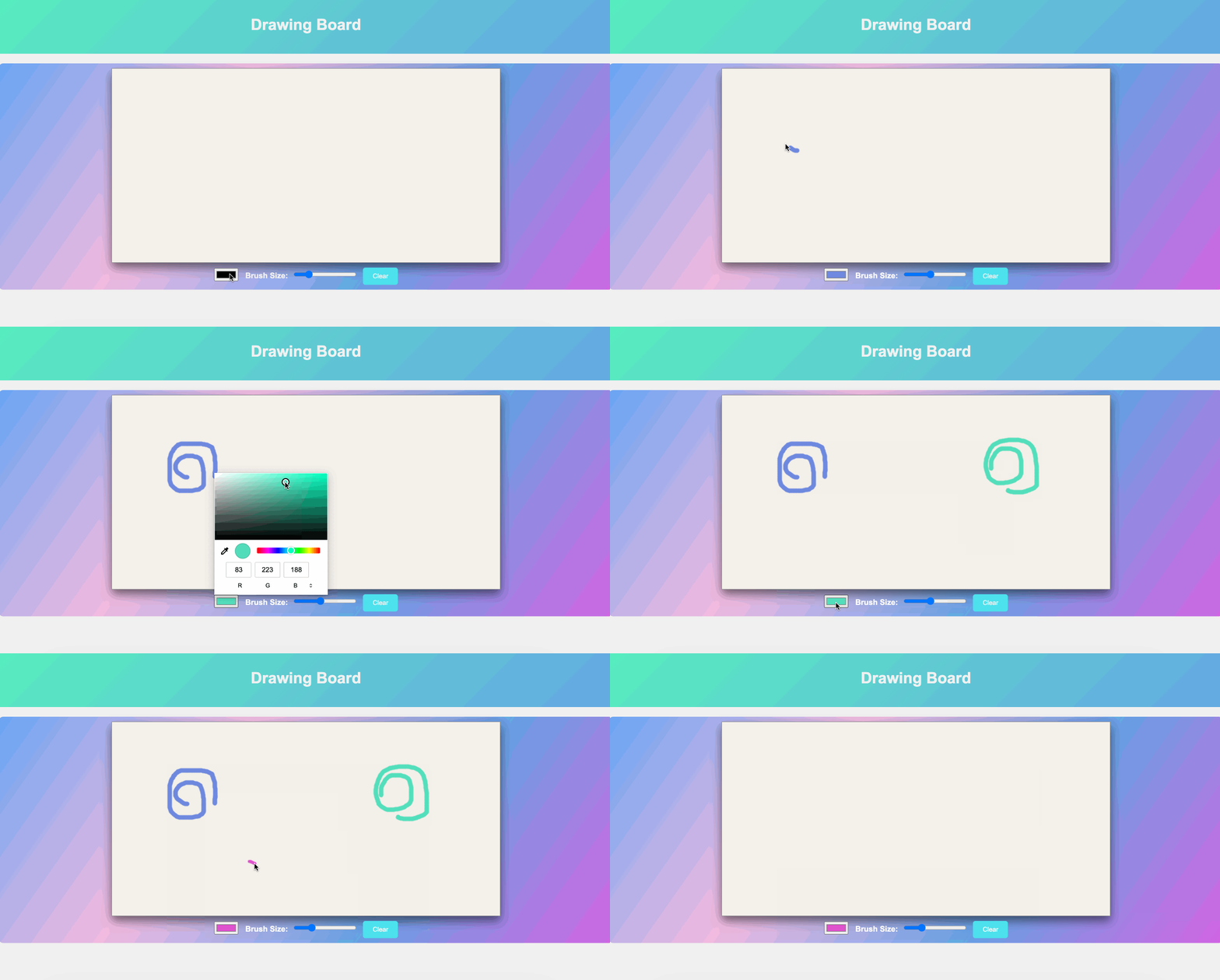
🎯 작업
이 프로젝트에서 다음을 배우게 됩니다.
- 드로잉 보드 웹 애플리케이션의 HTML 구조를 설정하는 방법.
- HTML
<canvas>요소의 2D 렌더링 컨텍스트를 생성하고 얻는 방법. - 그리기를 위한 마우스 동작을 추적하기 위해 이벤트 리스너를 구현하는 방법.
- "지우기 (Clear)" 버튼을 추가하고 캔버스를 지우는 기능을 구현하는 방법.
- 색상 선택기 입력을 생성하고 브러시 색상을 변경하는 기능을 구현하는 방법.
- 브러시 크기를 조정하기 위한 범위 입력을 추가하고 기능을 구현하는 방법.
🏆 성과
이 프로젝트를 완료하면 다음을 수행할 수 있습니다.
- HTML 을 사용하여 기본 웹 페이지 구조를 만듭니다.
- JavaScript 이벤트 리스너를 사용하여 사용자 상호 작용을 처리합니다.
- 그리기를 위해 HTML
<canvas>요소를 사용합니다. - CSS 를 사용하여 웹 애플리케이션의 스타일을 지정합니다.
- HTML, CSS 및 JavaScript 를 결합하여 기능적인 드로잉 보드를 구축합니다.
HTML 구조 생성
요구 사항:
index.html파일을 엽니다.- 캔버스, 헤더 및 제어 요소가 있는
index.html에서 기본 HTML 구조를 설정합니다.
기능:
- 프로젝트 파일과 기본 HTML 구조가 생성되지만 아직 그리기 기능은 없습니다.
단계:
<!doctype html>
<html lang="en">
  <head>
    <meta charset="UTF-8" />
    <meta name="viewport" content="width=device-width, initial-scale=1.0" />
    <link rel="stylesheet" href="styles.css" />
    <title>Drawing Board</title>
  </head>
  <body>
    <header>
      <h1>Drawing Board</h1>
    </header>
    <div class="container">
      <div class="controls">
        <input type="color" id="color-picker" value="#000000" />
        <label for="brush-size">Brush Size:</label>
        <input type="range" id="brush-size" min="1" max="20" value="5" />
        <button id="clear-btn">Clear</button>
      </div>
    </div>
    <script src="script.js"></script>
  </body>
</html>
Canvas 추가
요구 사항:
index.html에서 ID 가 "whiteboard"이고 원하는 치수 (너비 및 높이) 를 가진<canvas>요소를 추가합니다.
기능:
- 캔버스가 웹 페이지에 추가되지만, 아직 그리기 기능은 없습니다.
단계:
<body>
  <header>
    <h1>Drawing Board</h1>
  </header>
  <div class="container">
    <!--add canvas-->
    <canvas id="whiteboard" width="800" height="400"></canvas>
    <div class="controls">
      <input type="color" id="color-picker" value="#000000" />
      <label for="brush-size">Brush Size:</label>
      <input type="range" id="brush-size" min="1" max="20" value="5" />
      <button id="clear-btn">Clear</button>
    </div>
  </div>
  <script src="script.js"></script>
</body>
그리기 기능 추가
요구 사항:
script.js에서 마우스를 클릭하고 움직일 때 캔버스에 그릴 수 있도록 JavaScript 코드를 추가합니다.mousedown,mouseup, 그리고mousemove이벤트에 대한 이벤트 리스너 (event listener) 를 구현합니다.
기능:
- 이제 사용자는 마우스를 사용하여 캔버스에 그릴 수 있습니다.
단계:
const canvas = document.getElementById("whiteboard");
const context = canvas.getContext("2d");

let drawing = false;

canvas.addEventListener("mousedown", () => {
  drawing = true;
  context.beginPath();
});

canvas.addEventListener("mouseup", () => {
  drawing = false;
  context.closePath();
});

canvas.addEventListener("mousemove", draw);

function draw(e) {
  if (!drawing) return;

  context.lineCap = "round";

  context.lineTo(
    e.clientX - canvas.getBoundingClientRect().left,
    e.clientY - canvas.getBoundingClientRect().top
  );
  context.stroke();
  context.beginPath();
  context.moveTo(
    e.clientX - canvas.getBoundingClientRect().left,
    e.clientY - canvas.getBoundingClientRect().top
  );
}
이 코드는 마우스를 클릭하고 움직일 때 캔버스에 그릴 수 있도록 합니다.
지우기 기능 추가
요구 사항:
script.js에서 "Clear" 버튼을 클릭하면 캔버스를 지우는 JavaScript 코드를 추가합니다.index.html에서 ID 가 "clear-btn"인 버튼을 생성합니다.
기능:
- 사용자는 캔버스를 지우고 새로운 그림을 시작할 수 있습니다.
단계:
const clearButton = document.getElementById("clear-btn");

clearButton.addEventListener("click", () => {
  context.clearRect(0, 0, canvas.width, canvas.height);
});
이 코드는 사용자가 "Clear" 버튼을 클릭하여 캔버스를 지울 수 있도록 합니다.
브러시 색상 제어 기능 추가
요구 사항:
script.js에서<input type="color">요소를 사용하여 사용자가 브러시 색상을 선택할 수 있도록 JavaScript 코드를 추가합니다.index.html에서 ID 가 "color-picker"인 색상 선택기 입력 (color picker input) 을 생성합니다.
기능:
- 사용자는 브러시의 색상을 선택할 수 있습니다.
단계:
const colorPicker = document.getElementById("color-picker");

colorPicker.addEventListener("input", (e) => {
  context.strokeStyle = e.target.value;
});
이 코드는 사용자가 색상 선택기를 사용하여 브러시 색상을 선택할 수 있도록 합니다.
브러시 크기 조절 기능 추가
요구 사항:
script.js에서<input type="range">요소를 사용하여 사용자가 브러시 크기를 조절할 수 있도록 JavaScript 코드를 추가합니다.index.html에서 ID 가 "brush-size"인 범위 입력 (range input) 을 생성합니다.
기능:
- 사용자는 브러시 크기를 변경하여 더 두껍거나 얇은 선을 만들 수 있습니다.
단계:
const brushSizeInput = document.getElementById("brush-size");

brushSizeInput.addEventListener("input", (e) => {
  context.lineWidth = e.target.value;
});
이 코드는 사용자가 범위 입력을 사용하여 브러시 크기를 조절할 수 있도록 합니다.
CSS 스타일링
요구 사항:
styles.css파일을 엽니다.- 웹 앱을 시각적으로 매력적으로 만들기 위해 CSS 스타일을 추가합니다.
기능:
- 웹 앱 요소에 기본적인 스타일을 적용합니다.
단계:
body {
  font-family: "Arial", sans-serif;
  background-color: #f0f0f0;
  margin: 0;
  padding: 0;
}

header {
  background: linear-gradient(135deg, #57efbf, #64a8e4);
  color: #fff;
  text-align: center;
  padding: 20px 0;
}

.container {
  display: flex;
  flex-direction: column;
  align-items: center;
  margin-top: 20px;
  background: linear-gradient(125deg, #67a5f5, #f3bbe0, #64a0e4, #d364e4);
  border-radius: 10px;
  padding: 10px;
}

canvas {
  background-color: #f4f0eb;
  background-size: cover;
  border: 1px solid #919396;
  box-shadow: 0 10px 20px rgba(16, 16, 16, 0.567);
}

.controls {
  margin-top: 10px;
}

label {
  font-weight: bold;
  margin-right: 5px;
  color: #fff;
}

input[type="color"],
input[type="range"] {
  margin-right: 10px;
}

button {
  padding: 10px 20px;
  background-color: #4be2ed;
  color: #fff;
  border: none;
  cursor: pointer;
  border-radius: 5px;
  transition: background-color 0.3s ease;
}

button:hover {
  background-color: #dac765;
}

button:focus {
  outline: none;
}
앱 실행
- 웹 브라우저에서
index.html을 엽니다.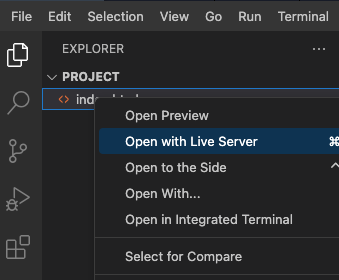
- 지출을 추가하고 지출 목록과 요약이 올바르게 업데이트되는지 확인하여 애플리케이션을 테스트합니다.
- 페이지의 효과는 다음과 같습니다:
요약
축하합니다! HTML, CSS 및 JavaScript 를 사용하여 간단한 그림판 웹 애플리케이션을 만들었습니다. 사용자는 캔버스에 그림을 그리고, 브러시 색상을 변경하고, 브러시 크기를 조정할 수 있습니다.


