소개
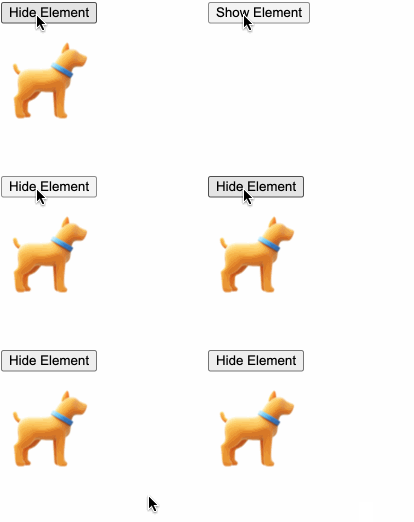
이 프로젝트에서는 React 를 사용하여 간단한 show/hide 기능을 만드는 방법을 배우게 됩니다. 페이지에서 이미지의 가시성을 토글하는 버튼을 구현할 것입니다.
👀 미리보기
🎯 과제
이 프로젝트에서 다음을 배우게 됩니다:
- HTML, CSS 및 JavaScript 파일을 사용하여 React 프로젝트를 설정하는 방법
useState훅을 사용하여 애플리케이션의 상태를 관리하는 방법- 상태에 따라 컴포넌트를 조건부로 렌더링하는 방법
- CSS 를 사용하여 컴포넌트의 스타일을 지정하는 방법
🏆 성과
이 프로젝트를 완료하면 다음을 수행할 수 있습니다:
- 기본적인 React 애플리케이션을 생성할 수 있습니다.
- 요소의 가시성을 제어하기 위해 상태 관리를 구현할 수 있습니다.
- React 프로젝트에서 HTML, CSS 및 JavaScript 를 통합할 수 있습니다.
- React 를 사용하여 대화형 사용자 인터페이스를 구축하는 기본 사항을 이해할 수 있습니다.
프로젝트 설정
이 단계에서는 프로젝트를 설정하고 제공된 파일에 익숙해집니다.
- 오른쪽에서 편집기를 엽니다. 프로젝트 디렉토리에서 다음 파일을 볼 수 있습니다:
├── style.css
├── index.html
├── script.js
└── dog.png
- 오른쪽 하단 모서리에 있는 "Go Live"를 클릭하여 포트 8080 에서 프로젝트를 엽니다.
Show/Hide 기능 구현
이 단계에서는 버튼을 사용하여 이미지를 표시하고 숨기는 기능을 구현합니다.
script.js파일을 엽니다.App컴포넌트를 생성합니다:
function App() {
  const [show, setShow] = React.useState(true);

  return React.createElement(
    React.Fragment,
    null,
    React.createElement(
      "button",
      { onClick: () => setShow(!show) },
      show ? "Hide Element" : "Show Element"
    ),

    show && React.createElement("img", { src: "dog.png" })
  );
}
이 컴포넌트에서:
useState훅을 사용하여show상태 변수와 이를 업데이트하는 함수setShow를 생성합니다.show의 초기 값은true로 설정됩니다.- 클릭 시
show의 값을 토글하는 버튼을 렌더링합니다. - 버튼 텍스트는
show의 값에 따라 변경됩니다. show상태 변수를 사용하여 이미지를 조건부로 렌더링합니다.
App.js파일을 저장합니다.- 브라우저에서 페이지를 새로 고칩니다.
- "Hide Element" 버튼을 클릭하여 이미지를 숨깁니다.
- "Show Element" 버튼을 클릭하여 이미지를 다시 표시합니다.
축하합니다! "Show and Hide" 프로젝트를 완료했습니다. React 를 사용하여 버튼으로 간단한 show/hide 기능을 만드는 방법을 배웠습니다.
요약
축하합니다! 이 프로젝트를 완료했습니다. LabEx 에서 더 많은 랩을 연습하여 기술을 향상시킬 수 있습니다.